OpenCode の初回使用
Claude Code をインストールして API を設定したら、すぐに使い始めることができます。
まずプロジェクトディレクトリに入ります:
cd /path/to/project
次に OpenCode を実行します:
opencode
次のコマンドを実行して、プロジェクトに OpenCode を初期化します:
/init
OpenCode はプロジェクトを解析し、プロジェクトのルートディレクトリに AGENTS.md ファイルを作成します。
OpenCode を終了するには、次のコマンドを使用します:
/exit
次に、最も簡単なサンプルプロジェクトを使って初回使用を体験します。
サンプルプロジェクトを作成します:
mkdir opencode-サンプル-test
cd opencode-サンプル-test
次に OpenCode を実行します:
opencode
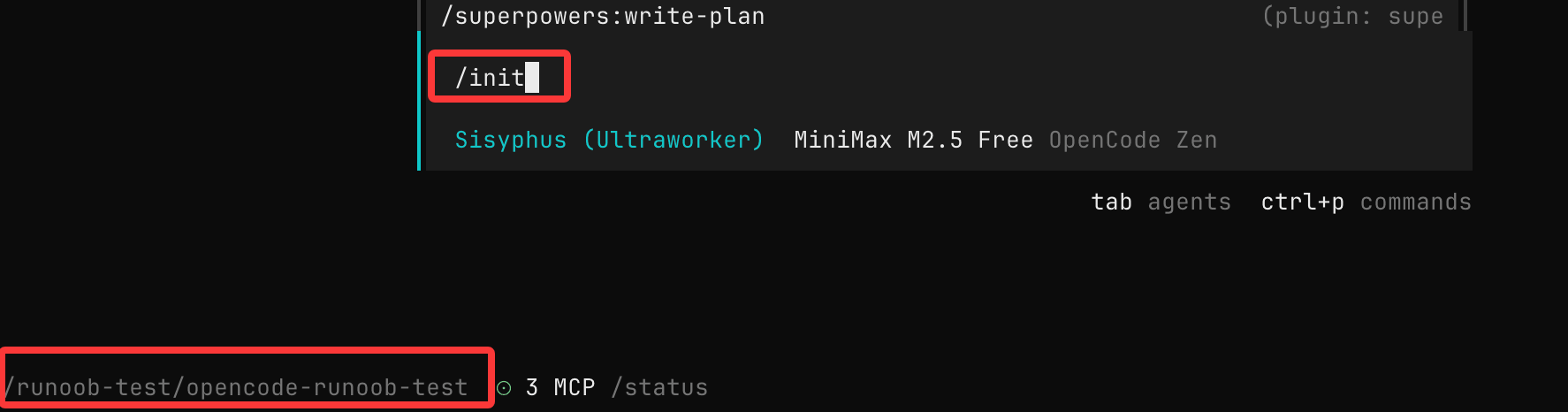
次のコマンドを実行して初期化します:
/init
簡単なファイルを作成します:
touch main.py
以下の内容を書き込みます:
def add(a, b):
    return a + b
OpenCode にコードを説明させる
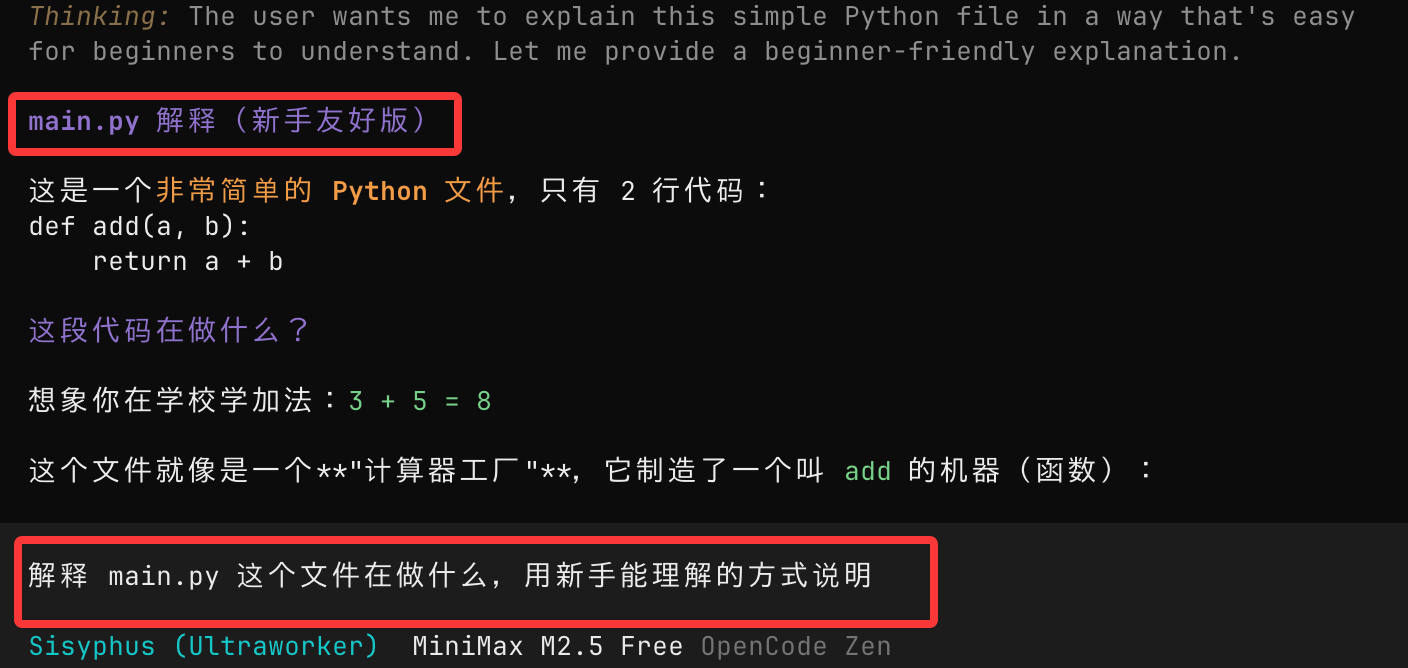
入力:
解释 main.py 这个文件在做什么,用新手能理解的方式说明
OpenCode は現在のディレクトリ内のコードを読み取り、説明を提供します。
OpenCode にコードを修正させる
OpenCode のセッションで引き続き入力します:
この関数に型注釈を追加し、基本的なエラーハンドリングも補完してください
OpenCode は修正提案を提供します。通常、以下が含まれます:
- 修正後のコード
- 修正理由の説明

@記号
使用@プロジェクト内のファイルをすばやく検索して参照できます。コードを手動でコピーする必要はなく、知らないプロジェクトを理解するのに適しています。
たとえば @main.py でこのファイルを関連付けることができます:

OpenCode の基本的な対話方法
よくある指示の種類
Claude Code への指示は3つのタイプに分類できます:
1、説明型
このコードを説明してください
この関数はなぜこのように書かれているのですか
2、修正型
この関数をリファクタリングしてください
複数の小さな関数に分割してください
3、生成型
テストケースを1つ追加してください
ログ出力を追加してください
シンプルで便利な指示テンプレート:
在不改变现有行为的前提下,
帮我优化 XXX 文件的可读性,
并说明你做了哪些修改。
新機能の追加(推奨フロー)
複雑な要件には、3段階のアプローチを推奨します:
- 最初に計画を立てる
- 次にプランを最適化する
- 最後に実装を実行する
1、計画を立てる(Plan モード)
押すTabキーでプランモードに切り替えます:
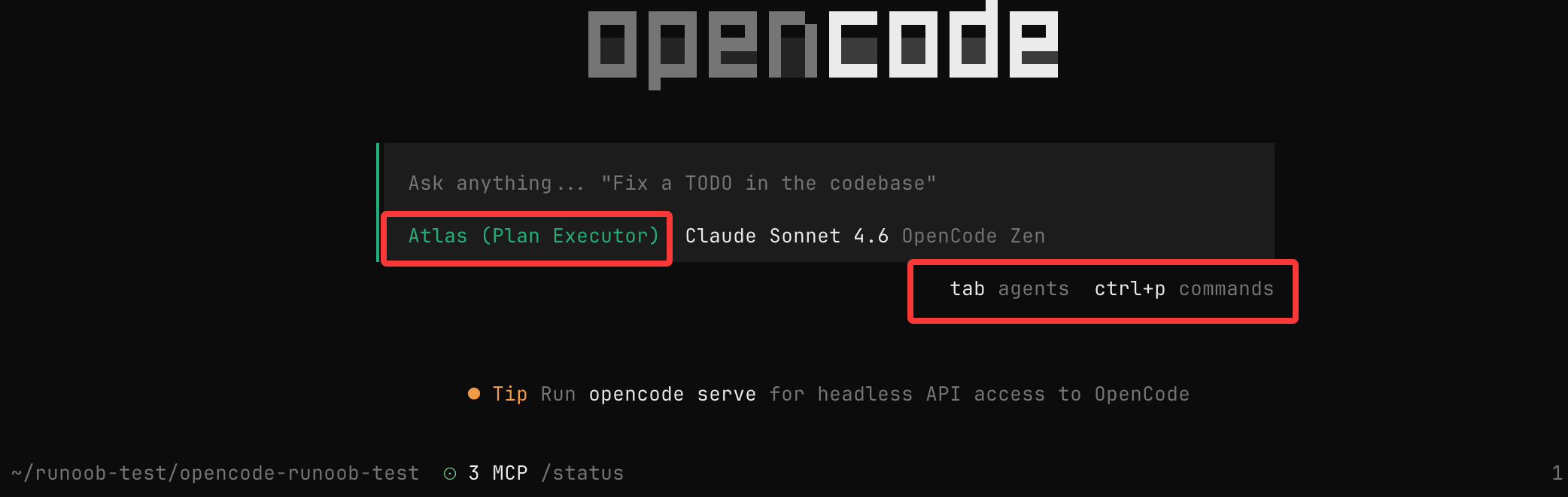
このとき、OpenCode はコードを変更しません、実装プランのみを提供します。
サンプル要件
ユーザーがノートを削除したとき、データベース上で削除済みとしてマークしたいと考えています。そして、最近削除されたノートを表示するためのページを新規追加します。そのページでは、ユーザーはノートを復元するか、完全に削除することができます。
説明:
- 説明が詳細であればあるほど、結果は正確になります
- 同僚とコミュニケーションするように要件を説明できます
2、計画の最適化と反復
OpenCode がプランを提示したら、さらに補足できます:
この新しいページには、以前使用したデザインを採用したいと考えています。この画像を参考に、そのスタイルで実装してください。
コツ:
- 画像をターミナルにドラッグ&ドロップして参考にできます
- ビジネスルールやUI要件などを補足できます
本質的には AI と一緒にデザインレビューを行うことです。
3、実装を実行する(Build モード)
もう一度押すTabキーで実行モードに切り替えます:
次に入力します:
良いですね、この方針で実装を始めましょう。
OpenCode は:
- コードの作成/修正
- 関連ファイルの更新
- 必要なコマンドの実行
直接修正(簡単な要件に適しています)
簡単なタスクの場合は、計画を省略して直接実行できます:
给 /settings 路由添加认证逻辑。
参考 @packages/functions/src/notes.ts 中的实现方式,
并在 @packages/functions/src/settings.ts 中实现相同逻辑。
提案:
- 参考コードのパスを提供する
- 目標とする効果を説明する
元に戻すとやり直し
修正結果が期待通りでない場合は、次を使用できます:
変更を元に戻す
/undo
機能:
- コード変更をロールバックする
- 以前の会話状態に戻す
変更をやり直す
/redo
ヒント:
- /undo は複数回使用できます
- 異なるプランを繰り返し試すのに適しています
会話を共有
現在のセッションをチームに共有できます:
/share
実行後:
- 共有リンクを生成
- クリップボードに自動的にコピーされる
注意:
- 会話はデフォルトでは自動共有されません
使用のコツ
1、それをジュニアエンジニアとして扱う
- 要件を明確に伝える
- コンテキストを提供する
- 曖昧な表現を避ける
2、優先的にプランモードを使用する
- 誤った修正を避ける
- プランをレビューしてから実行する
3、ファイル参照を多用する
- @パス を使用すると精度が大幅に向上します
4、小さなステップで反復する
- 一度に複雑すぎる要件を行わない
- タスクを分割して段階的に完了させる
OpenCode の使用の本質は、コードを手書きするのではなく、対話で開発フローを駆動することです。
その他の拡張機能