OpenCode Web の使用(ブラウザーインターフェース)
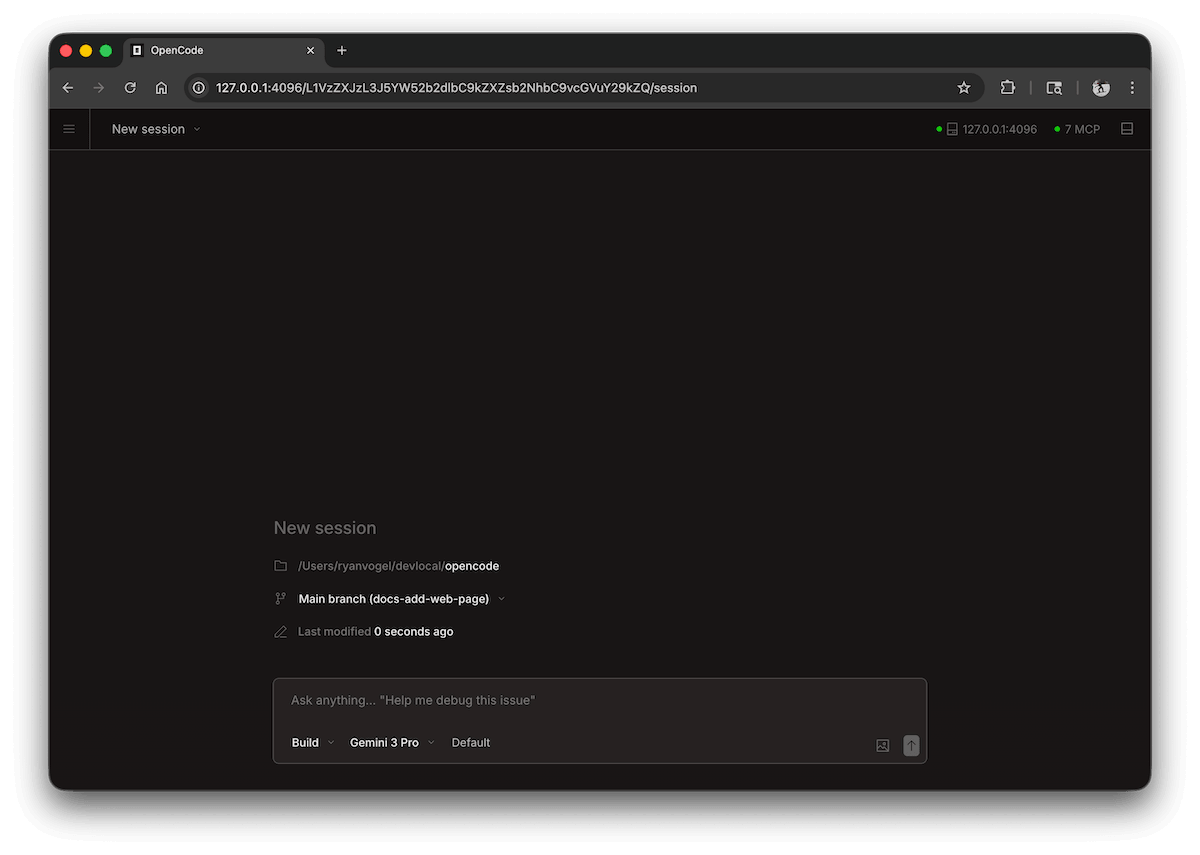
ターミナル(TUI)に加えて、OpenCode は Web インターフェースも提供しており、ブラウザーで直接 AI プログラミング機能を利用できます。
Web モードは、リモートアクセス、チームコラボレーション、視覚的な操作に適しています。
OpenCode Web は TUI のグラフィカル版であり、AI プログラミングをターミナルツールからビジュアルなコラボレーションプラットフォームへとグレードアップさせます。
一、OpenCode Web とは?
OpenCode Web は HTTP サービスベースのグラフィカルインターフェース版であり、本質的には:
- バックエンド:OpenCode サービス(CLI 起動)
- フロントエンド:ブラウザーインターフェース
次のように理解できます:TUI のビジュアル版
二、Web サービスの起動
1、基本起動
opencode web
デフォルトでは:
- ローカル HTTP サービスを起動
- ブラウザーを自動的に開く
2、ポートのカスタマイズ
opencode web --port 4096
3、外部アクセスの許可(重要)
opencode web --hostname 0.0.0.0 --port 4096
ローカルネットワークまたはリモートからアクセス可能
三、アクセス方法
起動後、ブラウザーでアクセス:
http://localhost:4096
または:
http://你的IP:4096
四、インターフェースの説明
OpenCode Web のインターフェースには通常、以下が含まれます:
- 入力エリア:プロンプトを入力(ChatGPT に類似)
- 対話エリア:AI の出力結果を表示
- ファイルコンテキスト:プロジェクトコードを自動的に読み取り
- 操作ログ:コマンド実行と変更ログ
本質は TUI と同じですが、より直感的です
五、基本的な使用方法
1、質問
このプロジェクトの構造を分析してください
2、ファイルの参照
这个函数是做什么的?@src/index.js
3、修正の実行
この関数を3つの関数に分割し、エラー処理を追加してください
説明:
- Web と TUI のコマンドは完全に同じです
- コンテキスト理解も同様にサポートします
4、セッション
ホームページでセッションを表示および管理できます。アクティブなセッションを表示したり、新しいセッションを作成したりできます。

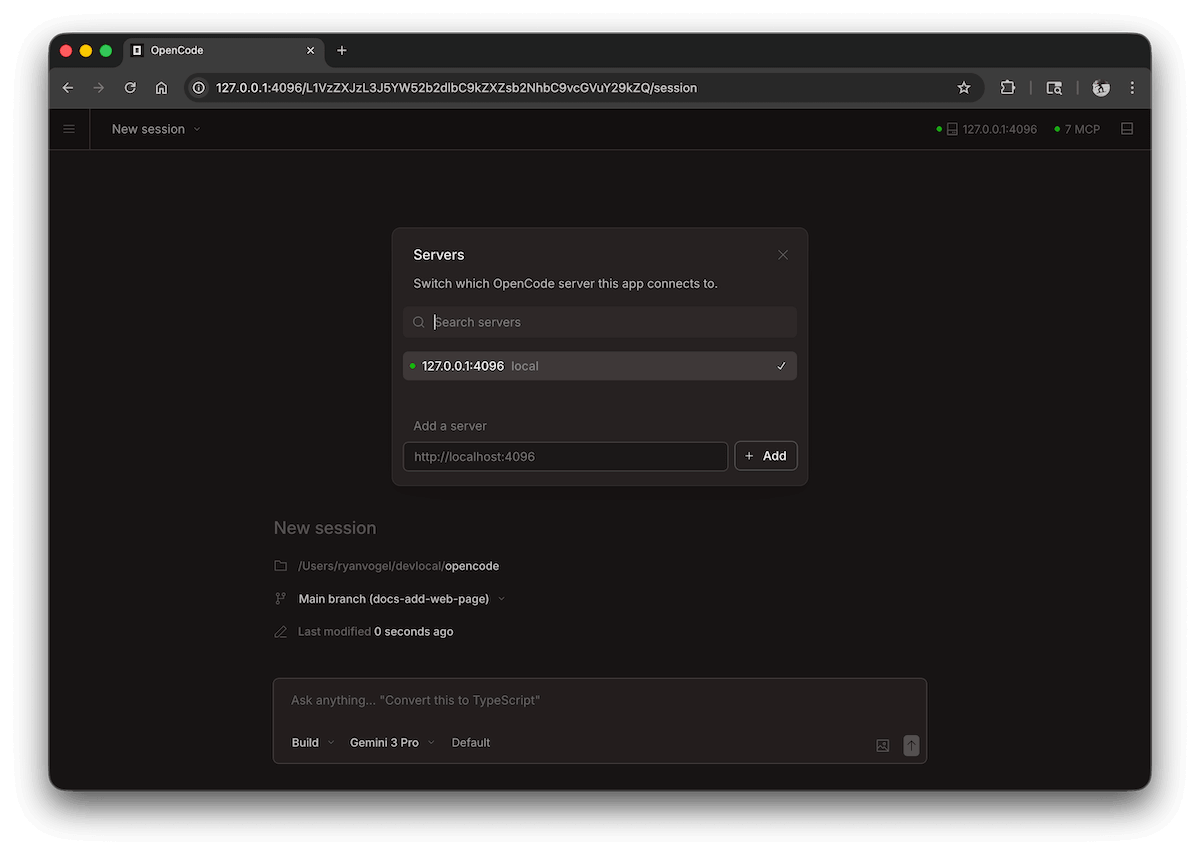
5、サーバーステータス
クリックSee Servers接続されているサーバーとそのステータスを確認できます。
六、認証(セキュリティ設定)
パブリックネットワークやチーム環境で使用する場合は、認証を有効にすることをお勧めします:
export OPENCODE_SERVER_PASSWORD=123456
opencode web
説明:
- ユーザー名のデフォルト:opencode
- パスワード:設定した値
七、よくある使用シーン
1、リモート開発
- サーバーで OpenCode を実行
- ブラウザーからリモートアクセス
2、チーム共有
- 複数人で AI の修正結果を確認
- 対話コンテキストを共有
3、デモ / 教学
- ターミナルよりも直感的
- 画面録画やプレゼンテーションに適しています
八、Web vs TUI
| 観点 | TUI(ターミナル) | Web(ブラウザー) |
|---|---|---|
| 使用方法 | コマンドライン | グラフィカルインターフェース |
| 操作効率 | 高い(ショートカットキーが多い) | 中 |
| 可視化 | 弱い | より直感的 |
| リモートアクセス | 比較的複雑 | 簡単 |
| 適した人 | 開発者 | 初心者 / チーム |
九、よくある質問
1、ページにアクセスできない
確認事項:
- ポートが開放されているか
- 正しいアドレス(localhost / IP)を使用しているか
2、リモートアクセスできない
以下を使用していることを確認してください:
--hostname 0.0.0.0
3、ポートが使用中
ポートを変更:
opencode web --port 5000その他の拡張機能