OpenCode で DeepSeek に接続
OpenCode はオープンソースの AI プログラミングアシスタントであり、ターミナルやウェブページなどさまざまな環境での実行をサポートしています。
この章では、DeepSeek をその AI バックエンドとして設定し、プログラミングにおいて強力なスマート支援を得られるようにします。
OpenCode のダウンロードとインストール
まず、お使いのオペレーティングシステムに応じて OpenCode 公式ダウンロードページにアクセスしてくださいhttps://opencode.ai/zh/download、インストールパッケージまたはインストールスクリプトを取得します:
バージョンの違いによる互換性の問題を避けるため、OpenCode を最新バージョンにアップグレードし、バージョン番号が v1.14.24 以上であることを強くお勧めします。
最も簡単なインストールとアップグレードは、ワンコマンドでのインストールです:
curl -fsSL https://opencode.ai/install | bash
インストール完了後、ターミナルで次のコマンドを実行してバージョンを確認できます:
opencode --version
バージョンが v1.14.24 より低い場合は、最新バージョンを再ダウンロードして上書きインストールしてください。
DeepSeek の実行と設定
OpenCode を起動したら、内蔵のコマンドライン対話を通じて DeepSeek にすばやく接続できます。
必要な基本情報:
API key: https://platform.deepseek.com/api_keysAPI キーを申請します。
BASE_URL:API リクエストの URL はhttps://api.deepseek.com/anthropic。
1、OpenCode を起動
プロジェクトディレクトリに移動します(例:cd サンプル-opencode-test)、ターミナルで直接実行します:
opencode
これで OpenCode の対話インターフェースに入ります。
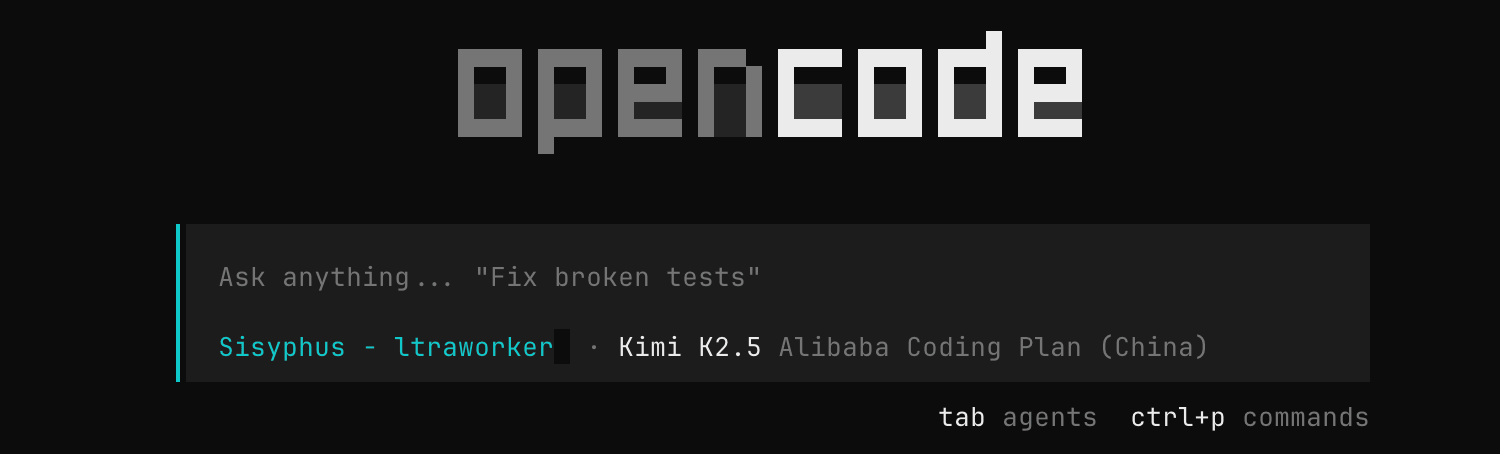
2、接続設定モードを有効化
OpenCode の入力ボックスに次のコマンドを入力して Enter キーを押します:
/connect
システムは接続設定フローに入り、AI モデルプロバイダーの選択を促します。
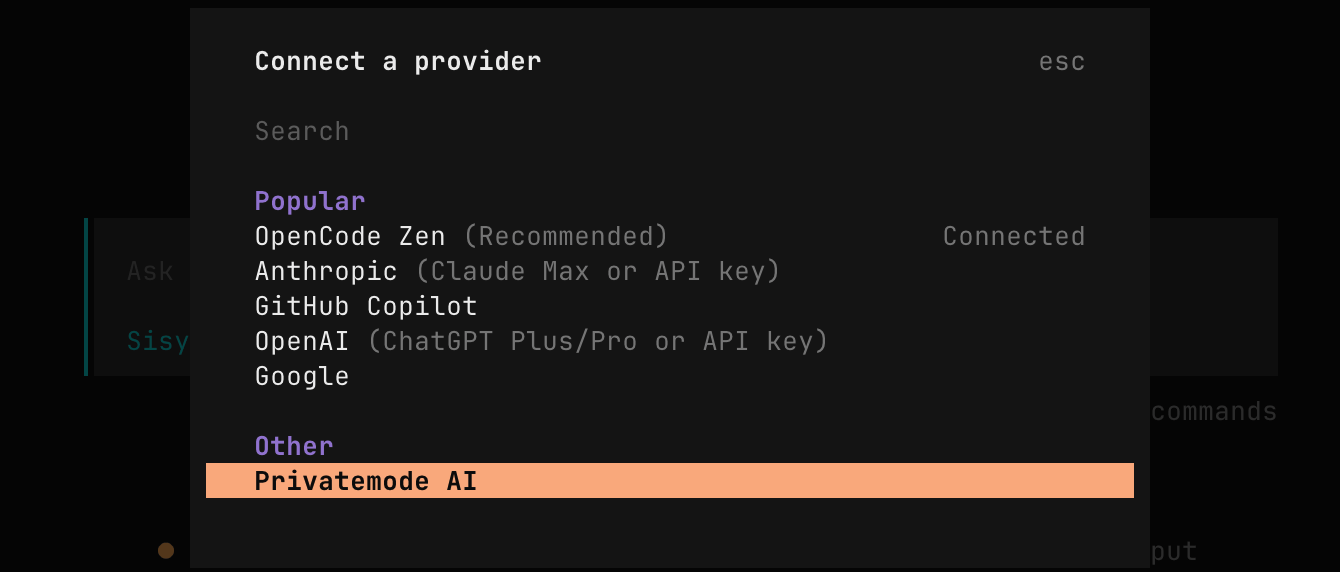
3、プロバイダーに DeepSeek を選択
プロバイダーリストが表示されたら、deepseek と入力して選択を確定します。
4、DeepSeek API キーを入力
次に、DeepSeek の API キーを入力する必要があります。DeepSeek オープンプラットフォームから専用のキーを申請して取得できます。
DeepSeek API キーを入力してください:sk-xxxxxxxxxxxxxxxxxxxxxxxx
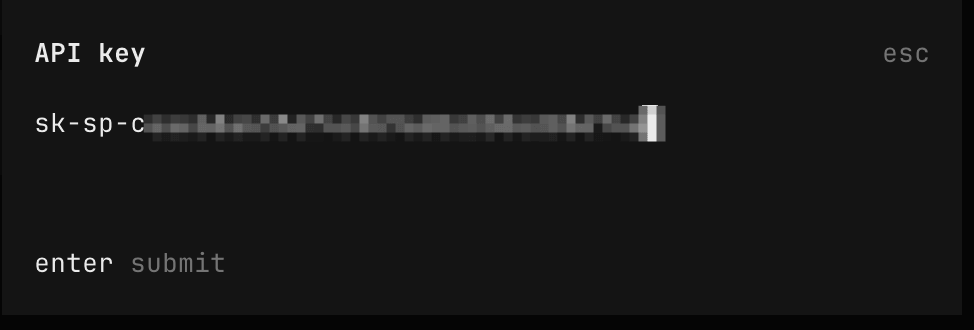
API キーは事前に安全な場所に保存し、漏洩しないように注意してください。
5、モデルを選択
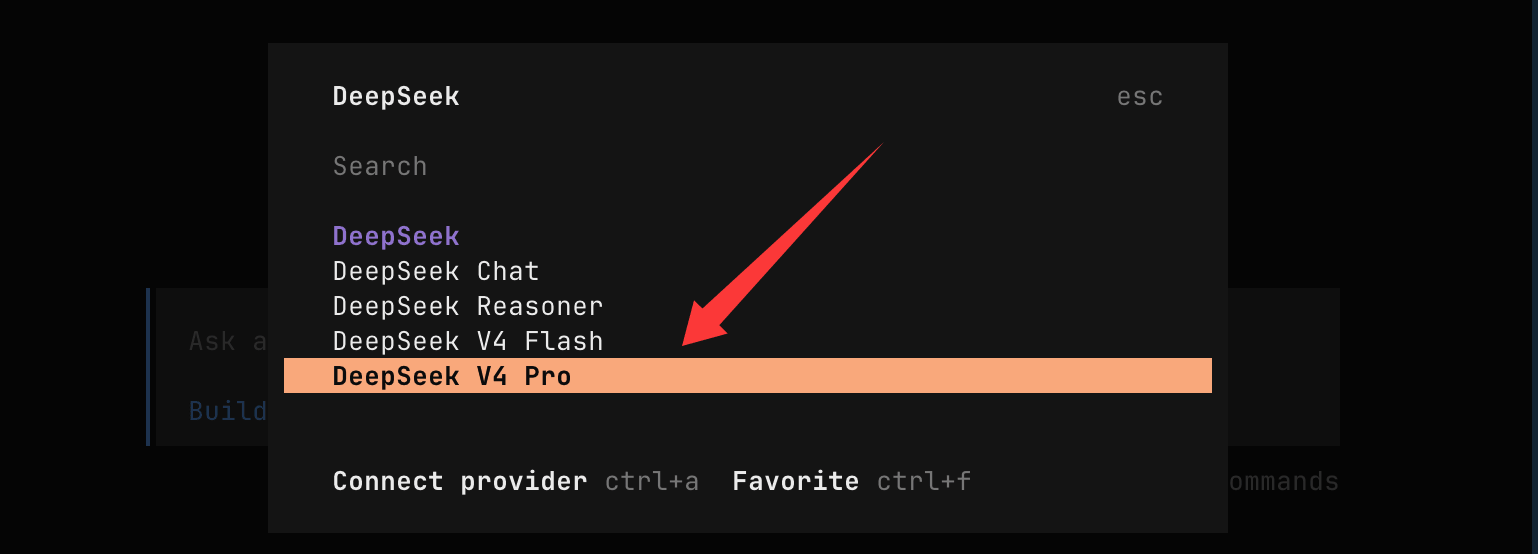
サポートされているモデルリストから DeepSeek-V4-Pro を選択すると、設定が完了します。
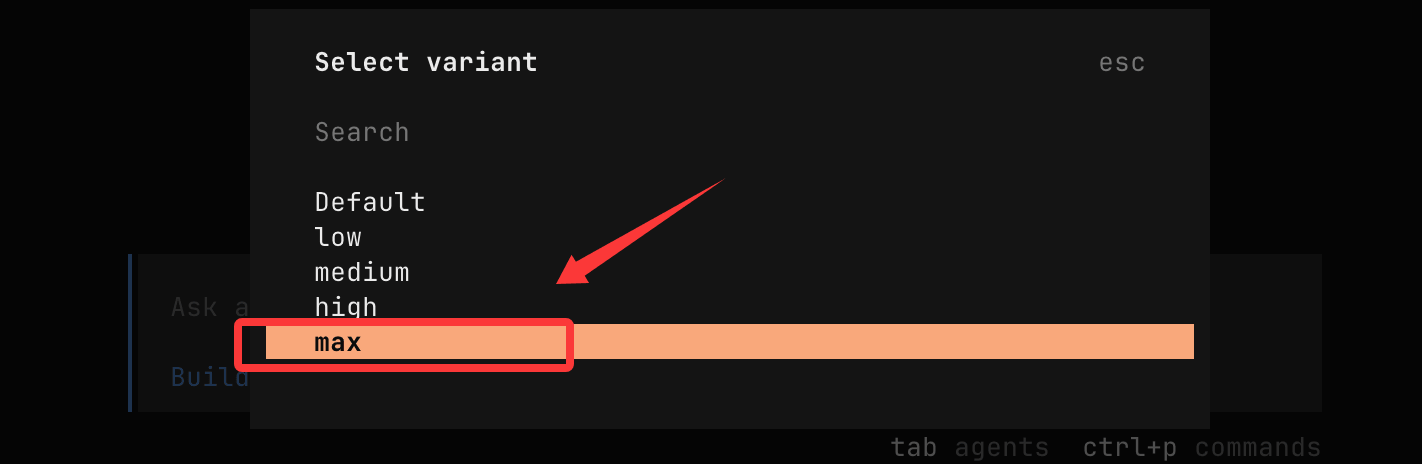
最大思考強度の設定 max:
設定が完了すると、OpenCode 経由で発行されるすべての AI リクエストは、指定した DeepSeek-V4-Pro モデルを使用して応答を生成します。プログラミングの場面ですぐに DeepSeek の高効率とインテリジェンスを体験できます。
これで、DeepSeek を OpenCode に正常に接続できました。
実例テスト
プロジェクトディレクトリに移動
cd サンプル-opencode-test
OpenCode を起動:
opencode
プロンプトを入力:
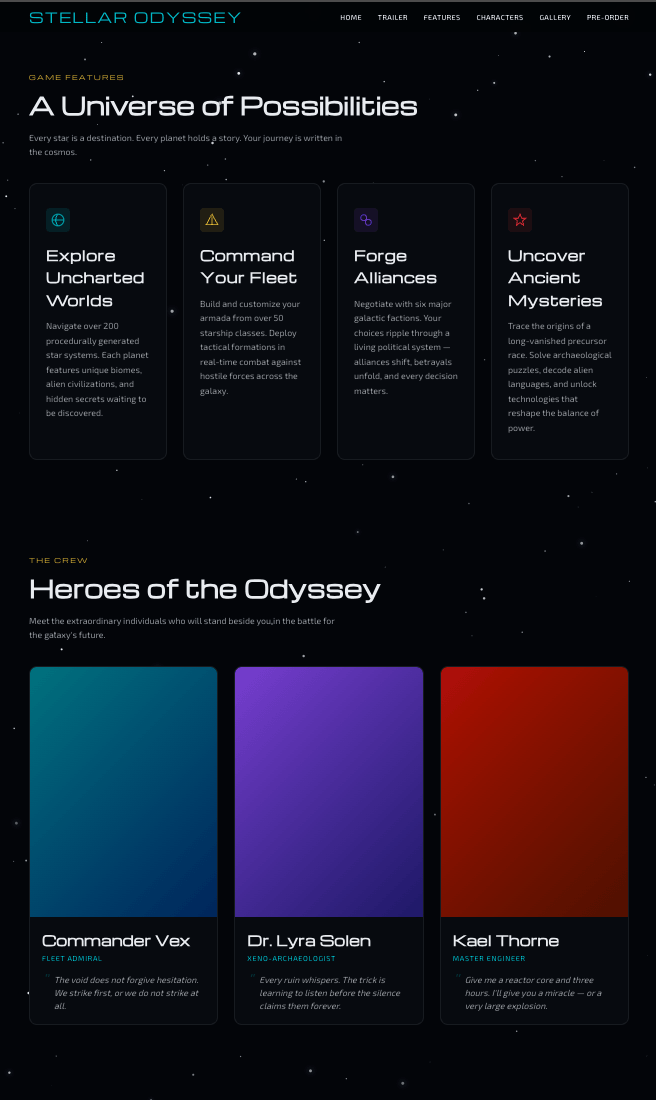
企業レベルのプロフェッショナルな[ゲームプロモーション]ランディングページを生成する。
インタラクティブ要素とアニメーション効果を追加し、ページが完全なレスポンシブデザインであることを確保する。
私にサプライズを与え、創造性を存分に発揮し、段階的にこのタスクを完了してください。

効果を確認すると、非常に良い感じです: