OpenCode インストール
OpenCode はオープンソースの AI プログラミングエージェントであり、ターミナル上でコードの理解、修正、実行などの開発タスクを直接完了できます。
従来の AI ツールと比較して、OpenCode はコードを生成するだけでなく、開発プロセスに直接参加できます。
インストール前に、お使いの環境が次の条件を満たしていることを確認する必要があります:
1、オペレーティングシステムの要件
- macOS
- Linux
- Windows(WSL の使用を推奨)
2、ターミナルツール
モダンなターミナルが必要です。例:
- WezTerm(クロスプラットフォーム):https://wezterm.org/
- Alacritty(クロスプラットフォーム):https://alacritty.org/
- Ghostty(Linux/macOS):https://ghostty.org/
- Kitty(Linux/macOS):https://github.com/kovidgoyal/kitty
その他のターミナルツールの参考:https://www.example.com/w3cnote/terminal-tools.html
3、API Key
OpenCode 自体はモデルを提供しないため、AI サービスプロバイダーを設定する必要があります(後で詳しく説明します):
- OpenAI(GPT)
- Anthropic(Claude)
- Google(Gemini)
- DeepSeek
- 阿里百炼
- GLM
- MiniMax
インストール方法
OpenCode では複数のインストール方法を提供しています。公式スクリプトを優先的に使用することをお勧めします。
1、ワンクリックインストール(推奨)
curl -fsSL https://opencode.ai/install | bash
説明:
- 最新バージョンを自動ダウンロード
- 環境を自動設定
- macOS / Linux / WSL に対応
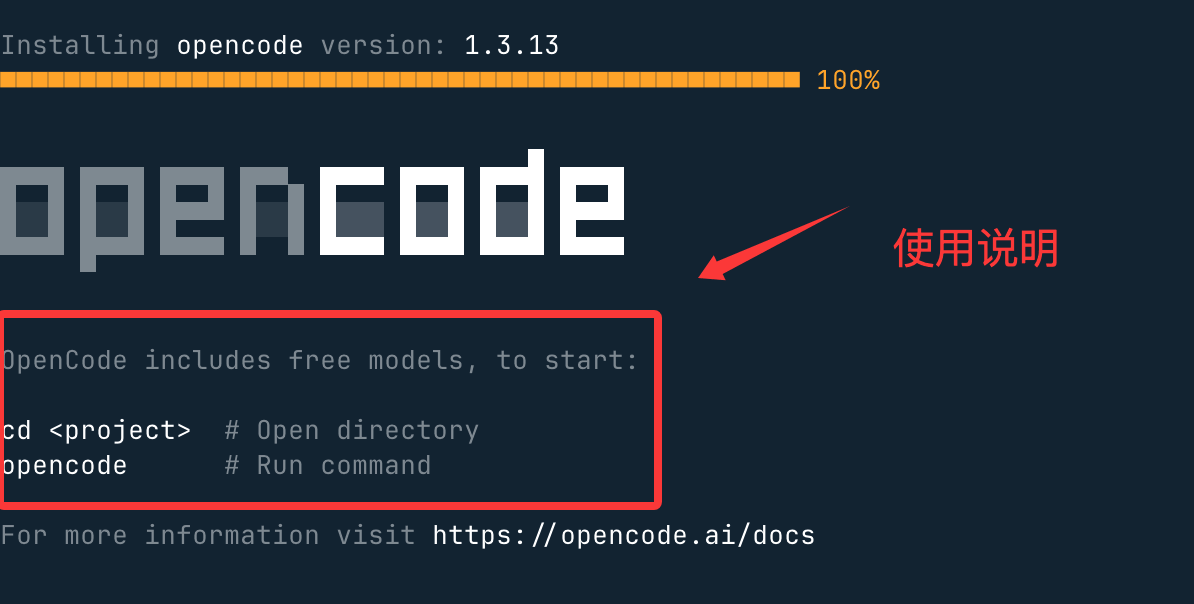
インストール完了後、使用方法も案内されます。OpenCode には無料モードが含まれており、使用方法:
cd <project>  # 进入项目目录
opencode      # 启动 OpenCode
2、Node.js を使用したインストール
Node.js に詳しい場合は、次のコマンドを使用できます:
npm install -g opencode-ai
または:
pnpm install -g opencode-ai
または:
yarn global add opencode-ai
3、macOS(Homebrew)
brew install anomalyco/tap/opencode
説明:
- 公式 tap の使用を推奨(更新がより速い)
brew install opencode更新が遅い
3、Windows へのインストール
推奨方法:WSL
理由:
- より安定
- すべての機能を完全サポート
Chocolatey を使用:
choco install opencode
Scoop を使用:
scoop install opencode
NPM を使用:
npm install -g opencode-ai
Mise を使用:
mise use -g github:anomalyco/opencode
Docker を使用:
docker run -it --rm ghcr.io/anomalyco/opencode
Releases ページからも可能ですhttps://github.com/anomalyco/opencode/releases バイナリファイルを直接ダウンロードできます。
4、Linux へのインストール
汎用方法(推奨)
curl -fsSL https://opencode.ai/install | bash
Arch Linux:
sudo pacman -S opencode
または:
paru -S opencode-bin
Docker(上級者向け):
docker run -it --rm ghcr.io/anomalyco/opencode
インストールの確認
インストール完了後、次を実行します:
opencode --version
出力が次のような場合:
1.1.50
インストール成功です。
OpenCode を起動
直接実行:
opencode
もし表示された場合EACCES: permission denied, open ''権限の問題です。ディレクトリの権限を修復できます:
sudo chown -R $(whoami) ~/.localその後、次を実行します:
chmod -R 755 ~/.local
ターミナルインターフェース(TUI)が表示されます:
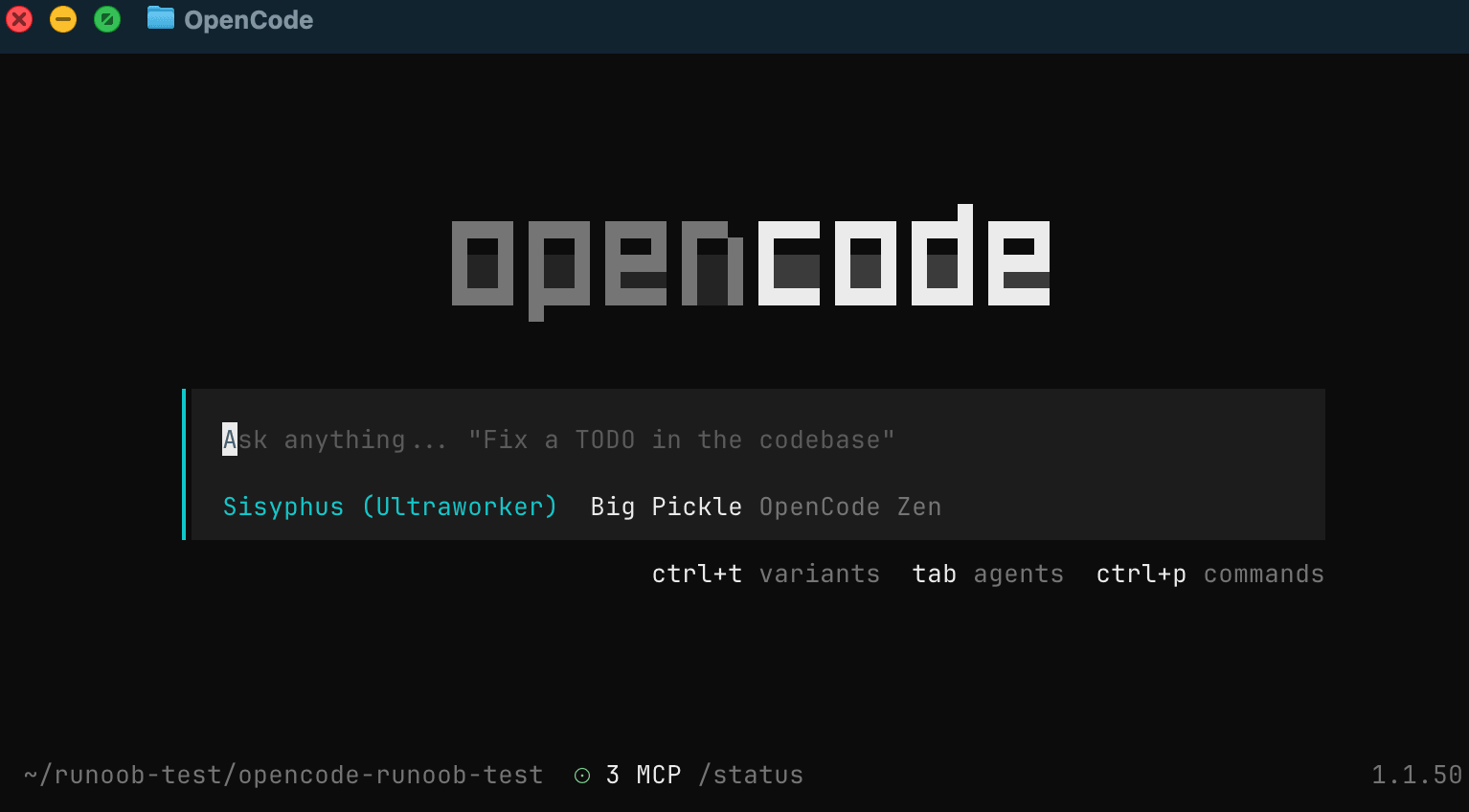
開くと、この画面で質問できるようになります。
その他の拡張