Android フラグメントトランジション
Lollipop (Android 5.0) におけるアクティビティとフラグメントのトランジションは、比較的新しい Android 機能である「トランジション」に基づいています。KitKat で導入されたトランジションフレームワークは、アプリケーションの異なる UI 状態間でアニメーションを提供するための一連の便利な API を備えています。このフレームワークは「シーン」と「トランジション」という 2 つの重要な概念を中心に構築されています。シーンはアプリケーション UI の特定の状態を定義し、トランジションは 2 つのシーン間のアニメーションの変化を定義します。
シーンが変化するとき、トランジションには 2 つの主要な役割があります:
- 開始シーンと終了シーンの各ビューの状態をキャプチャします。
- 一方のシーンからもう一方のシーンへアニメーションを必要とするビューの違いに基づいて、アニメーション描画者(Animator)を作成します。
例
この例では、フラグメントトランジションを使用してカスタムアニメーションを作成する方法を説明します。次の手順に従って始めましょう:
| 手順 | 説明 |
|---|---|
| 1 | Android Studio を使用して Android アプリケーションを作成し、名前を Fragment Custom Animation、パッケージ名を cn.uprogrammer.fragmentcustomanimation にします。 |
| 2 | res/layout/activity_main.xml ファイルを変更し、TextView を追加します。 |
| 3 | res/layout/ の下に fragment_stack.xml レイアウトファイルを作成し、フラグメントタグとボタンタグを定義します。 |
| 4 | res/ の下にサブディレクトリ anim を作成し、fragment_slide_left.xml、fragment_slide_left_exit.xml、fragment_slide_right_exit.xml、fragment_slide_left_enter.xml を追加します。 |
| 5 | MainActivity.java にフラグメントスタック、フラグメントマネージャー、および onCreateView() を追加する必要があります。 |
| 6 | Android エミュレーターを起動してアプリケーションを実行し、アプリケーションに加えた変更の結果を確認します。 |
以下は res/layout/activity_main.xml ファイルの内容です。フレームレイアウトとボタンが含まれています。
<?xml version="1.0" encoding="utf-8"?>
<LinearLayout
    xmlns:android="http://schemas.android.com/apk/res/android"
    android:layout_width="match_parent"
    android:layout_height="match_parent"
    android:orientation="vertical" >

    <FrameLayout
        android:id="@+id/fragment1"
        android:layout_width="match_parent"
        android:layout_height="0dp"
        android:layout_weight="1" />

    <Button
        android:id="@+id/new_fragment"
        android:layout_width="wrap_content"
        android:layout_height="wrap_content"
        android:text="添加新碎片" />

</LinearLayout>
以下は res/anim/fragment_stack.xml ファイルです:
<?xml version="1.0" encoding="utf-8"?>
<LinearLayout xmlns:android="http://schemas.android.com/apk/res/android"
    android:orientation="vertical" android:layout_width="match_parent"
    android:layout_height="match_parent">
    <TextView
        android:id="@+id/text"
        android:layout_width="match_parent"
        android:layout_height="match_parent"
        android:gravity="center"/>
</LinearLayout>
以下は res/animator/fragment_slide_left_enter.xml ファイルの内容です。設定メソッドとアニメーション描画者オブジェクトのタグが含まれています。
<?xml version="1.0" encoding="utf-8"?>
<set xmlns:android="http://schemas.android.com/apk/res/android">
    <objectAnimator
        android:interpolator="@android:interpolator/decelerate_quint"
        android:valueFrom="100dp" android:valueTo="0dp"
        android:valueType="floatType"
        android:propertyName="translationX"
        android:duration="@android:integer/config_mediumAnimTime" />

    <objectAnimator
        android:interpolator="@android:interpolator/decelerate_quint"
        android:valueFrom="0.0" android:valueTo="1.0"
        android:valueType="floatType"
        android:propertyName="alpha"
        android:duration="@android:integer/config_mediumAnimTime" />
</set>
以下は res/animator/fragment_slide_left_exit.xml ファイルの内容です。設定メソッドとアニメーション描画者オブジェクトのタグが含まれています。
<?xml version="1.0" encoding="utf-8"?>
<set xmlns:android="http://schemas.android.com/apk/res/android">
    <objectAnimator
        android:interpolator="@android:interpolator/decelerate_quint"
        android:valueFrom="0dp" android:valueTo="-100dp"
        android:valueType="floatType"
        android:propertyName="translationX"
        android:duration="@android:integer/config_mediumAnimTime" />

    <objectAnimator
        android:interpolator="@android:interpolator/decelerate_quint"
        android:valueFrom="1.0" android:valueTo="0.0"
        android:valueType="floatType"
        android:propertyName="alpha"
        android:duration="@android:integer/config_mediumAnimTime" />
</set>
以下は res/animator/fragment_slide_right_enter.xml ファイルの内容です。設定メソッドとアニメーション描画者オブジェクトのタグが含まれています。
<?xml version="1.0" encoding="utf-8"?>
<set xmlns:android="http://schemas.android.com/apk/res/android">
    <objectAnimator
        android:interpolator="@android:interpolator/decelerate_quint"
        android:valueFrom="-100dp" android:valueTo="0dp"
        android:valueType="floatType"
        android:propertyName="translationX"
        android:duration="@android:integer/config_mediumAnimTime" />

    <objectAnimator
        android:interpolator="@android:interpolator/decelerate_quint"
        android:valueFrom="0.0" android:valueTo="1.0"
        android:valueType="floatType"
        android:propertyName="alpha"
        android:duration="@android:integer/config_mediumAnimTime" />
</set>
以下は res/animator/fragment_slide_right_exit.xml ファイルの内容です。設定メソッドとアニメーション描画者オブジェクトのタグが含まれています。
<?xml version="1.0" encoding="utf-8"?>
<set xmlns:android="http://schemas.android.com/apk/res/android">
    <objectAnimator
        android:interpolator="@android:interpolator/decelerate_quint"
        android:valueFrom="0dp" android:valueTo="100dp"
        android:valueType="floatType"
        android:propertyName="translationX"
        android:duration="@android:integer/config_mediumAnimTime" />

    <objectAnimator
        android:interpolator="@android:interpolator/decelerate_quint"
        android:valueFrom="1.0" android:valueTo="0.0"
        android:valueType="floatType"
        android:propertyName="alpha"
        android:duration="@android:integer/config_mediumAnimTime" />
</set>
以下は src/cn.uprogrammer.fragmentcustomanimation/MainActivity.java ファイルの内容です。ボタンリスナー、CountingFragment、および onCreateView() が含まれています:
package cn.uprogrammer.fragmentcustomanimation;

import android.app.Activity;
import android.app.Fragment;
import android.app.FragmentTransaction;
import android.os.Bundle;

import android.view.LayoutInflater;
import android.view.View;
import android.view.View.OnClickListener;
import android.view.ViewGroup;

import android.widget.Button;
import android.widget.TextView;

/**
 * 演示在碎片事务中使用自定义动画.
 */
public class MainActivity extends Activity {
    int mStackLevel = 1;

    @Override
    protected void onCreate(Bundle savedInstanceState) {
        super.onCreate(savedInstanceState);
        setContentView(R.layout.activity_main);

        Button button = (Button)findViewById(R.id.new_fragment);

        button.setOnClickListener(new OnClickListener() {
            public void onClick(View v) {
                addFragmentToStack();
            }
        });

        if (savedInstanceState == null) {
            // 添加初始碎片
            Fragment newFragment = CountingFragment.newInstance(mStackLevel);
            FragmentTransaction ft = getFragmentManager().beginTransaction();
            ft.add(R.id.fragment1, newFragment).commit();
        }
        else
        {
            mStackLevel = savedInstanceState.getInt("level");
        }
    }

    @Override
    public void onSaveInstanceState(Bundle outState) {
        super.onSaveInstanceState(outState);
        outState.putInt("level", mStackLevel);
    }

    void addFragmentToStack() {
        mStackLevel++;

        // 实例化新的碎片
        Fragment newFragment = CountingFragment.newInstance(mStackLevel);

        // 添加碎片到活动,并将其放入后退栈中
        FragmentTransaction ft = getFragmentManager().beginTransaction();
        ft.setCustomAnimations(R.animator.fragment_slide_left_enter,
                R.animator.fragment_slide_left_exit,
                R.animator.fragment_slide_right_enter,
                R.animator.fragment_slide_right_exit);
        ft.replace(R.id.fragment1, newFragment);
        ft.addToBackStack(null);
        ft.commit();
    }

    public static class CountingFragment extends Fragment {
        int mNum;
        /**
         * 创建CountingFragment的实例,提供"num"作为参数
         */
        static CountingFragment newInstance(int num) {
            CountingFragment f = new CountingFragment();

            Bundle args = new Bundle();
            args.putInt("num", num);
            f.setArguments(args);
            return f;
        }

        /**
         * 在创建时,获取实例的number参数.
         */
        @Override
        public void onCreate(Bundle savedInstanceState) {
            super.onCreate(savedInstanceState);
            mNum = getArguments() != null ? getArguments().getInt("num") : 1;
        }
        /**
         * 碎片的界面仅包含一个TextView,用于显示number
         */
        @Override
        public View onCreateView(LayoutInflater inflater, ViewGroup container,Bundle savedInstanceState) {
            View v = inflater.inflate(R.layout.fragment_stack, container, false);
            View tv = v.findViewById(R.id.text);
            ((TextView)tv).setText("Fragment #" + mNum);
            tv.setBackgroundDrawable(getResources().getDrawable(android.R.drawable.gallery_thumb));
            return v;
        }
    }
}
以下は AndroidManifest.xml ファイルの内容です:
<?xml version="1.0" encoding="utf-8"?>
<manifest xmlns:android="http://schemas.android.com/apk/res/android"
    package="cn.uprogrammer.fragmentcustomanimation"
    android:versionCode="1"
    android:versionName="1.0" >

    <application
        android:allowBackup="true"
        android:icon="@drawable/ic_launcher"
        android:label="@string/app_name"
        android:theme="@style/AppTheme" >

        <activity
            android:name=".MainActivity"
            android:label="@string/app_name" >

            <intent-filter>
                <action android:name="android.intent.action.MAIN" />
                <category android:name="android.intent.category.LAUNCHER" />
            </intent-filter>

        </activity>

    </application>
</manifest>
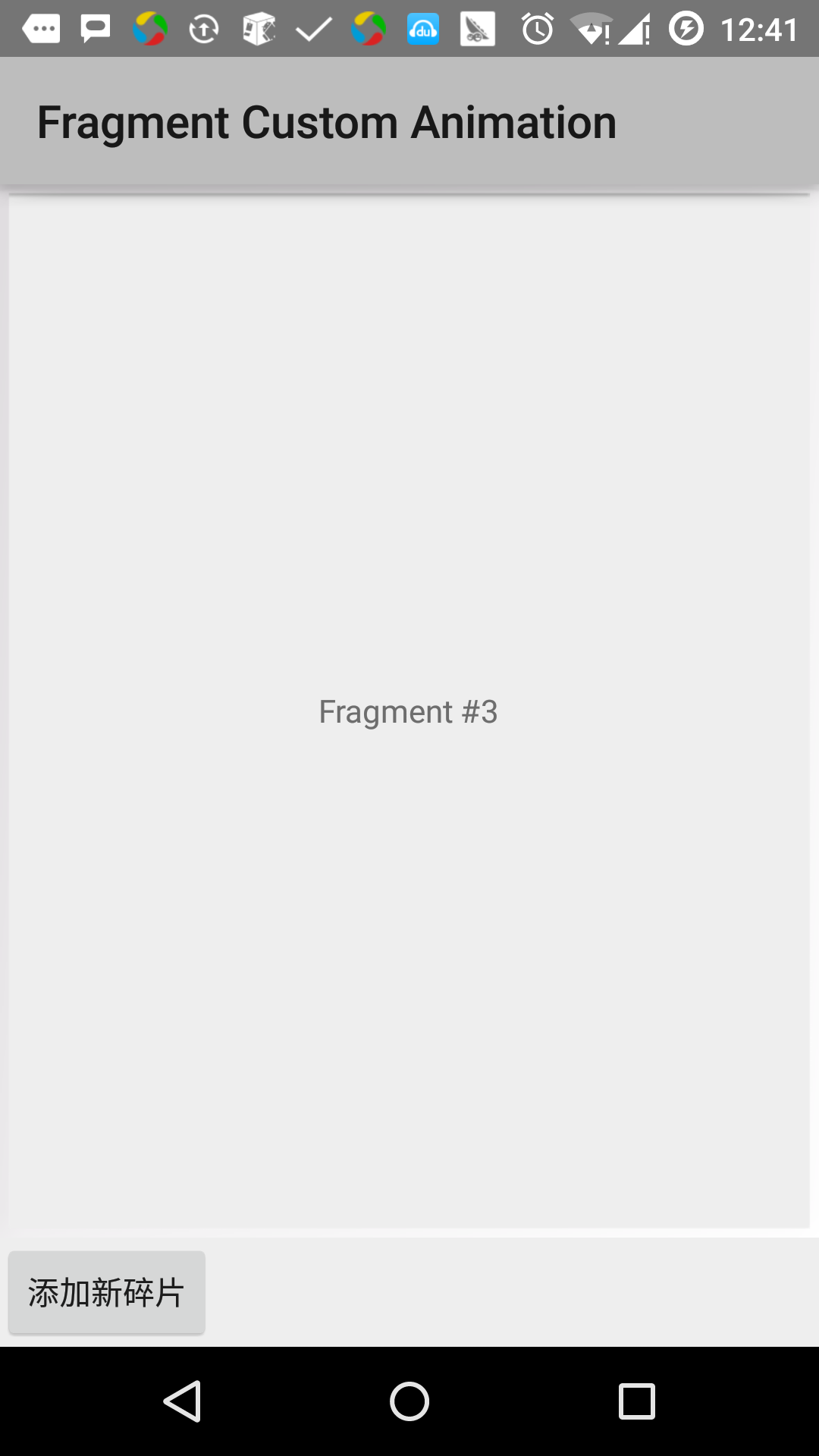
変更したばかりの Fragment Custom Animation アプリケーションを実行しましょう。環境のインストール時に AVD を作成済みであることを前提としています。プロジェクト内のアクティビティファイルを開き、ツールバーの アイコンをクリックして Android Studio でアプリケーションを実行します。Android Studio は AVD にアプリケーションをインストールして起動します。すべてがうまくいけば、エミュレーターウィンドウに次のように表示されます: