最初のAI Agent
AI Agent プラットフォームは多種多様ですが、核となる目的は同じです。モデルを質問への回答から自動タスク実行へと進化させることです。ノーコードのドラッグ&ドロップを売りにするものもあれば、エンジニアリング的なカスタマイズを重視するもの、プロセス統合やマルチエージェント連携に特化したものもあります。
異なるレベルの利用シーンを「構築速度」「システム連携」「制御深度」という3つの側面に分けます。
| コア要件 | おすすめツール | 主な利点 |
|---|---|---|
| 秒哒、一言でアプリを生成 | 秒哒公式サイト | 0コード、一言で要件を生成し、アプリを生成 |
| MonkeyCode、AIアプリ開発プラットフォーム | MonkeyCode公式サイト | プラットフォーム上で直接タスクを作成し、AIにコーディングさせ、クラウド開発環境でターミナル、ファイル管理、プレビューを利用できます |
| QoderWork、デスクトップ級AI Agent | QoderWork | あなたが要件を言えば、結果を納品します。 |
| 小云雀、剪映のAI動画生成 | 剪映-小云雀 | ByteDance自社開発のSeedance 2.0動画モデル + Seedream 5.0画像モデルに、豆包大規模言語モデルを組み合わせてテキスト理解を行います |
| 自動化トリガーとシステム連携 | n8n | 統合の幅が広く、セルフホスティング可能で、一般的な内部システムとも連携できます |
| 開発者が制御可能な高度なカスタマイズ | Dify / LangChain | 前者は完全なオープンソースソリューションを提供し、後者は複雑な推論チェーンの構築に適しています |
| 複数ロールの協調とタスク分解 | AutoGen / CrewAI | 前者は動的な協調を重視し、後者は明確なロール体系でプロセスを駆動します |
0 アプリケーションコードを生成
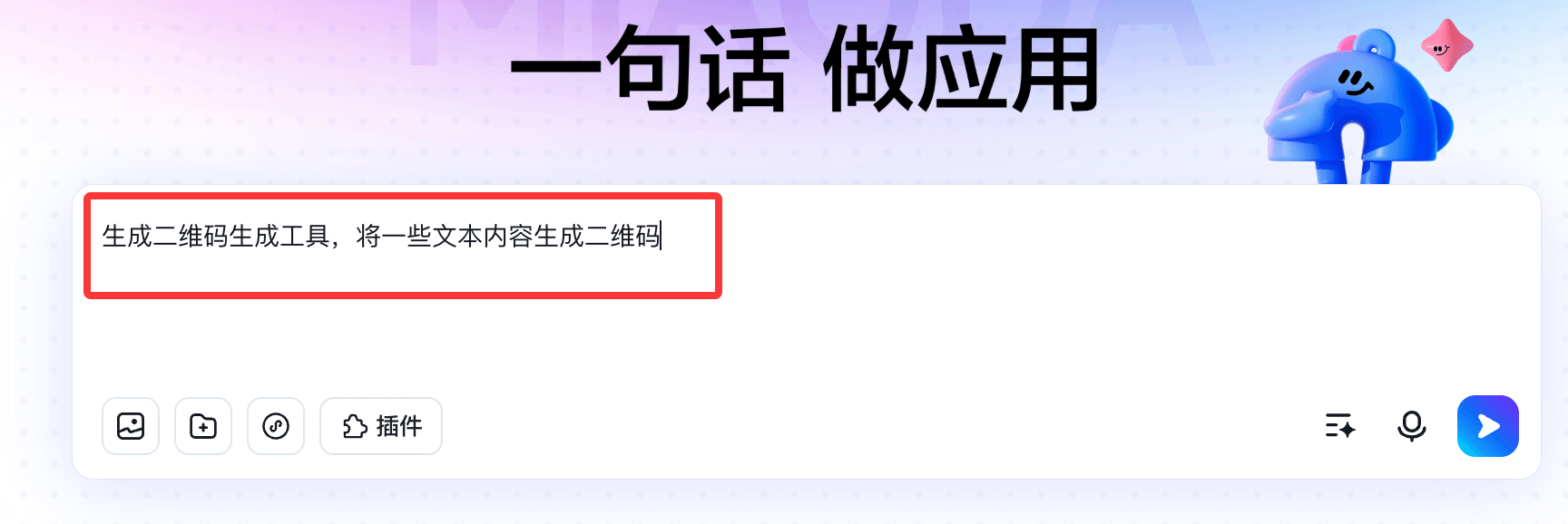
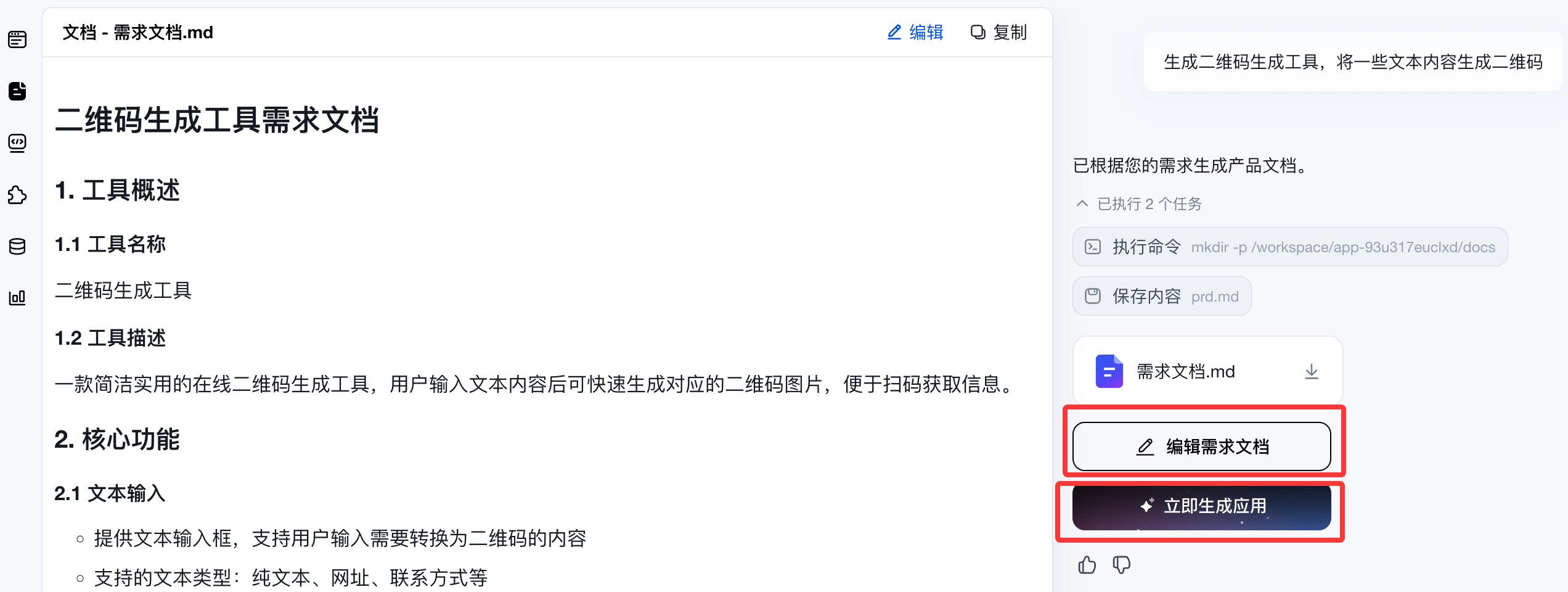
次に秒哒が要件ドキュメントを生成します。かなり詳細です。そして右側の「ドキュメントを編集」または「アプリを生成」ボタンをクリックすると、その要件に基づいてそのままアプリの生成が始まります。
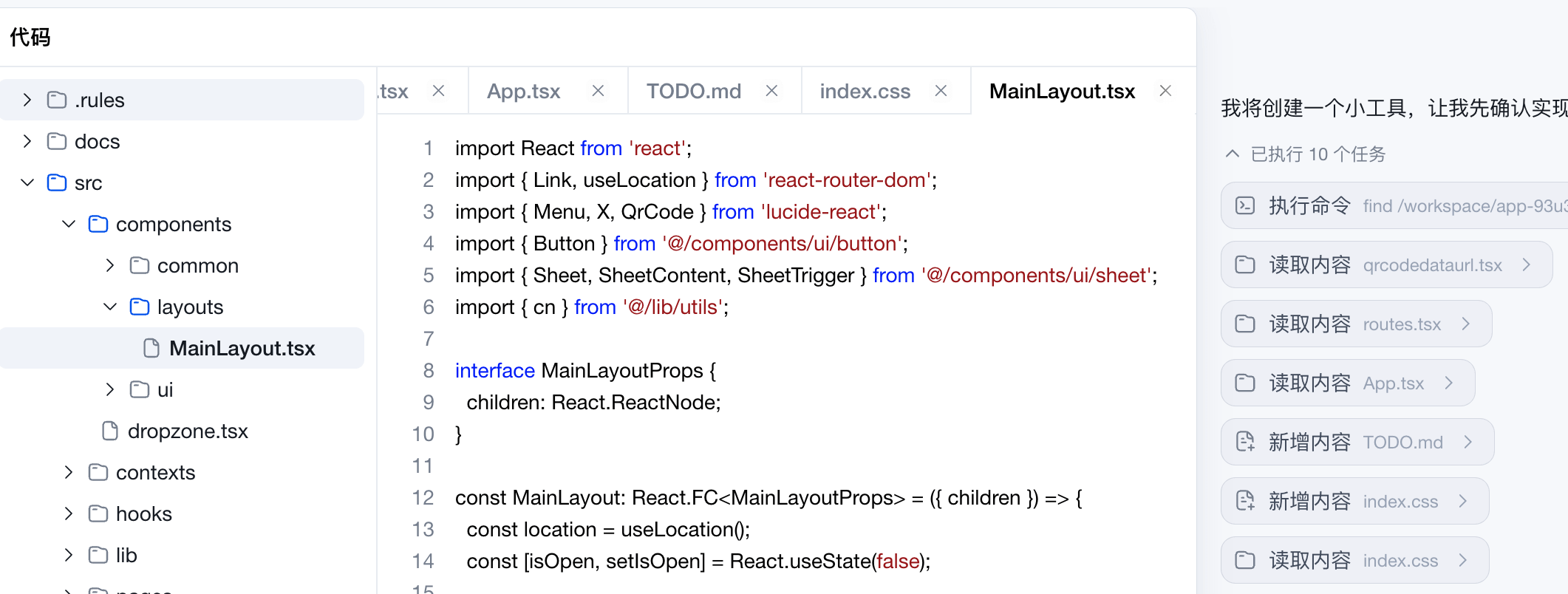
次にコード生成が始まります。その間、一行のコードも書く必要はありません。そのまま生成されます。
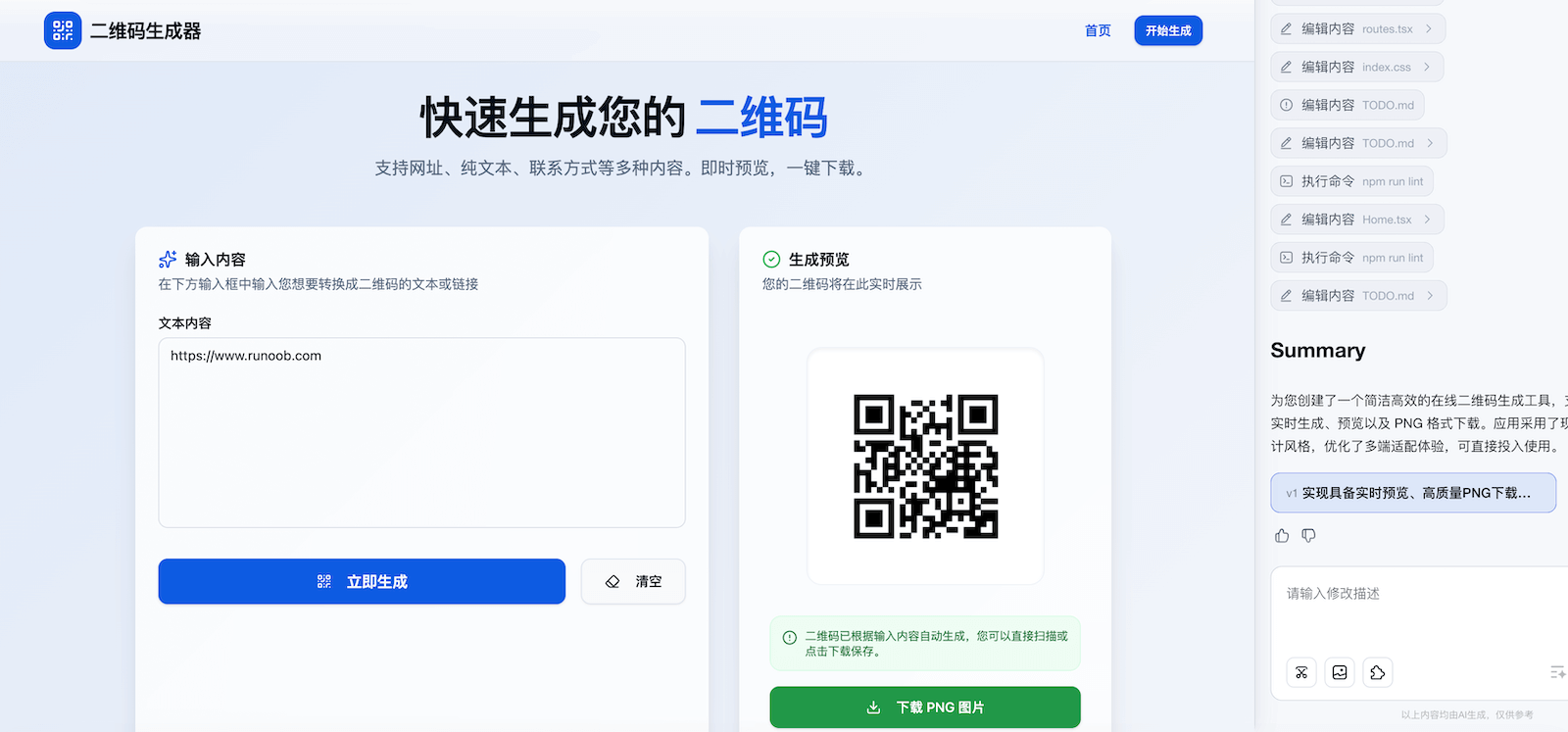
インターフェースと使用感を見てみましょう。非常に使いやすいです。

もし何を見ればいいか分からない場合は、アプリ広場で他の人が作った優れたプロダクトを見ることもできます。

デスクトップ向け Agent
DuMate は百度が提供するデスクトップ向け AI オフィスエージェントで、ファイル操作、Excel の読み書き、データ整理、PPT 生成、ブラウザ操作ができます。
自然言語でタスクを説明するだけで、DuMate がエンドツーエンドで納品まで完了します。
ダウンロードとインストール
DuMate は以下のオペレーティングシステムに対応しています:
| OS | チップアーキテクチャ | 説明 |
|---|---|---|
| macOS | Apple Silicon(Mシリーズチップ) | ネイティブ対応、より高性能 |
| Windows | X86 | 従来のデスクトップ対応 |
インストールパッケージをダブルクリックし、案内に従ってインストールを完了します。

DuMate は以下のアカウントログイン方法に対応しています:
| ログイン方法 | 説明 |
|---|---|
| 百度アカウント | 既存の百度アカウントで直接ログイン |
| 百度智能云アカウント | 百度智能云アカウントでログイン、企業ユーザー向け |
| 携帯電話番号登録 | 未登録ユーザーは携帯電話番号でワンタップ登録後にログイン可能 |
新規タスク作成
左側バー上部の「新規タスク」ボタンをクリックすると、会話のメイン画面に入ります。

新規タスク作成
「ワークスペース設定」で専用フォルダを指定して、DuMate の独立した実行ディレクトリにできます。ワークスペースは最小権限メカニズムに従い、AIタスクに必要なアクセス範囲のみを開放します。承認されたディレクトリ内ではプログラムが完全な操作権限を持ち、具体的には以下を含みます:
- 読み取り:すべてのファイル内容を閲覧
- 編集:既存ファイルの変更
- 作成:ファイルとフォルダの新規追加
- 削除:ファイル削除操作が可能。操作前にポップアップで再確認があります


操作フロー
タスク作成
会話入力欄にタスク内容を入力し、Enterキーで送信するとタスクを開始できます。ローカルファイルを関連付ける場合は、入力欄の横にある「+」ボタンをクリックして対象ファイルを選択します。
プラットフォームは主要な形式に対応し、Word、PPT、Excel、TXT、Markdown、画像、動画、圧縮ファイルなどのファイル処理をサポートします。

右側の機能バーの説明
- タスク進捗:複雑な多段階タスクは自動的に実行リストが生成され、ToDo項目と実行状態をリアルタイムで確認できます
- タスクファイル:タスク途中のファイルと最終成果物を表示します。一部の形式はオンラインプレビューに対応し、ローカルプログラムを呼び出して開くこともできます
- 呼び出し機能:ツールコネクタConnectorsと機能スキルSkillsの2種類を含み、それぞれツールの呼び出しと実践スキルに対応します

タスクの終了と追加
タスク実行中は、入力欄の右下隅にある停止ボタンをクリックするとプロセスを中止できます。
新しい要件を直接入力して送信すると、システムは現在のタスクを自動的に終了し、新しい命令の実行に切り替えます。


タスクの削除
左側の会話リストで該当タスクを右クリックして選択すると、削除操作を完了できます。

