Hermes Agent
近年、AIエージェント(AI Agent)分野は急速に発展し、単なるチャットボットから、実際にタスクを実行し、永続的な記憶を持ち、自律的に成長するエージェントへと進化しました。
Hermes AgentはNous Researchがオープンソース化した自律型AIエージェントフレームワークです。自然言語で対話する自律型AIエージェントであり、ターミナルコマンドの実行、ブラウザ操作、ファイルの読み書き、オンライン検索、画像生成ができ、セッションをまたいで記憶を保持します。
- GitHubリポジトリ:https://github.com/nousresearch/hermes-agent
- Hermes Agent公式サイト:https://hermes-agent.nousresearch.com/

公式の定義は非常にシンプルです:
The agent that grows with you.
一个会随着使用不断成长的 Agent。
それは自律型エージェントであり、稼働時間が長いほど能力が向上します。
Hermes Agentの核心理念は次のとおりです:AIを一度きりのチャットボットではなく、長期間オンラインで稼働するデジタル従業員にすることです。
Hermes Agentは業界でも珍しい学習ループをネイティブに内蔵したAIエージェントです、実行経験からスキルを蓄積し、能力を自律的に最適化し、知識を永続化し、過去の会話を検索し、セッションをまたいでユーザーの認知モデルを継続的に改善できます。
一般的なAIチャットツールとの違い:
| 観点 | 一般的なAIチャット(例:ChatGPT) | Hermes Agent |
|---|---|---|
| 記憶 | 毎回の会話がゼロから始まる | セッションをまたいだ永続記憶、使うほどにあなたを理解 |
| 実行能力 | テキスト生成のみ | ターミナルコマンド実行、ファイル操作、ブラウザ操作が可能 |
| 実行場所 | クラウド上、データはサービス事業者にアップロード | ローカルまたは自分のサーバー、データは外部に出ない |
| 拡張性 | 閉鎖的なエコシステム | オープンスキル標準(agentskills.io)、MCPエコシステム |
| アクセス手段 | Web | CLI + Telegram/Discord/Slack/WhatsApp など |
| モデル固定 | モデル固定 | 300以上のモデルに対応、いつでも切り替え可能、ロックなし |
主な特徴:
- 接続(Connect):Telegram、Discord、Slack、WhatsApp、Signal、Email、CLI——1つのエージェント、統一されたメモリ、すべてのプラットフォーム。Telegramで開始した会話をターミナルでシームレスに続行できます。
- 記憶(Remember):Hermesはあなたのプロジェクトを学習し、スキルを自動生成し、解決した問題を決して忘れません。各セッションの終了後、重要な情報は永続記憶に書き込まれます。
- スケジュール(Schedule):自然言語で定期タスクを設定——日報、バックアップ、定例レビュー、朝のブリーフィング——をバックグラウンドで無人実行できます。
- 委任(Delegate):独立した会話コンテキスト、独立したターミナル、Python RPCスクリプトを持つ隔離されたサブエージェントを生成し、コンテキストコストゼロの並列パイプラインを実現します。
- 検索とマルチモーダル(Search):Web検索、ブラウザ自動化、視覚理解、画像生成、テキスト読み上げ、マルチモデル推論をすべて内蔵。
Hermes Agentは任意の大規模モデルに自由に切り替え可能で、以下を含みます:Nous Portal、OpenRouter(200以上のモデル)、OpenAI、GLM、Kimi、MiniMaxなど。実行するだけでhermes model切り替え可能、コード変更不要、ベンダーロックインなし。
| プロバイダー | 説明 | 設定方法 |
|---|---|---|
| Nous Portal | サブスクリプション制、設定不要 | を介してhermes modelOAuthログインを行う |
| OpenAI Codex | ChatGPT OAuth、Codexモデルを使用 | を介してhermes modelデバイスコード認証を行う |
| Anthropic | Claudeモデルを直接使用 | Claude Code認証またはAnthropic APIキーを使用 |
| OpenRouter | マルチプロバイダールーティング | APIキーを入力 |
| DeepSeek | DeepSeek APIへの直接アクセス | 設定DEEPSEEK_API_KEY |
| Hugging Face | 統合ルーター経由で20以上のオープンモデルにアクセス | 設定HF_TOKEN |
| カスタムエンドポイント | VLLM、SGLang、Ollama、またはOpenAI互換API | ベースURLとAPIキーを設定 |
もちろんCoding Planのような月額プランを買うのが一番お得です:
| 特徴 | 機能説明 |
|---|---|
| ネイティブターミナルインタラクション | 完全なTUIインターフェース、複数行編集、コマンド補完、履歴参照、ストリーミング出力などをサポート |
| 全プラットフォーム対応 | 1つのゲートウェイでCLI、Telegram、Discord、Slack、WhatsAppなど複数端末に接続 |
| クローズドループ学習システム | メモリの自律管理、スキルの生成と最適化、セッション横断のリコール、ユーザーモデリング |
| 定期自動化 | 内蔵Cronスケジューラー、日報、バックアップ、監査などの24時間365日自動タスクをサポート |
| 並列タスク処理 | サブエージェントの並列実行、複数ワークフローの分割、RPCツール呼び出しをサポート |
| マルチ環境実行 | ローカル、Docker、SSH、Daytona、Modalなど6種類のバックエンドをサポート |
| 研究レベルの能力 | 軌跡生成、強化学習環境、トレーニングデータ圧縮をサポート |
全体アーキテクチャ
全体のフロー:

アーキテクチャ図:

| モジュール | 役割 | 例 |
|---|---|---|
| アクセス層(Clients) | ユーザーリクエストを受信 | Web、App、API、Feishu (Lark) |
| 入力層(Input) | さまざまな入力データを処理 | テキスト、画像、PDF、Excel |
| オーケストレーター(Agent Orchestrator) | タスクを理解し、実行フローを分割 | 要件分析 → 計画策定 |
| 能力層(Capabilities) | 実行能力を提供 | 対話、検索、コード実行 |
| 記憶層(Memory) | コンテキストと履歴情報を保存 | セッション記憶、長期記憶 |
| 知識層(Knowledge) | 知識検索機能を提供 | RAG、ベクトルデータベース |
| モデル層(Model Layer) | 推論能力を提供 | GPT、Claude、ローカルモデル |
| ツール層(Tools) | 外部ツールを呼び出してタスクを完了 | 検索、データベース、API |
| 外部サービス層(External Services) | 業務システムと連携 | ERP、CRM、クラウドサービス |
| 基盤層(Infrastructure) | システムの稼働を支える | 権限、ログ、監視 |
クイックインストール
以下のインストールコマンドはLinux、macOS、WSL2システムに対応しています:
curl -fsSL https://hermes-agent.nousresearch.com/install.sh | bash
インストール完了後、シェルを再読み込みします:
bashsource ~/.bashrc   # 使用 bash
# 或
source ~/.zshrc    # 使用 zsh
Windowsネイティブインストール(PowerShell):
iex (irm https://hermes-agent.nousresearch.com/install.ps1)
Windowsネイティブサポートはまだ実験的な機能です。WSL2の使用を推奨します。
macOS / Windowsデスクトップ版(Desktop App):移動hermes-agent.nousresearch.com対応プラットフォームのデスクトップインストールパッケージをダウンロードすると、CLIとデスクトップアプリが同時にインストールされます。


インストールの確認:
hermes --version
バージョン番号が出力されればインストール成功です。
インストーラーがすべての依存関係を自動的に処理します:
- uv— 高速Pythonパッケージマネージャー
- Python 3.11— uvによるインストール、sudo不要
- Node.js v22— ブラウザ自動化とWhatsAppブリッジ用
- ripgrep— 高速ファイル検索
- ffmpeg— TTS音声形式変換
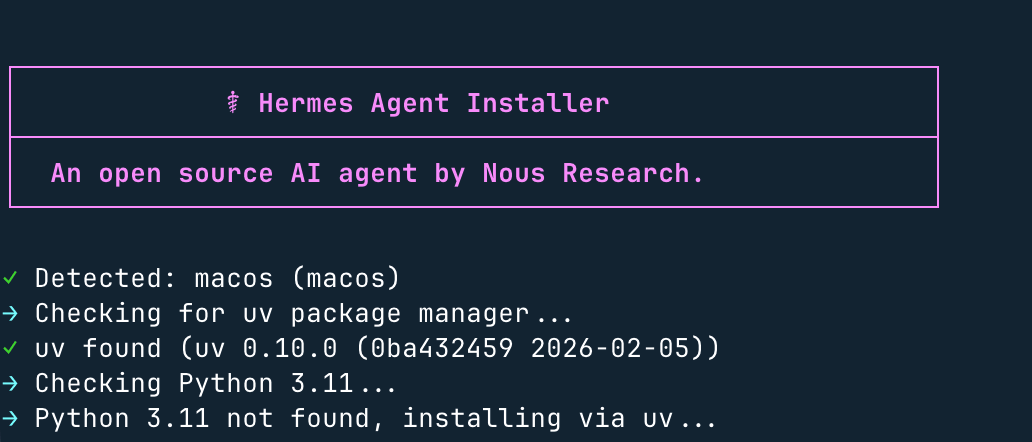
Windowsシステムの注意事項:ネイティブWindows環境はサポートされていません。先にWSL2をインストールし、WSL2ターミナルで上記のコマンドを実行してください。
OpenClawをインストール済みの場合は、設定を直接インポートできます:
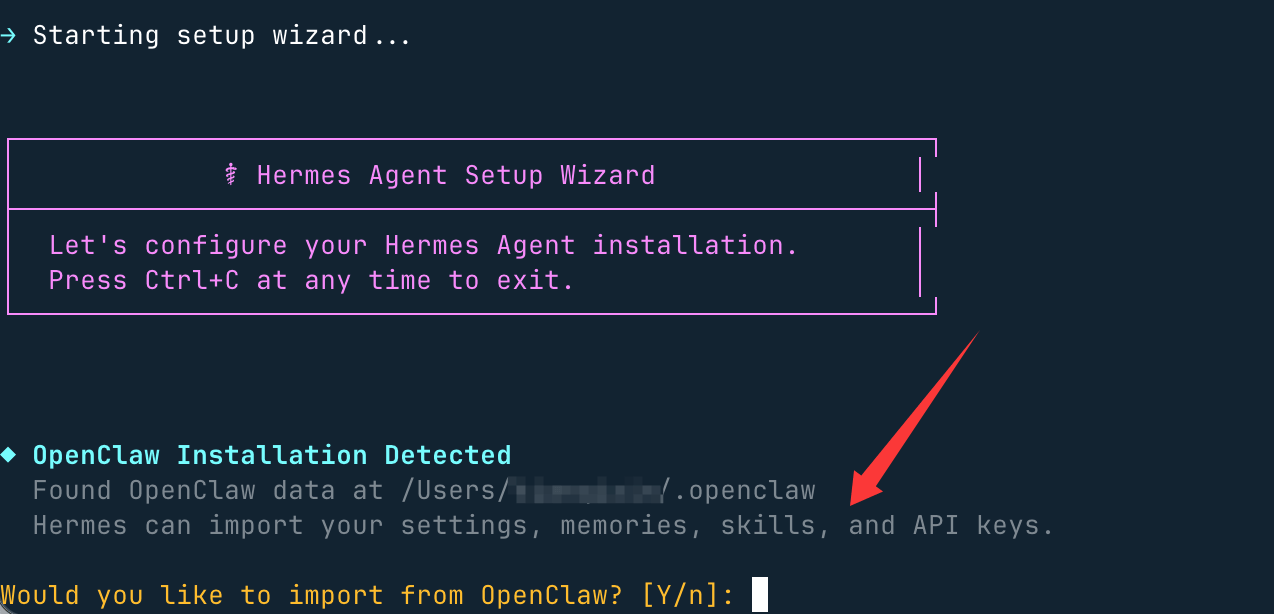
次にプロバイダーを設定します。既存のAPIキーを設定できます。ここでは百炼のCoding Planを選択します:
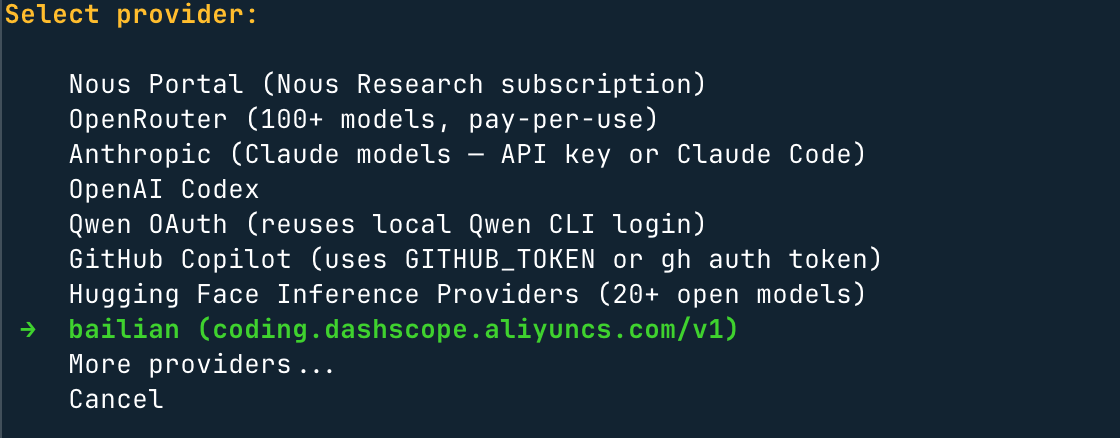
モデル名を設定します。例:MiniMax-M2.5。
ここではインポートしないを選択し、入力:n、モデル設定に入り、最初のクイック設定を選択します:

次に、後ろから2番目の「More providers」を選択します:
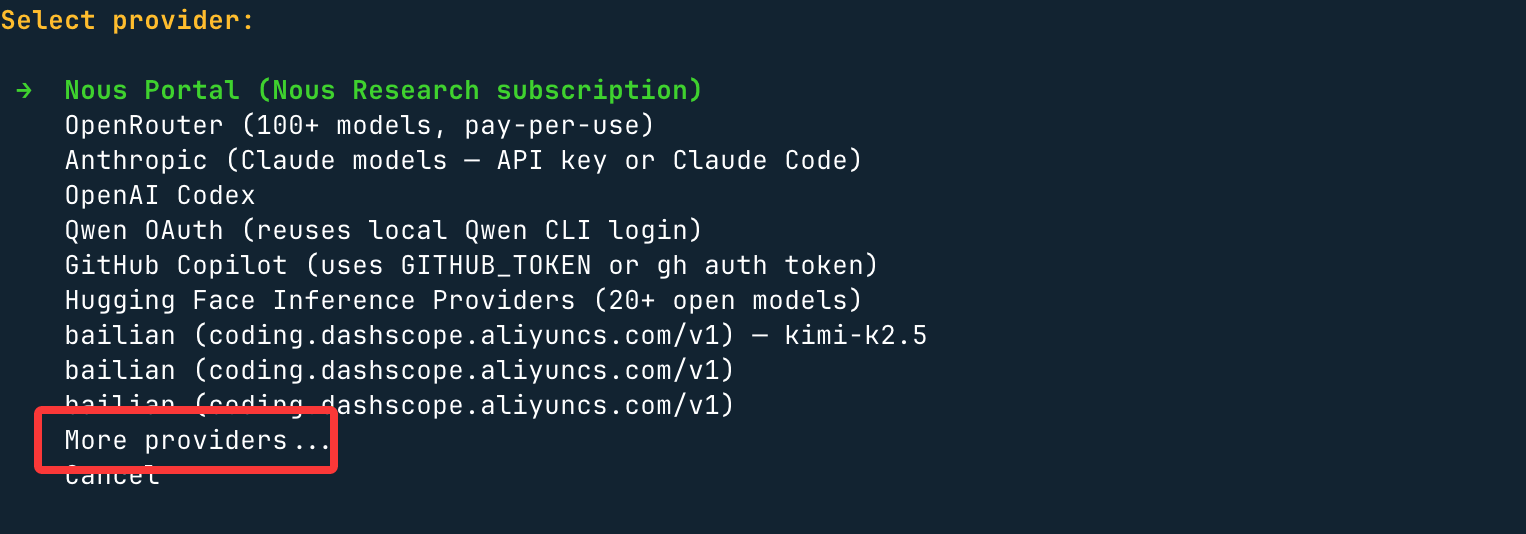
ここでは、国内または海外のより多くの大規模言語モデルを選択できます:
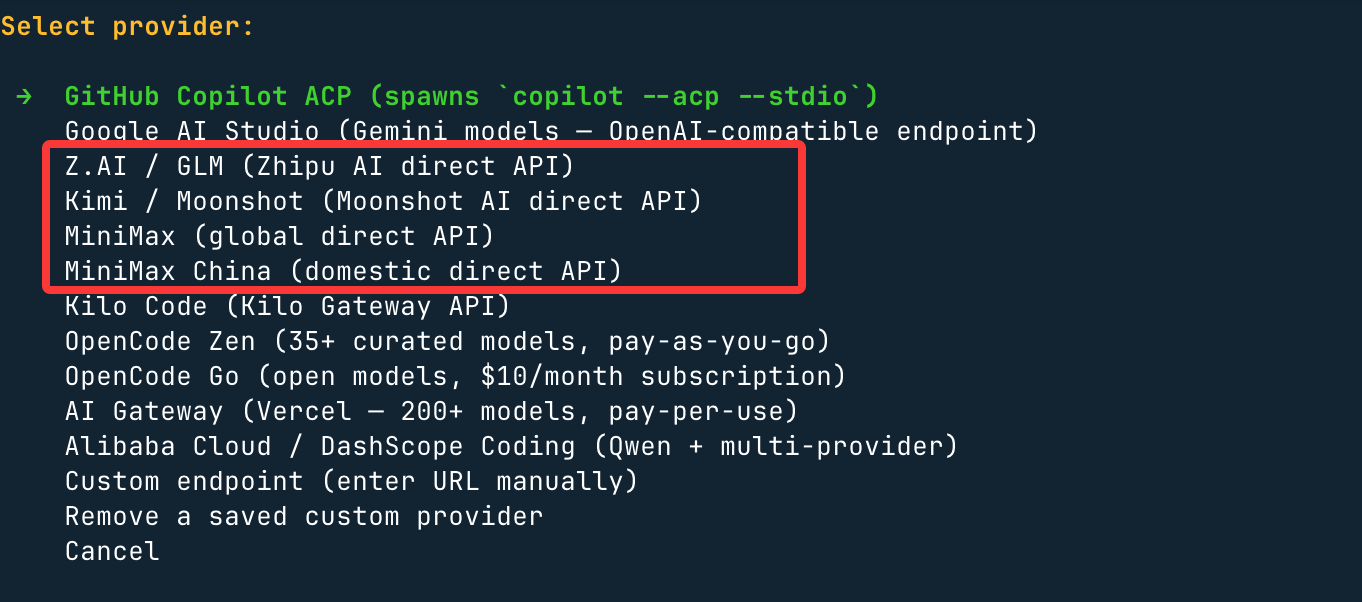
次に、以下を使用します字节方舟 Coding Plan、選択するのはCustomer endpoint、つまりカスタムAPIアドレスとAPIキーです。
Base URLには、字节方舟のOpenAI互換インターフェースプロトコルツールを設定します:https://ark.cn-beijing.volces.com/api/coding/v3
APIキーと対応する大規模言語モデルを設定します。例:ark-code-latest。
インストール完了後、以下のコマンドを実行します:
source ~/.bashrc    # 重载shell配置(若使用zsh,执行:source ~/.zshrc)
hermes              # 开启智能体对话!
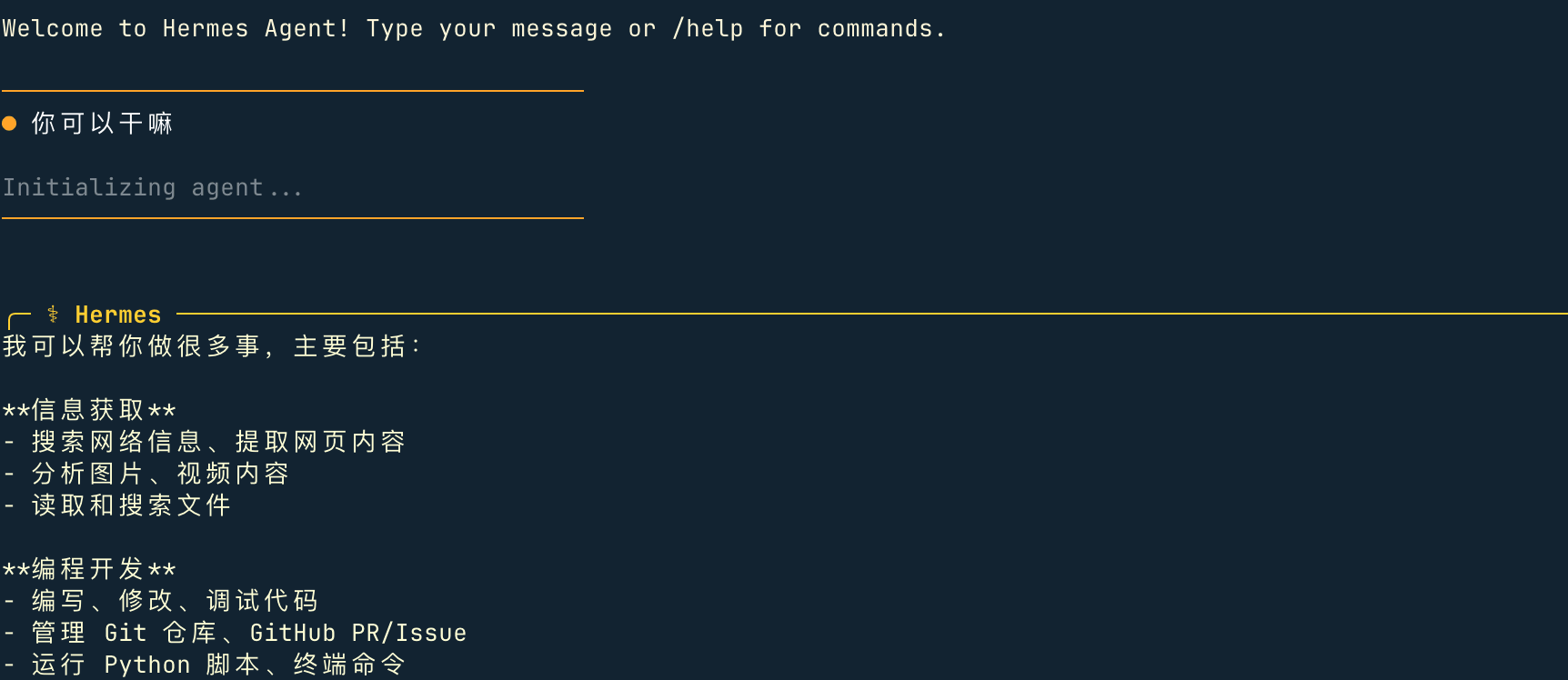
クイックスタート
hermes              # 交互式命令行界面 — 开启对话
hermes model        # 选择大语言模型服务商与对应模型
hermes tools        # 配置启用的工具集
hermes config set   # 设置单项配置项
hermes gateway      # 启动消息网关(支持Telegram、Discord等平台)
hermes setup        # 运行全量配置向导(一站式完成所有配置)
hermes claw migrate # 从OpenClaw迁移数据(适用于原OpenClaw用户)
hermes update       # 更新至最新版本
hermes doctor       # 诊断运行环境与配置问题
手動インストール
インストールプロセスを完全に制御したい場合は、次の手順に従ってください。
ステップ1:リポジトリのクローン
以下を使用--recurse-submodules必要なサブモジュールを取得するためにクローンします:
git clone --recurse-submodules https://github.com/NousResearch/hermes-agent.git
cd hermes-agent
すでにクローン済みでサブモジュールがない場合:
git submodule update --init --recursive
ステップ2:uvのインストールと仮想環境の作成
# 安装 uv(如果尚未安装)
curl -LsSf https://astral.sh/uv/install.sh | sh

# 创建 Python 3.11 的虚拟环境(uv 会在需要时下载,无需 sudo)
uv venv venv --python 3.11
hermes。エントリポイントには仮想環境内のPythonを指すハードコードされたshebangがあるため、グローバルリンク後すぐに使用できます。ステップ3:Python依存関係のインストール
# 告诉 uv 要安装到哪个虚拟环境
export VIRTUAL_ENV="$(pwd)/venv"

# 安装所有扩展
uv pip install -e ".[all]"
コアエージェントのみが必要な場合(Telegram/Discord/cronサポートを含まない):
uv pip install -e "."
オプションの拡張機能の説明:
| 拡張機能 | 機能 | インストールコマンド |
|---|---|---|
all |
以下のすべての機能を含む | uv pip install -e ".[all]" |
messaging |
TelegramおよびDiscordゲートウェイ | uv pip install -e ".[messaging]" |
cron |
スケジュールタスクのCron式解析 | uv pip install -e ".[cron]" |
voice |
CLIマイク入力と音声再生 | uv pip install -e ".[voice]" |
mcp |
モデルコンテキストプロトコルサポート | uv pip install -e ".[mcp]" |
honcho |
AIネイティブメモリ(Honcho統合) | uv pip install -e ".[honcho]" |
組み合わせて使用できます:uv pip install -e ".[messaging,cron]"
ステップ4:設定ディレクトリの作成
# 创建目录结构
mkdir -p ~/.hermes/{cron,sessions,logs,memories,skills,pairing,hooks,image_cache,audio_cache,whatsapp/session}

# 复制示例配置文件
cp cli-config.yaml.example ~/.hermes/config.yaml

# 创建空的 .env 文件用于存储 API 密钥
touch ~/.hermes/.env
ステップ5:APIキーの追加
次を開きます~/.hermes/.env少なくとも1つのLLMプロバイダーキーを追加します:
# 必需 — 至少一个 LLM 提供商:
OPENROUTER_API_KEY=sk-or-v1-your-key-here

# 可选 — 启用其他工具:
FIRECRAWL_API_KEY=fc-your-key          # 网页搜索和抓取
FAL_KEY=your-fal-key                   # 图像生成(FLUX)
またはCLIで設定:
hermes config set OPENROUTER_API_KEY sk-or-v1-your-key-here
ステップ6:hermesをPATHに追加
mkdir -p ~/.local/bin
ln -sf "$(pwd)/venv/bin/hermes" ~/.local/bin/hermes
もし~/.local/binPATHにない場合は、シェル設定に追加してください:
# Bash
echo 'export PATH="$HOME/.local/bin:$PATH"' >> ~/.bashrc && source ~/.bashrc

# Zsh
echo 'export PATH="$HOME/.local/bin:$PATH"' >> ~/.zshrc && source ~/.zshrc
ステップ7:プロバイダーの設定
hermes model # 选择您的 LLM 提供商和模型
ステップ8:インストールの検証
hermes version    # 检查命令是否可用
hermes doctor     # 运行诊断以验证一切正常
hermes status     # 检查您的配置
hermes chat -q "Hello! What tools do you have available?"
トラブルシューティング
| 問題 | 解決策 |
|---|---|
hermes: command not found |
シェルをリロードする(source ~/.bashrc)またはPATHを確認 |
| APIキーが設定されていません | 実行hermes modelプロバイダーを設定するか、hermes config set OPENROUTER_API_KEY your_key |
| 更新後に設定が失われる | 実行hermes config check次にhermes config migrate |
より多くの診断情報が必要な場合は、実行hermes doctor— 何が不足していて、どう修正すればよいかを教えてくれます。
ヒント:いつでも以下を使用して
hermes modelプロバイダーを切り替えられます——コードの変更は不要で、ロックインもありません。
メッセージゲートウェイ
Hermes Agentメッセージゲートウェイを使用すると、Telegram、Discord、Slack、WhatsApp、Signal、Email、Home Assistantなどの複数のプラットフォームを介してエージェントと対話できます。
1つのゲートウェイから15以上のプラットフォームにメッセージを送信できます。どこにいてもHermesと連絡を取り合えます。
サポート対象プラットフォーム
| プラットフォーム | 説明 | ステータス |
|---|---|---|
| Telegram | 最も完全なメッセージプラットフォーム統合 | ✅ 対応 |
| Discord | サーバーとボイスチャンネルをサポート | ✅ 対応 |
| Slack | ワークスペース統合 | ✅ 対応 |
| WhatsApp Web経由 | ✅ 対応 | |
| Signal | プライバシーメッセージアプリ | ✅ 対応 |
| Matrix | 分散型通信 | ✅ 対応 |
| Mattermost | セルフホスト型メッセージ | ✅ 対応 |
| SMTPメール | ✅ 対応 | |
| SMS | SMS送信 | ✅ 対応 |
| DingTalk | DingTalk | ✅ 対応 |
| Feishu | Feishu(Lark) | ✅ 対応 |
| WeCom | WeCom(企業微信) | ✅ 対応 |
| BlueBubbles | macOS iMessage | ✅ 対応 |
| Home Assistant | スマートホーム | ✅ 対応 |
| Webhooks | カスタムHTTPコールバック | ✅ 対応 |
メッセージプラットフォームの設定
対話式設定:
hermes gateway setup
これにより対話型設定ウィザードが起動し、各プラットフォームの設定を案内します。
手動設定:
または直接編集~/.hermes/config.yaml:
Telegram:
# 在 ~/.hermes/.env 中
TELEGRAM_BOT_TOKEN=your-bot-token

# config.yaml
gateway:
  adapters:
    telegram:
      enabled: true
Discord:
# 在 ~/.hermes/.env 中
DISCORD_BOT_TOKEN=your-discord-token

# config.yaml
gateway:
  adapters:
    discord:
      enabled: true
      allowed_channels:
        - "123456789"
Slack:
# 在 ~/.hermes/.env 中
SLACK_BOT_TOKEN=xoxb-your-token
SLACK_SIGNING_SECRET=your-signing-secret

# config.yaml
gateway:
  adapters:
    slack:
      enabled: true
WhatsApp:
# WhatsApp 需要浏览器自动化
# 首次设置需要扫描二维码

# config.yaml
gateway:
  adapters:
    whatsapp:
      enabled: true
      session_dir: ~/.hermes/whatsapp/session
Email (SMTP):
# 在 ~/.hermes/.env 中
SMTP_HOST=smtp.gmail.com
SMTP_PORT=587
[email protected]
SMTP_PASSWORD=your-app-password

# config.yaml
gateway:
  adapters:
    email:
      enabled: true
      from_email: [email protected]
Home Assistant:
# 在 ~/.hermes/.env 中
HA_URL=http://homeassistant.local:8123
HA_TOKEN=your-long-lived-access-token

# config.yaml
gateway:
  adapters:
    homeassistant:
      enabled: true
ゲートウェイの起動
フォアグラウンドで実行:
hermes gateway
バックグラウンドで実行(推奨):
hermes gateway &
# 或使用 systemd
systemctl enable hermes-agent
systemctl start hermes-agent
Dockerで実行:
docker run -d \
  --name hermes-gateway \
  -v ~/.hermes:/home/hermes/.hermes \
  ghcr.io/nousresearch/hermes-agent:latest \
  hermes gateway
プラットフォーム固有の設定
Telegram:
- @BotFather で新しいボットを作成
- ボットトークンを取得
- Hermesを設定して実行
- Telegramでボットに送信
/start
Discord:
- Discord Developer Portalでアプリケーションを作成
- サーバーにボットを追加
- ボットトークンを取得
- Hermesを設定して実行
Slack:
- Slack App Portalで新しいアプリを作成
- bot tokenスコープを追加
- ワークスペースにインストール
- Hermesを設定して実行
メッセージを送信:
以下を使用しますsend_message設定済みの任意のチャネルにメッセージを送信します:
send_message(
  platform="telegram",
  chat_id="123456789",
  message="Hello from Hermes!"
)
またはcronで自動メッセージをスケジュール:
# 设置每日简报
hermes
❯ 每天早上9点检查 Hacker News 上的 AI 新闻,并通过 Telegram 给我发送摘要
音声サポート
一部のプラットフォームは音声対話をサポートしています:
- Telegram:音声メッセージと音声通話
- Discord:ボイスチャンネルと音声メッセージ
- CLI:マイク入力とTTS
音声モードの詳細については、音声モードガイドを参照してください。
セキュリティ上の考慮事項
- APIキーをソースコード管理にコミットしないでください
- 環境変数または安全な認証情報ストレージを使用
- エージェントと対話できるユーザー/チャネルを制限
- APIキーを定期的にローテーション
- パブリックプラットフォームでコマンド承認を有効化
トラブルシューティング
| 問題 | 解決策 |
|---|---|
| ボットが応答しない | ゲートウェイが実行されているか確認 |
| 権限エラー | botトークンと権限を確認 |
| メッセージが送信されない | チャネルIDと設定を確認 |
| 接続タイムアウト | ネットワークとファイアウォール設定を確認 |
その他の拡張機能ヒント:以下を使用して
hermes gateway --verbose詳細なログを表示して問題をデバッグします。