OpenClaw クイックスタート
以下のコマンドでワンクリックインストールできます。
macOS/Linux:
curl -fsSL https://openclaw.ai/install.sh | bash
Windows(PowerShell):
iwr -useb https://openclaw.ai/install.ps1 | iex
起動ガイド
インストール完了後、Onboarding を実行して初期設定を完了します。これが最も重要なステップです:
openclaw onboard --install-daemon
初心者ガイドでは、認証、Gateway ゲートウェイ設定、オプションのチャネルを設定します。:
- 認証設定:Gateway Token または Password を設定し、API インターフェースを保護します
- モデルプロバイダー設定:LLM を選択して設定します(例:Anthropic API Key)
- チャネル設定(オプション):Telegram Bot、WhatsApp などのチャットチャネルに接続します
- システムサービスのインストール:
--install-daemonパラメータで Gateway を自動起動に設定

Gateway 基本操作
Gateway は OpenClaw のコアプロセスであり、すべての機能はこれに依存して動作します:
# 查看 Gateway 状态
openclaw gateway status

# 在前台运行(适合调试)
openclaw gateway --port 18789

# 详细日志模式
openclaw gateway --port 18789 --verbose

# 强制占用端口并启动(解决端口冲突)
openclaw gateway --force

# 重启 Gateway
openclaw gateway restart

# 停止 Gateway
openclaw gateway stop

# 查看实时日志
openclaw logs --follow
Control UI へのアクセス
Control UI は OpenClaw のビジュアル管理インターフェースです:
# 打开 Control UI(自动在浏览器中打开)
openclaw dashboard
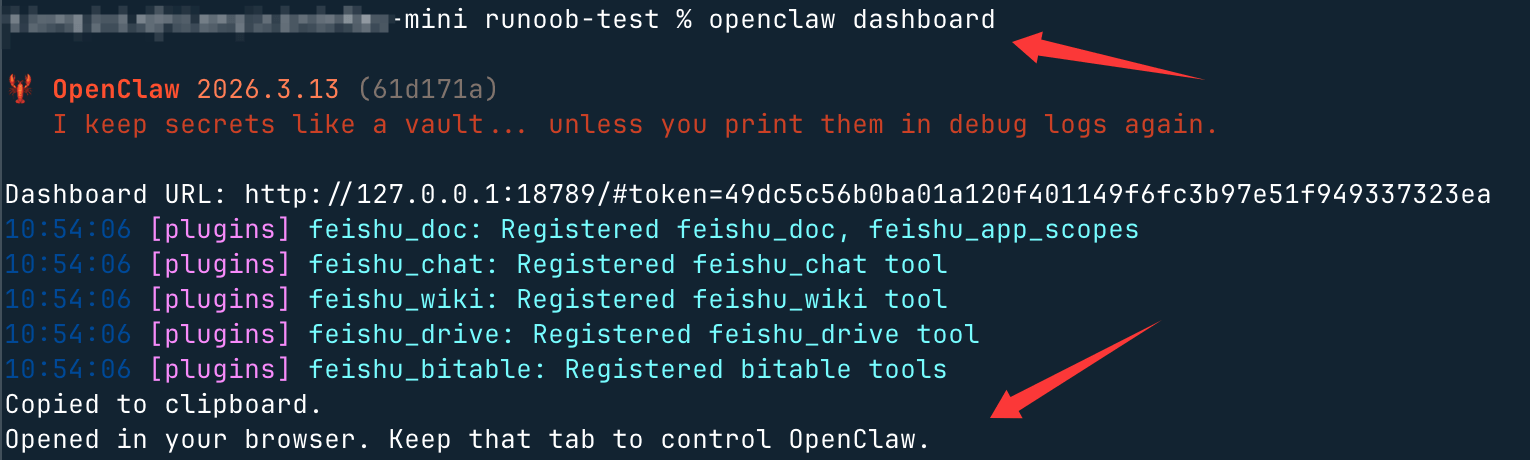
または直接アクセス: http://127.0.0.1:18789/。

Control UI の主な機能:
- チャットインターフェース:チャネルを一切設定する必要がなく、ブラウザで直接 AI と会話できます
- ステータス監視:Gateway のヘルスステータス、チャネル接続状況を確認します
- セッション管理:さまざまなチャネルの会話履歴を表示・管理します
次に、ページ上でチャットを開始できます:

🚀 最速体験パス
Control UI を開いたらすぐにチャットを開始できます——Channel の設定は一切不要です!これが OpenClaw が正常に動作することを最も速く確認する方法です。
主要コマンド早見表
| コマンド | 説明 |
|---|---|
openclaw doctor |
総合ヘルスチェックと設定問題の修復を試行 |
openclaw health |
クイックヘルスチェック |
openclaw status |
Gateway とチャネルの全体的な状態を確認 |
openclaw gateway status |
Gateway プロセスの状態を確認 |
openclaw gateway status --deep |
詳細ステータスチェック(RPC プローブを含む) |
openclaw gateway run |
フォアグラウンドで Gateway を実行 |
openclaw gateway start |
バックグラウンドで Gateway サービスを起動 |
openclaw gateway stop |
Gateway サービスを停止 |
openclaw gateway restart |
Gateway サービスを再起動 |
openclaw gateway probe |
Gateway の接続性と状態を検出 |
openclaw gateway discover |
ローカルネットワークまたはリモートの Gateway を検出 |
openclaw gateway call health |
Gateway ヘルスチェック API を呼び出し |
openclaw channels status --probe |
すべてのチャネルの接続状態をチェック |
openclaw dashboard |
ブラウザのコントロールパネルを開く |
openclaw logs --follow |
ログ出力をリアルタイムで追跡 |
openclaw onboard |
初期設定ウィザードを再実行 |
openclaw secrets reload |
Secrets 設定をホットリロード |
Gateway ホットリロード機構
OpenClaw は設定のホットリロードをサポートしており、デフォルトはhybridモード:
gateway.reload.mode |
動作の説明 |
|---|---|
off |
自動リロードなし、手動再起動が必要 |
hot |
安全な変更のみ適用(接続を中断しない) |
restart |
すべての変更で Gateway を再起動 |
hybrid(デフォルト) |
ホット適用できるものはホット適用し、再起動が必要なものは自動再起動 |
TUI:ターミナルチャットインターフェース
ブラウザの Control UI に加えて、OpenClaw は完全にターミナル内で動作するインタラクティブなインターフェースも提供しています——TUI(Terminal UI)、ブラウザ不要で、SSH でサーバーに接続しても直接チャットできます。
クイック起動
# 第一步:确保 Gateway 已运行
openclaw gateway

# 第二步:打开 TUI
openclaw tui

リモート Gateway に接続:
openclaw tui --url ws://<host>:<port> --token <gateway-token>

# 如果 Gateway 使用密码鉴权
openclaw tui --url ws://<host>:<port> --password <password>
インターフェースレイアウト
TUI 起動後、4 つのエリアが表示されます:
| エリア | 内容 |
|---|---|
| Header(上部バー) | 接続 URL、現在の Agent、現在の Session |
| Chat log(メッセージエリア) | ユーザーメッセージ、AI 応答、システム通知、ツール呼び出しカード |
| Status line(ステータス行) | 接続 / 実行状態(connecting / running / streaming / idle / error) |
| Footer(下部バー) | 接続状態 + Agent + Session + モデル + Token 数 |
ヘッダー領域:

フッター領域:

キーボードショートカット
| ショートカット | 機能 |
|---|---|
Enter |
メッセージを送信 |
Esc |
現在の実行を中止 |
Ctrl+C |
入力をクリア(2 回押すと終了) |
Ctrl+D |
TUI を終了 |
Ctrl+L |
モデルセレクターを開く |
Ctrl+G |
Agent セレクターを開く |
Ctrl+P |
Session セレクターを開く |
Ctrl+O |
ツール出力の展開 / 折りたたみを切り替え |
Ctrl+T |
Thinking 表示を切り替え(履歴を再読み込みします) |
よく使うスラッシュコマンド
使用/コマンドを呼び出す:
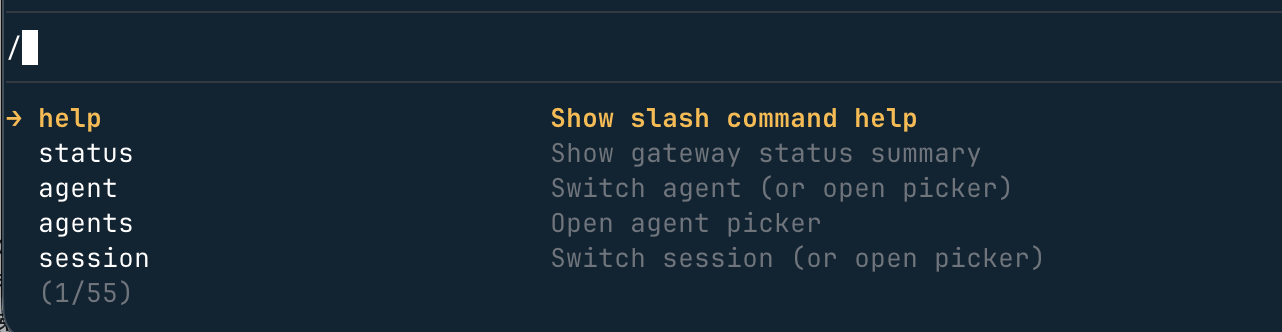
よく使うコマンド:
/help                          # 查看帮助
/status                        # 查看连接状态
/agent <id>                    # 切换 Agent
/session <key>                 # 切换 Session
/model <provider/model>        # 切换模型(如 /model anthropic/claude-sonnet-4-6)
/think <off|minimal|low|medium|high>   # 设置思考深度
/deliver <on|off>              # 开启/关闭消息投递到 Provider
/new                           # 重置当前 Session
/abort                         # 中止当前运行
/exit                          # 退出 TUI
ローカル Shell コマンド
入力ボックスで!で始めると、ローカル shell コマンドを直接実行できます:
!ls -la          # 列出当前目录
!cat log.txt     # 查看文件内容
⚠️ TUI は各セッションで初めて
!を使用する際に承認確認を求め、拒否するとこのセッション内では!は使用できなくなります。
起動オプション
| パラメータ | 説明 | デフォルト値 |
|---|---|---|
--url <url> |
Gateway WebSocket アドレス | 設定から読み込むかws://127.0.0.1:<port> |
--token <token> |
Gateway Token 認証 | — |
--password <password> |
Gateway パスワード認証 | — |
--session <key> |
Session を指定 | main |
--deliver |
起動時にメッセージ配信を有効化 | デフォルトではオフ |
--thinking <level> |
思考レベルを上書き | — |
--history-limit <n> |
履歴の読み込み件数 | 200 |
--timeout-ms <ms> |
Agent タイムアウト時間 | agents.defaults.timeoutSeconds を読み取り |
関連コンテンツ
その他の関連コンテンツは以下のとおりです:
その他の拡張