Guide de l'interface PyCharm
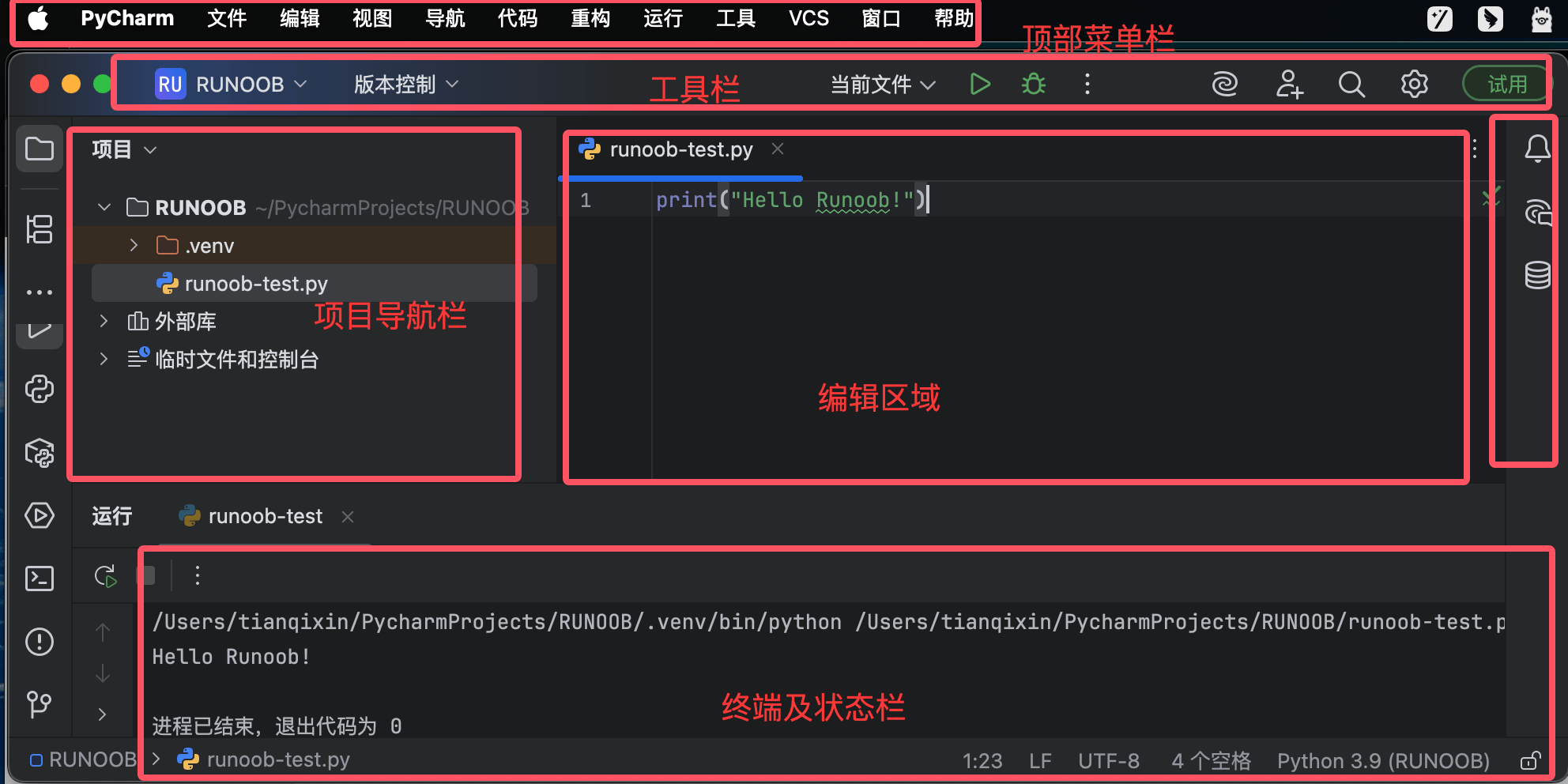
L'interface par défaut de PyCharm se compose principalement des zones suivantes :
-
Barre de menus supérieure: Fichier, Édition, Affichage, Naviguer, etc.
-
Barre d'outils: Boutons rapides pour les opérations courantes
-
Barre de navigation: Navigation simplifiée affichant le chemin du fichier actuel
-
Fenêtres d'outils latérales: Divers panneaux fonctionnels sur les côtés gauche et droit
-
Zone d'édition: Zone centrale d'édition de code
-
Barre d'état: Affiche les informations d'état du projet en bas
II. Explication détaillée des principales zones fonctionnelles
1. Barre de menus supérieure (comparaison chinois-anglais)
-
File: Opérations sur le projet/les fichiers (New, Open, Settings, etc.)
-
Edit: Opérations d'édition de code (Copy, Find, Code Generation, etc.)
-
View: Contrôle d'affichage de l'interface (Tool Windows, Appearance, etc.)
-
Navigate: Fonctionnalités liées à la navigation dans le code
-
Code: Refactorisation et génération de code
-
Refactor: Fonctions de refactorisation de code
-
Run: Exécution et débogage
-
Tools: Outils intégrés (Database, Terminal, etc.)
-
Version Control (VCS): Gestion de versions tel que Git
-
Window: Gestion de la disposition des fenêtres
-
Aide: Documentation et support
2. Icônes de la barre d’outils (Fonctions courantes)

-
Bouton Exécuter : exécute le projet/script actuel
-
Bouton Déboguer : démarre en mode débogage
-
Bouton Commit : commit de gestion de versions
-
Mettre à jour le projet : met à jour depuis le VCS
-
Historique : affiche l’historique local
-
Paramètres : ouvre la fenêtre des paramètres
3. Fenêtre d’outils gauche

Panneau Projet:
-
Affiche la structure des répertoires du projet
-
Le menu contextuel fournit des opérations sur les fichiers
-
Prend en charge le filtrage et le tri des fichiers
Panneau de structure:
-
Affiche la structure du code du fichier actuel (classes, méthodes, etc.)
-
Permet une navigation rapide vers les éléments spécifiés
Console Python:
-
Environnement d'exécution Python interactif
-
Prend en charge l'inspection des variables et l'exécution d'extraits de code
Terminal:
-
Terminal de ligne de commande système
-
Prend en charge PowerShell/CMD/bash, etc.
4. Fenêtre d'outil droite

Chat IA:
-
Fenêtre de chat IA
Base de données:
-
Gestion des connexions à la base de données
-
Exécution de requêtes SQL et consultation des résultats
5. Fenêtre d'outils inférieure

Exécutez:
-
Affichage de la sortie du programme
-
Console de débogage
Problèmes:
-
Résumé des erreurs et avertissements du code
-
Cliquez pour accéder au code problématique
TODO:
-
Collecte les commentaires TODO dans le code
-
Affichés groupés par module
Contrôle de version:
-
Opérations de gestion de versions telles que Git
-
Liste des fichiers modifiés
6. Zone de l'éditeur
-
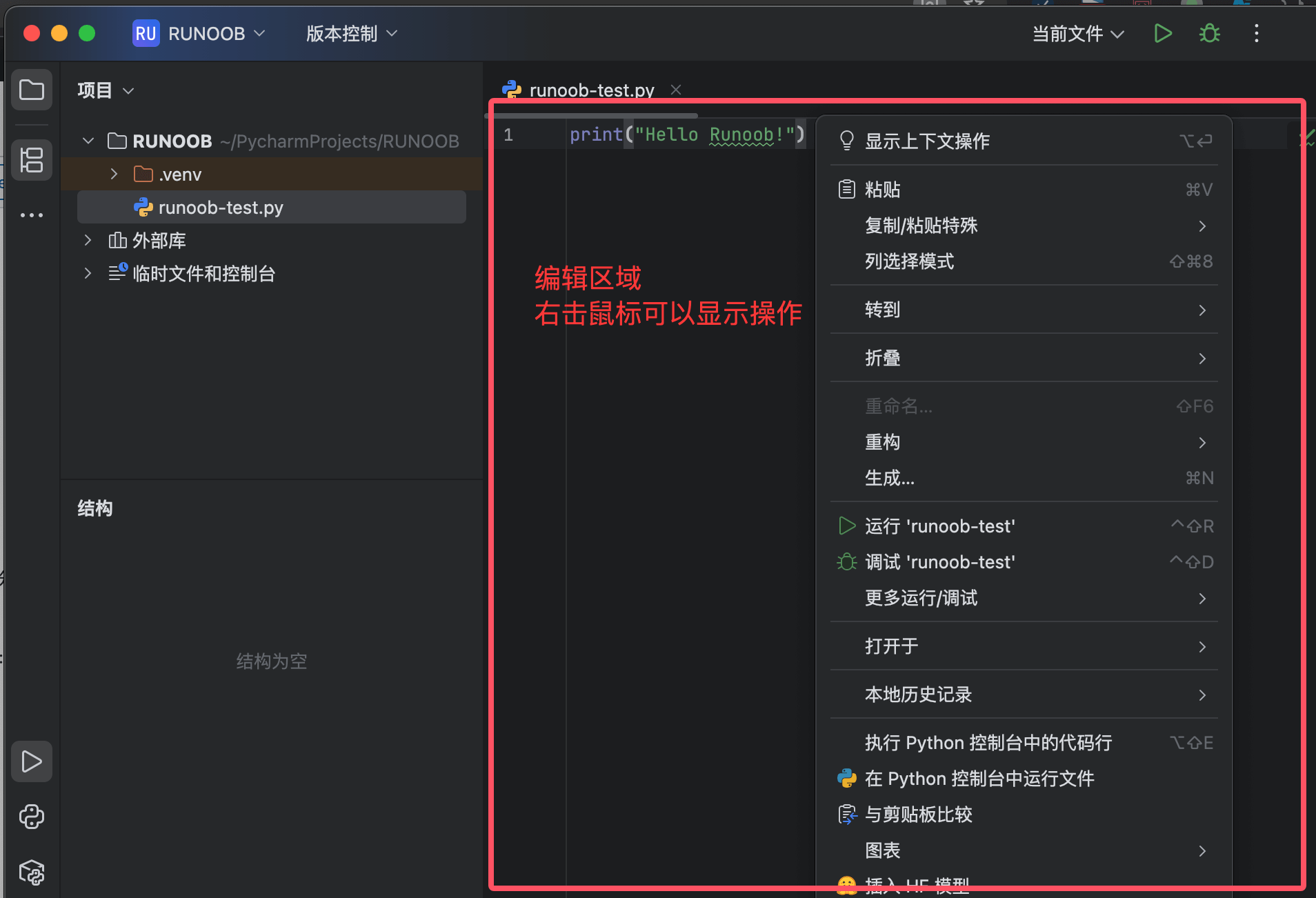
Onglets: Afficher les fichiers ouverts, prendre en charge le regroupement
-
Zone d’édition de code: Zone de travail principale, prend en charge :
-
Coloration syntaxique
-
Repli du code
-
Affichage des numéros de ligne
-
Soulignements ondulés des erreurs
-
-
Barre de défilement à droite: Affiche les marqueurs d’analyse de code (erreurs/avertissements, etc.)
-
Zone de gouttière: Affiche les points d’arrêt, les signets, etc.
7. Barre d’état

-
Affichage de l’interpréteur : interpréteur Python actuellement utilisé
-
Format d’encodage : encodage du fichier (par ex., UTF-8)
-
Fins de ligne : LF/CRLF
-
Position du curseur : indicateur ligne:colonne
-
Indicateur de mémoire : utilisation de la mémoire de l'IDE
III. Personnalisation de l'interface
Ajustement de la disposition:
-
Faites glisser le titre de la fenêtre d'outil pour l'ancrer ou la rendre flottante
-
Cliquez avec le bouton droit sur le titre de la fenêtre d'outil pour définir la position d'affichage
-
View → Tool Windows contrôle l'affichage de chaque panneau
Restaurer la disposition par défaut:
-
Window → Restore Default Layout
Mode plein écran:
-
View → Enter Full Screen
-
Ou utilisez Ctrl+Shift+F12
Édition en écran partagé:
-
Clic droit sur l’onglet de l’éditeur → Split
-
Prend en charge l’écran partagé vertical/horizontal
IV. Remarques particulières sur l’interface chinoise
Comparaison terminologique:
-
"Refactor" → "Refactor" (Refactor)
-
"Inspect Code" → "Inspect Code" (Inspect Code)
-
"Run Configuration" → "Run Configuration" (Run Configuration)
Problèmes de saisie du chinoisSi la méthode de saisie ne suit pas, vous pouvez essayer :
-
Fichier → Paramètres → Apparence et comportement → Apparence → Décochez "Utiliser la méthode de saisie native"
-
Ou passez à une autre méthode de saisie
Paramètres d’encodage du chinois:
-
Fichier → Paramètres → Éditeur → Encodages de fichiers
-
Il est recommandé de définir l'encodage sur UTF-8
-
Vous pouvez activer "Conversion transparente" pour gérer les fichiers existants
V. Modes d'affichage courants
Mode concentration:
-
Affichage → Passer en mode sans distraction
-
Masque toutes les fenêtres d'outils pour se concentrer sur l'édition du code
Mode présentation:
-
Affichage → Passer en mode présentation
-
Agrandit la police du code, idéal pour les présentations
Vue complète du projet:
-
Appuyez deux fois sur Maj → Recherchez "Vue du projet"
-
Maximise la navigation dans la structure du projet