Navigation dans le code PyCharm
Raccourcis de navigation dans le code
La maîtrise des raccourcis vous permet de parcourir le code rapidement et de vous libérer de la souris.
Voici les raccourcis de navigation les plus couramment utilisés dans le développement quotidien.
Raccourcis de navigation essentiels
| Fonction | Windows/Linux | macOS | Description |
|---|---|---|---|
| Aller à la définition | Ctrl+B | Cmd+B | Aller à la définition d'une variable, d'une fonction ou d'une classe |
| Rechercher les utilisations | Alt+F7 | Alt+F7 | Rechercher tous les endroits où le symbole actuel est référencé dans le projet |
| Recherche globale | Appuyez deux fois sur Shift | Appuyez deux fois sur Shift | Rechercher des fichiers, des classes, des symboles, des actions et tout le reste |
| Fichiers récents | Ctrl+E | Cmd+E | Ouvrir une liste des fichiers récemment modifiés |
| Revenir à l'emplacement précédent | Ctrl+Alt+Left | Cmd+[ | Revenir à la position précédente du curseur |
| Avancer vers l'emplacement suivant | Ctrl+Alt+Right | Cmd+] | Aller à la position suivante du curseur |
| Aller à la ligne | Ctrl+G | Cmd+L | Entrez un numéro de ligne pour y accéder directement |
| Rechercher un fichier | Ctrl+Shift+N | Cmd+Shift+O | Rechercher et ouvrir des fichiers par nom de fichier |
| Structure des fichiers | Ctrl+F12 | Cmd+F12 | Afficher la liste des classes et des méthodes dans le fichier actuel |
Appuyez deux fois sur Shift pour la recherche globale
Appuyez deux fois sur Shiftest la fonction de recherche la plus puissante de PyCharm.
Il peut rechercher des fichiers, des noms de classes, des symboles, des actions de l'IDE et tout le reste, et peut répondre à presque tous les besoins de navigation.
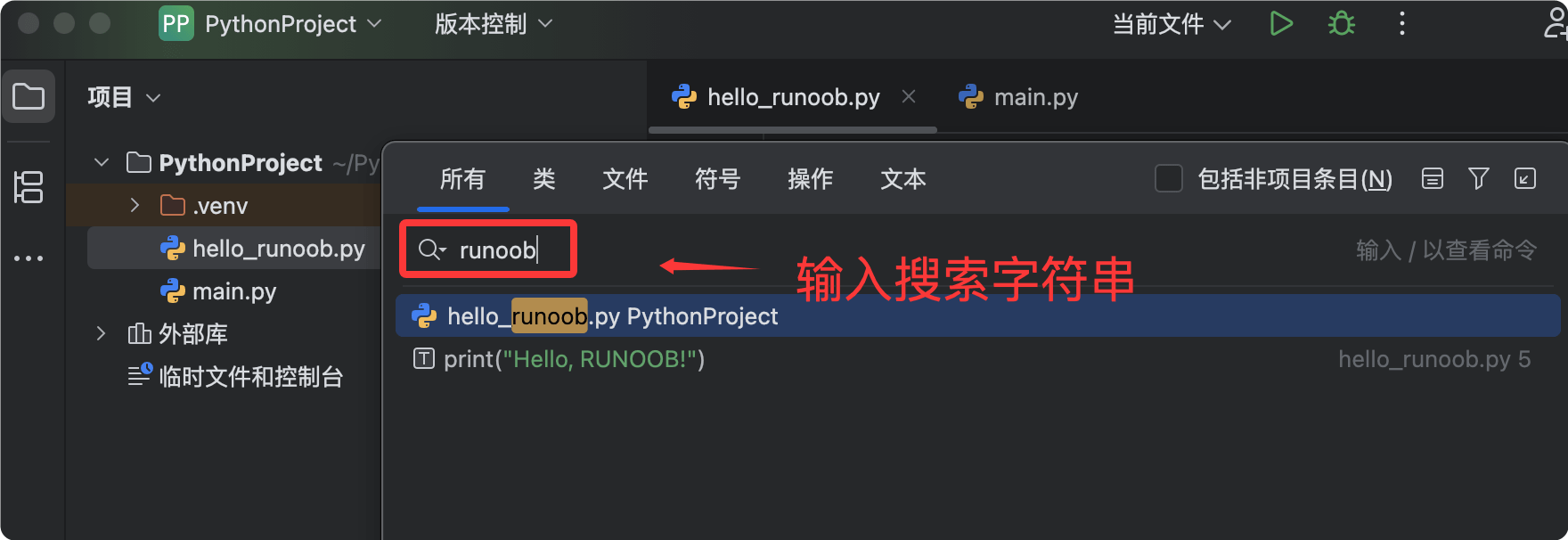
Utilisation :
- Appuyez rapidement deux fois sur la touche Shift pour ouvrir la boîte de dialogue Search Everywhere
- Saisissez un mot-clé pour voir tous les résultats correspondants
- Appuyez sur Tab pour basculer entre les différentes catégories de recherche (Tout, Classes, Fichiers, Symboles, Actions)
Appuyer deux fois sur Shift est le raccourci que les débutants doivent apprendre en premier ; une fois que vous le maîtrisez, vous pouvez dire adieu au processus fastidieux de recherche couche par couche dans l'arborescence des fichiers du projet.
Ctrl+B Jump to Definition
Placez le curseur sur un nom de variable, de fonction ou de classe, puis appuyez surCtrl+Bpour accéder à sa définition.
Tout en maintenant la touche Ctrl enfoncée, le survol du code avec la souris affiche également un effet de lien cliquable.
Exemple : dans le code ci-dessous, placez le curseur surmy_funcet appuyez sur Ctrl+B pour accéder à la définition de la fonction.
Exemple
def my_func():
"""
Ceci est une fonction d'exemple issue du tutoriel Exemple
"""
print("EXEMPLE - Apprentissage de la navigation rapide dans PyCharm")
# Appeler la fonction - Placez le curseur sur my_func, appuyez sur Ctrl+B pour accéder à la définition
my_func()

Alt+F7 Find Usages
Placez le curseur sur le symbole que vous souhaitez rechercher, puis appuyez surAlt+F7pour afficher tous les endroits du projet où le symbole est référencé.
Les résultats de recherche sont affichés dans la fenêtre d'outils Rechercher en bas ; cliquez sur un élément pour accéder à l'emplacement correspondant.
Formatage du code
Maintenir un style de code cohérent est une base importante pour la collaboration d'équipe.
PyCharm propose un formatage automatique du code ; en un clic, vous pouvez rendre votre code net et uniforme.
Formatage avec des raccourcis
UtilisezCtrl+Alt+L(Windows/Linux) ouCmd+Option+L(macOS) pour formater le fichier actuel.
Vous pouvez sélectionner une partie du code et appuyer sur le raccourci pour formater uniquement la partie sélectionnée.
Configuration des règles de formatage
Les règles de formatage peuvent être configurées dansSettings > Editor > Code Style > Pythonpour les configurer.

Les éléments configurables incluent :
- Taille d'indentation (4 espaces par défaut)
- Indentation par tabulation ou espaces (espaces recommandés)
- Nombre maximal de caractères par ligne (120 par défaut)
- Nombre de lignes vides
- Règles de tri des instructions d'importation
Comparaison avant et après le formatage
Avant le formatage (indentation irrégulière, lignes vides désordonnées) :
Exemple
def messy_function(x,y):
result=x+y
if result>10:
print("Result is greater than 10")
print("This line's indentation is incorrect")
name="example"
print("Test",name)
Après le formatage (indentation uniforme, lignes vides standard) :
Exemple
def messy_function(x, y):
result = x + y
if result > 10:
print("Result is greater than 10")
print("This line's indentation is incorrect")
name = "example"
print("Test", name)
Appuyez sur Ctrl+Alt+L pour formater le code avant de le valider ; c'est une bonne habitude de programmation.
Commentaires TODO
Les commentaires TODO sont une habitude de marquer des commentaires spéciaux pour consigner le travail qui reste à faire.
Ajout de commentaires TODO
Dans le code Python, utilisez# TODOpour ajouter des commentaires TODO.
Exemple
class UserManager:
"""Gestionnaire d'utilisateurs"""
def __init__(self, db_name="example_users"):
self.db_name = db_name
# TODO: Implémenter la fonctionnalité de connexion utilisateur
def login(self, username, password):
pass
# TODO: Ajouter la logique de validation des entrées
# TODO: Envisager d'utiliser bcrypt pour chiffrer les mots de passe
def register(self, username, password):
"""Enregistrer un nouvel utilisateur"""
# Actuellement une implémentation simplifiée, affiche simplement un message
print(f"Enregistrer l'utilisateur : {username}")
# FIXME: Cette ligne de code peut échouer dans des cas particuliers et doit être corrigée
def delete_user(self, user_id):
"""Supprimer l'utilisateur"""
print(f"Supprimer l'ID utilisateur : {user_id}")
# NOTE: La méthode suivante dépend d'une API externe et nécessite un accès réseau
def sync_data(self):
"""Synchroniser les données"""
pass
Types de libellés TODO
PyCharm reconnaît par défaut les libellés de commentaires spéciaux suivants :
| Étiquette | Objectif |
|---|---|
| TODO | Marque le travail à effectuer |
| FIXME | Marque les problèmes à corriger |
| NOTE | Ajoute des notes importantes |
Affichage de la liste TODO
Dans la zone de la fenêtre d'outils, cliquez sur le libelléTODOpour ouvrir la fenêtre d'outils TODO.
Cette fenêtre affiche tous les commentaires TODO, FIXME et NOTE du projet en un seul endroit et prend en charge le filtrage par portée.

Vous pouvez définir la portée du filtre :
- Fichier actuel : affiche uniquement les commentaires TODO du fichier actuel
- Basé sur la portée : filtre selon une portée personnalisée
- Tous les emplacements : affiche tous les commentaires TODO du projet
Double-cliquez sur un élément TODO pour accéder à la ligne de code correspondante.
Une bonne utilisation des commentaires TODO peut rendre le processus de développement plus organisé et garantir qu'aucun élément en attente ne soit négligé.
Fonctionnalité de signets
La fonctionnalité de signets vous permet de marquer des emplacements importants dans votre code pour une navigation rapide.
Ajout de signets
Placez le curseur sur la ligne de code que vous souhaitez marquer, puis appuyez surF11pour ajouter un signet anonyme.
Après un ajout réussi, une coche apparaîtra sur le côté gauche de cette ligne.
appuyez surCtrl+F11Vous pouvez ajouter des signets numériques/alphabétiques ; dans la fenêtre contextuelle, choisissez 0-9 ou A-Z comme numéro de signet.
Exemple
# Ajouter un signet ici pour accéder rapidement à la configuration clé
DATABASE_CONFIG = {
"host": "localhost", # Appuyez sur F11 pour ajouter un signet
"port": 5432, # Appuyez sur Ctrl+F11 et sélectionnez le numéro 1 pour ajouter un signet numéroté
"name": "example_db",
"user": "admin",
}
# Définitions des constantes de touches ; vous pouvez ajouter un signet ici
MAX_CONNECTIONS = 100 # Appuyez sur Ctrl+F11 et sélectionnez le numéro 2 pour ajouter un signet numéroté
TIMEOUT_SECONDS = 30
Affichage et gestion des signets
appuyez surShift+F11Ouvrez la fenêtre de la liste des signets pour afficher tous les signets ajoutés.
Dans la fenêtre de la liste des signets :
- Double-cliquez sur une entrée de signet pour accéder à l'emplacement correspondant.
- Cliquez avec le bouton droit pour supprimer ou renommer un signet.
- Prend en charge le filtrage par catégorie via cases à cocher (signets anonymes et signets numérotés).
Les signets numérotés sont également accessibles viaCtrl+Number keyspour y accéder directement sans ouvrir la liste des signets.
Dans les grands projets, les signets sont un excellent outil pour suivre plusieurs emplacements de code importants. Il est recommandé de prendre l’habitude de les utiliser.
Astuces d’édition supplémentaires
En plus des fonctionnalités ci-dessus, les astuces d’édition suivantes peuvent également améliorer l’efficacité de développement au quotidien.
Édition multi-curseurs
Maintenez la toucheAltenfoncée et cliquez avec la souris à plusieurs endroits pour modifier simultanément plusieurs lignes de code.
Vous pouvez également utiliserCtrl+Shift+Alt+Clickpour placer des curseurs à n’importe quelle position.
Déplacement de blocs de code
Après avoir sélectionné un bloc de code, appuyez surCtrl+Shift+Up/Downpour déplacer le bloc de code entier vers le haut ou vers le bas.
Pas besoin de couper et coller ; une seule ligne de code ou une méthode entière peut être rapidement repositionnée.
Duplication d’une ligne entière
Placez le curseur sur une ligne (pas besoin de la sélectionner), puis appuyez surCtrl+Dpour copier toute la ligne.
C'est un raccourci très fréquemment utilisé. Il est recommandé de commencer à l'utiliser immédiatement.
Suppression d'une ligne entière
Placez le curseur sur une ligne, puis appuyez surCtrl+Ypour supprimer toute la ligne.
Par rapport à sélectionner d'abord puis appuyer sur Suppr, cette opération est beaucoup plus rapide.
Récapitulatif rapide des raccourcis
Le tableau suivant récapitule tous les raccourcis clavier traités dans ce chapitre. Il est recommandé de l'imprimer ou de l'enregistrer pour une consultation rapide à tout moment.
| Opération | Windows/Linux | macOS |
|---|---|---|
| Aller à la définition | Ctrl+B | Cmd+B |
| Rechercher les références | Alt+F7 | Alt+F7 |
| Recherche globale | Appuyez deux fois sur Shift | Appuyez deux fois sur Shift |
| Fichiers récents | Ctrl+E | Cmd+E |
| Précédent/Suivant | Ctrl+Alt+Left/Right | Cmd+[/] |
| Aller à la ligne | Ctrl+G | Cmd+L |
| Rechercher un fichier | Ctrl+Shift+N | Cmd+Shift+O |
| Structure du fichier | Ctrl+F12 | Cmd+F12 |
| Formatage du code | Ctrl+Alt+L | Cmd+Option+L |
| Ajouter un signet | F11 | F11 |
| Signet numéroté | Ctrl+F11 | Cmd+F11 |
| Liste des signets | Shift+F11 | Shift+F11 |
| Copier toute la ligne | Ctrl+D | Cmd+D |
| Supprimer la ligne entière | Ctrl+Y | Cmd+Delete |
Vous n'avez pas besoin de mémoriser tous ces raccourcis d'un coup. Il est recommandé de commencer par le double appui sur Shift et d'en pratiquer deux ou trois chaque jour.
Après une utilisation continue pendant quelques semaines, vous constaterez que votre efficacité de codage a connu une amélioration qualitative.
Autres extensions