PyCharm Créer et gérer des projets
Dans PyCharm, un projet est l'unité de travail la plus élémentaire, contenant le code source, la configuration, les dépendances et les paramètres d'environnement.
Cette section explique en détail comment créer et gérer des projets Python dans PyCharm.
1. Création d'un nouveau projet
1.1 Création depuis l'écran d'accueil
PyCharm fournit en fait de nombreux raccourcis au démarrage :

L'écran au premier lancement est le suivant :

Cliquez sur « New Project ».
Vous pouvez également cliquer sur « New Project » sous « File » dans la barre de menus.
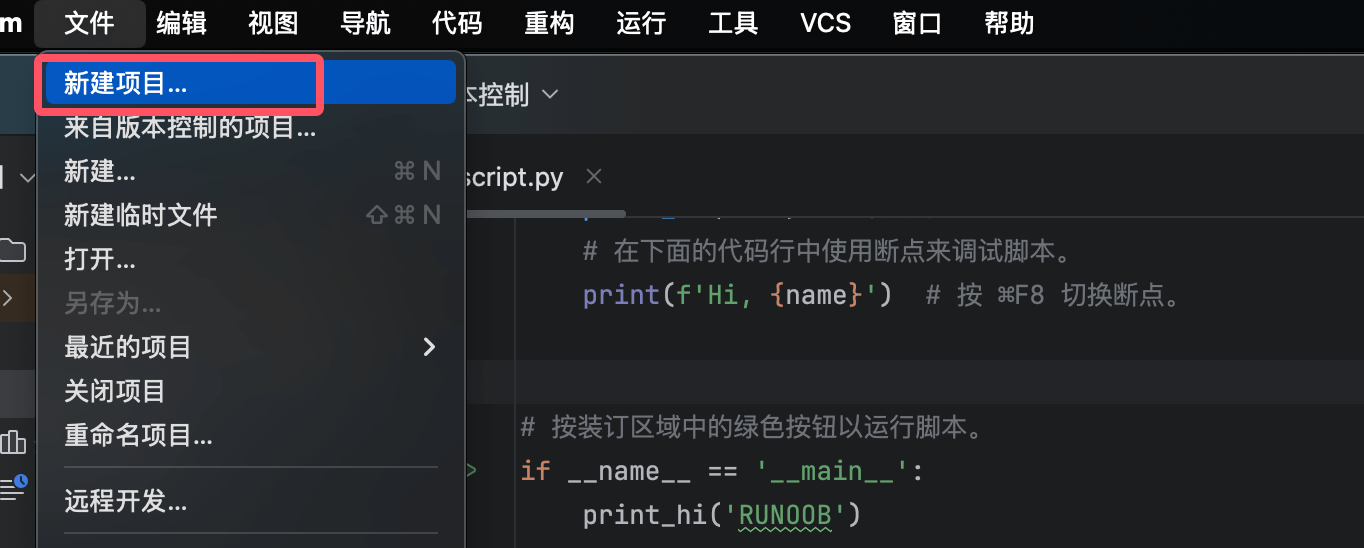
Configurez les paramètres du projet :
Emplacement :Sélectionnez et définissez le chemin et le nom de stockage du projet.
Interpréteur :Project venv (recommandé).

venv est un module de Python utilisé pour créer et gérer des environnements virtuels. Un environnement virtuel est un espace isolé qui vous permet d'installer et de gérer des paquets Python sans affecter les autres environnements Python de votre système.
venv fait partie de la bibliothèque standard de Python 3.3 et versions ultérieures, aucun outil supplémentaire n'est donc nécessaire pour l'utiliser.
- Project venv : L'environnement virtuel est stocké par défaut dans le dossier venv situé dans le répertoire du projet.
- Base Conda (si Anaconda/Miniconda est installé)
- Environnement personnalisé
Modèle de projet :
- Sélectionnez le type de projet, tel que "Pure Python" ou "Flask" (pour le développement web).
- Un fichier main.py est créé par défaut, contenant un modèle de code Python simple (par exemple, print("Hello, World!")).
1.2 Créer un projet à partir de code existant
Si vous avez déjà du code Python, vous pouvez l'importer des manières suivantes :
Écran d'accueil → "Open", sélectionnez le répertoire du projet, ouFile → Open, sélectionnez le dossier du projet.
PyCharm détectera automatiquement l'environnement Python ; s'il n'est pas trouvé, vous pouvez configurer manuellement l'interpréteur.

2. Gestion de projet
2.1 Structure du projet
La structure de projet par défaut de PyCharm est la suivante :
my_project/
├── .idea/          # PyCharm 配置文件(如运行配置、版本控制设置)
├── venv/           # 虚拟环境(如果使用 Virtualenv)
├── main.py         # 示例代码(如果勾选了 "创建 main.py")
└── 其他文件/目录     # 用户创建的代码文件
⚠️ Remarque : .idea/ et venv/ n'ont généralement pas besoin d'être modifiés manuellement ; PyCharm les gère automatiquement.
2.2 Configuration de l'interpréteur Python
Si le projet doit changer son environnement Python (par exemple, de Python 3.8 à 3.10) :
Fichier → Paramètres → Projet → Interpréteur Python (Windows/Linux : Ctrl+Alt+S, macOS : ⌘,).
Cliquez sur ⚙️ → Ajouter un interpréteur, puis sélectionnez :
Virtualenv(recommandé)
Python système(utiliser directement le Python global)
Environnement Conda(si vous utilisez Anaconda)
Sélectionnez la version de Python et cliquez sur "OK".
2.3 Configurations d'exécution/débogage
PyCharm vous permet de définir différents modes d'exécution pour différents scripts :
Barre d'outils supérieure → Configurations d'exécution → "Modifier les configurations"。
Cliquez sur+, sélectionnezPython, configurez :
Chemin du script: sélectionnez le fichier à exécuter
.pyfichier.Interpréteur Python: assurez-vous de sélectionner le bon environnement.
Paramètres: vous pouvez saisir des arguments de ligne de commande (comme
--port 8000)。
Cliquez"Apply", puis vous pouvez cliquer sur▶️ Runou🐞 Debug。
3. Opérations courantes sur les projets
3.1 Ouverture de plusieurs projets
PyCharm est configuré par défaut en mode projet unique (un seul projet peut être ouvert à la fois), mais vous pouvez gérer plusieurs projets de la manière suivante :
File → New → Project, créez un nouveau projet (PyCharm vous demandera s'il faut l'ouvrir dans une nouvelle fenêtre).
ouFile → Open, sélectionnez un autre répertoire de projet.
3.2 Fermeture/Réouverture de projets
Fermez le projet actuel:
文件 → 关闭项目(File → Close Project), revenez à l'écran d'accueil.Rouvrir un projet récent: l'écran d'accueil affichera"Projets récents", cliquez dessus pour le rouvrir.
3.3 Gestion des dépendances du projet (requirements.txt / pyproject.toml)
PyCharm peut détecter automatiquementrequirements.txtoupyproject.tomlet installer les dépendances :
Clic droit sur requirements.txt → « Sync Python Requirements ».
Ou exécutez dans le terminal (Terminal) :
pip install -r requirements.txt
Si vous souhaitez exporter les dépendances de l’environnement actuel :
pip freeze > requirements.txt
4. Questions fréquentes
Q1 : PyCharm ne reconnaît pas les fichiers Python ?
Vérifiez l’extension du fichier: assurez-vous qu’il s’agit d’un
.pyfichier.Vérifiez la configuration de l’interpréteur:
文件 → 设置 → Python 解释器, assurez-vous qu’il est correctement configuré.
Q2 : Comment supprimer un projet ?
PyCharm ne supprime pas automatiquement les fichiers du projet ; vous devez le faire manuellement :
Fermez le projet(
File → Close Project)。Supprimer le dossier du projet dans un gestionnaire de fichiers (tel que l'Explorateur Windows)。
Q3 : Comment sauvegarder/partager un projet ?
Approche recommandée: utiliser Git (PyCharm dispose d'une prise en charge intégrée de Git).
Approche manuelle: copier le dossier du projet (mais il est recommandé d'exclure
.idea/etvenv/)。