Exécution et débogage dans PyCharm
PyCharm fournit de puissants outils d'exécution et de débogage pour aider les développeurs à exécuter efficacement et à diagnostiquer les problèmes de code Python. Cette section détaillera la configuration de l'environnement, l'exécution de scripts et les techniques de débogage.Configurer l'environnement d'exécution
Définir l'interpréteur Python
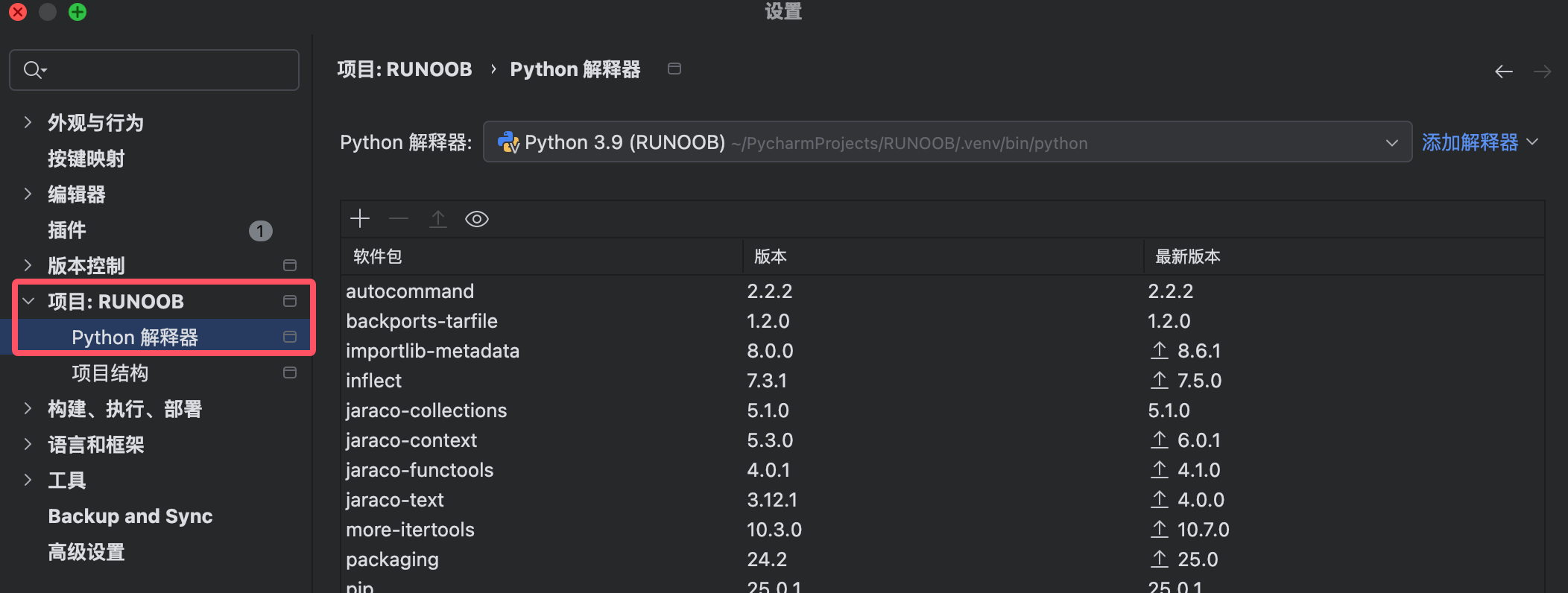
Ouvrir les paramètres de l'interpréteur :Paramètres → Projet → Interpréteur Python (Windows/Linux : Ctrl+Alt+S, Mac : ⌘,).
Sélectionner l'interpréteur :
Environnement virtuel(Recommandé) :
Virtualenv/Conda/PipenvInterpréteur système: Utiliser directement le Python installé
Interpréteur distant: Se connecter à un serveur ou à un environnement Docker

Installer les paquets de dépendances :
Dans l'interface de l'interpréteur, cliquez
+Rechercher et installer des paquets (par ex.,requests)Ou exécuter via le terminal
pip install package_name
Configurer les paramètres d'exécution
Ouvrir la configuration d'exécution :
Barre d'outils supérieure →
Run → Edit Configurations(Exécuter → Modifier les configurations)Ou cliquer sur la liste déroulante de configuration à côté du bouton Exécuter

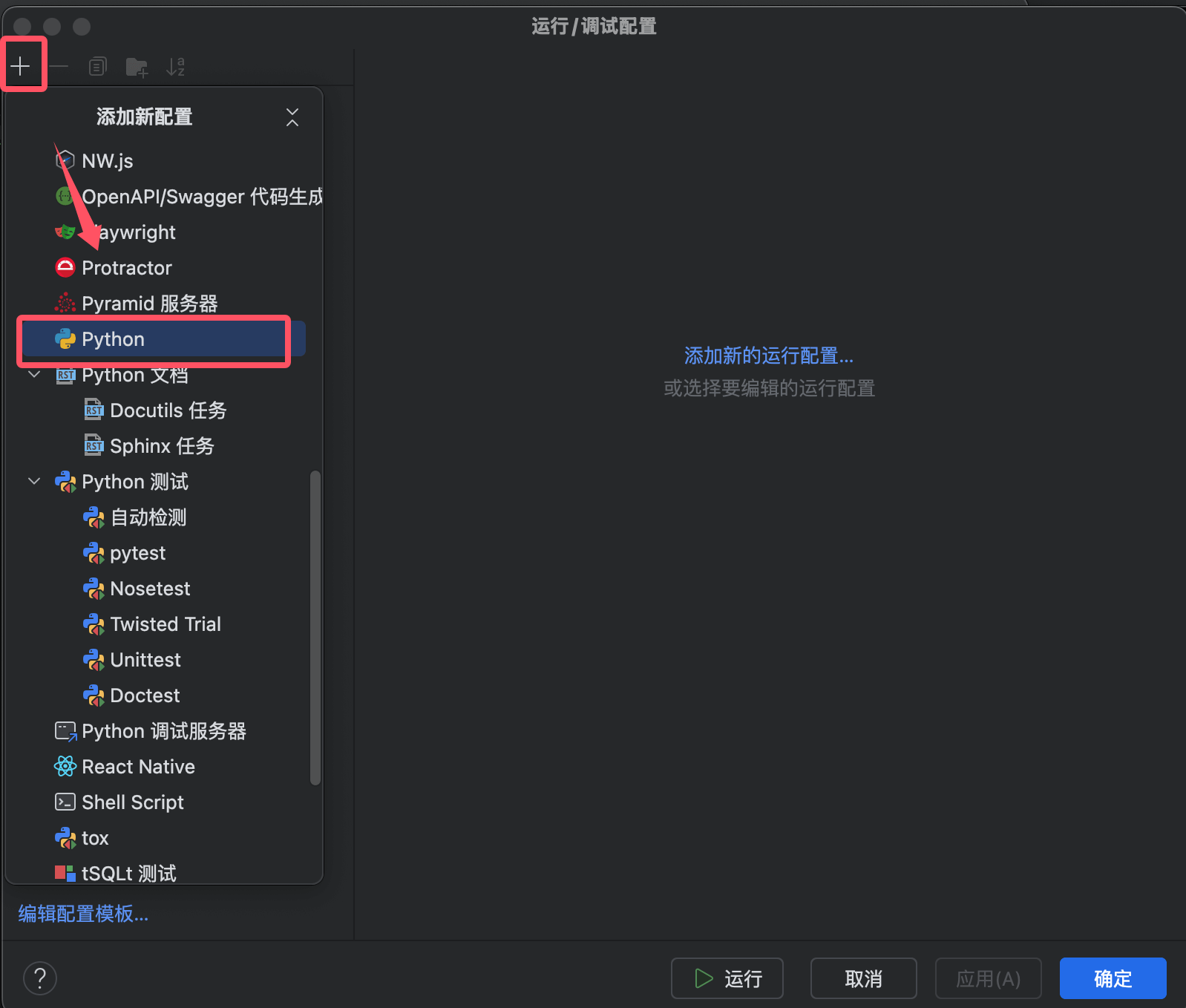
Ajouter une configuration Python :Cliquer sur + → Sélectionner Python
Paramètres clés :
Chemin du script: Sélectionner le
.pyfichier à exécuterParamètres: Saisir les paramètres de ligne de commande (par ex.,
--port 8000)Répertoire de travail: Définir le répertoire courant lors de l'exécution du script
Variables d'environnement: Ajouter des variables d'environnement personnalisées (par exemple,
PYTHONPATH)
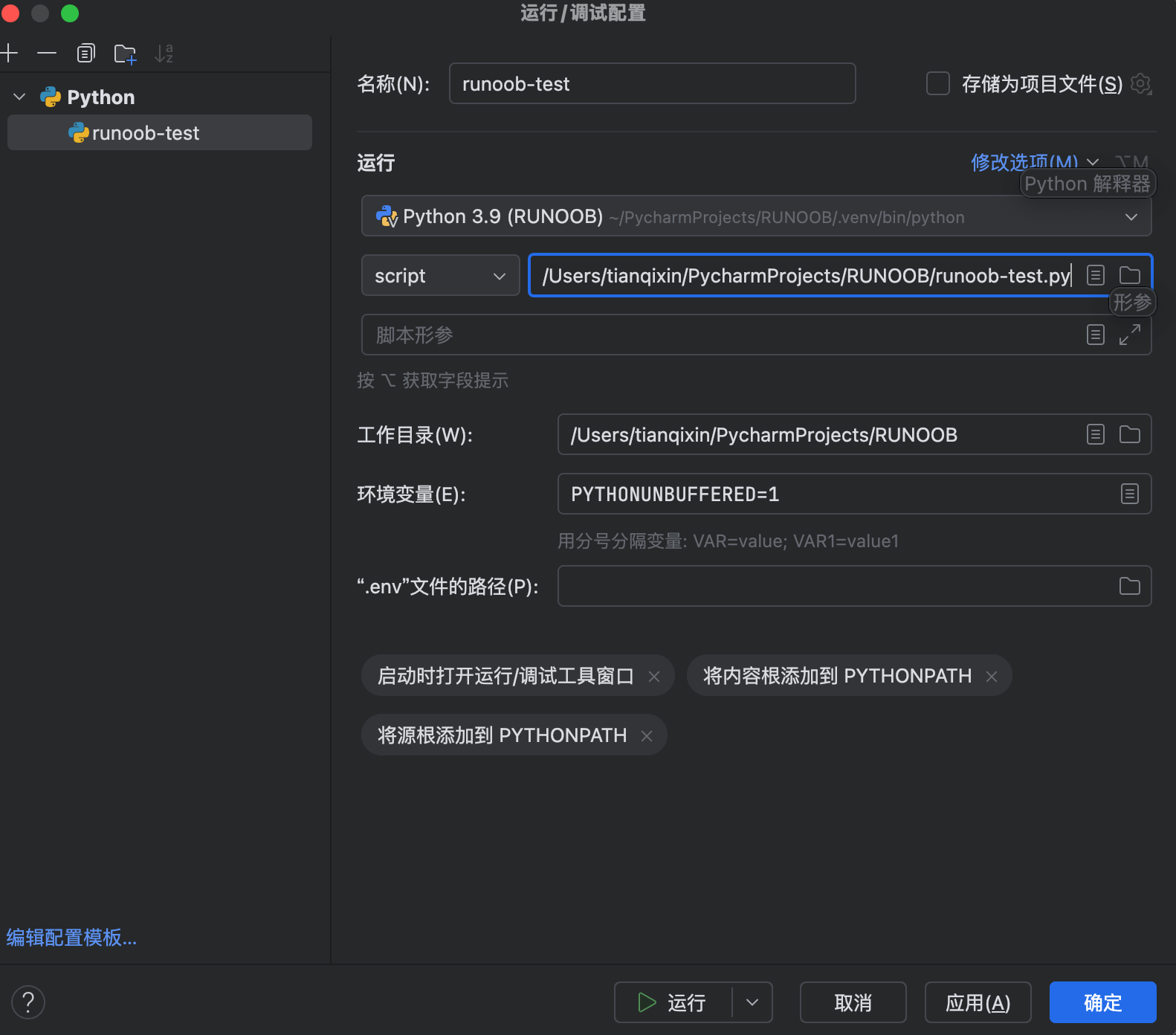
Enregistrer la configuration :Cliquez sur Apply → OK.
Exécuter des scripts Python
Exécuter un fichier unique
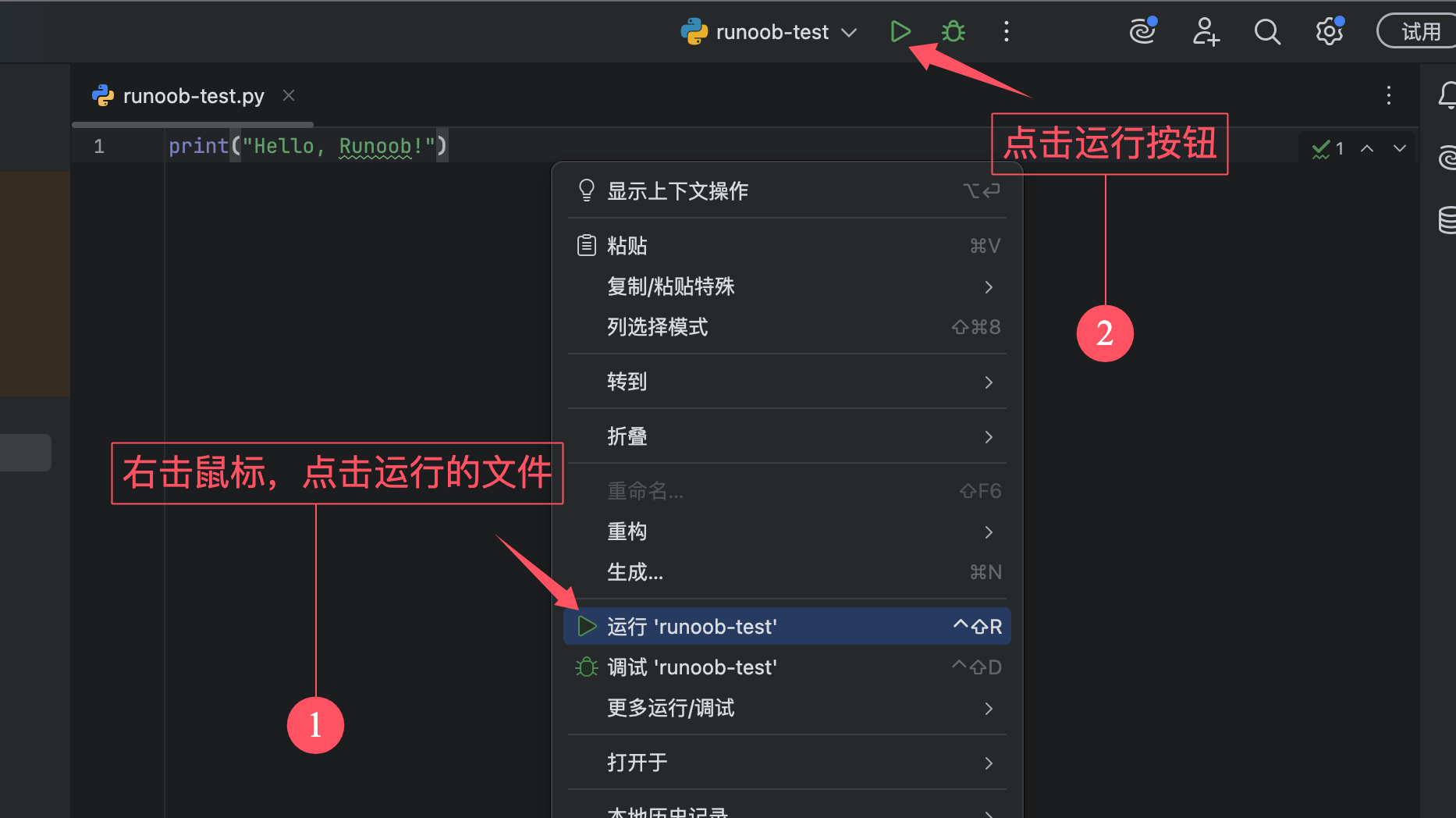
Méthode 1 : Exécution par clic droit:
-
Faites un clic droit dans l'éditeur →
Run 'filename'(Run 'filename')
Méthode 2 : Exécution via la barre d'outils:
-
Cliquez sur le bouton vert Run ▶️ dans la barre d'outils supérieure
Méthode 3 : Exécution par raccourci:
-
Shift + F10(Exécuter le fichier actuel) -
Ctrl + Shift + F10(Exécuter le fichier en cours d'édition)
Exécuter des modules (par ex., Flask/Django)
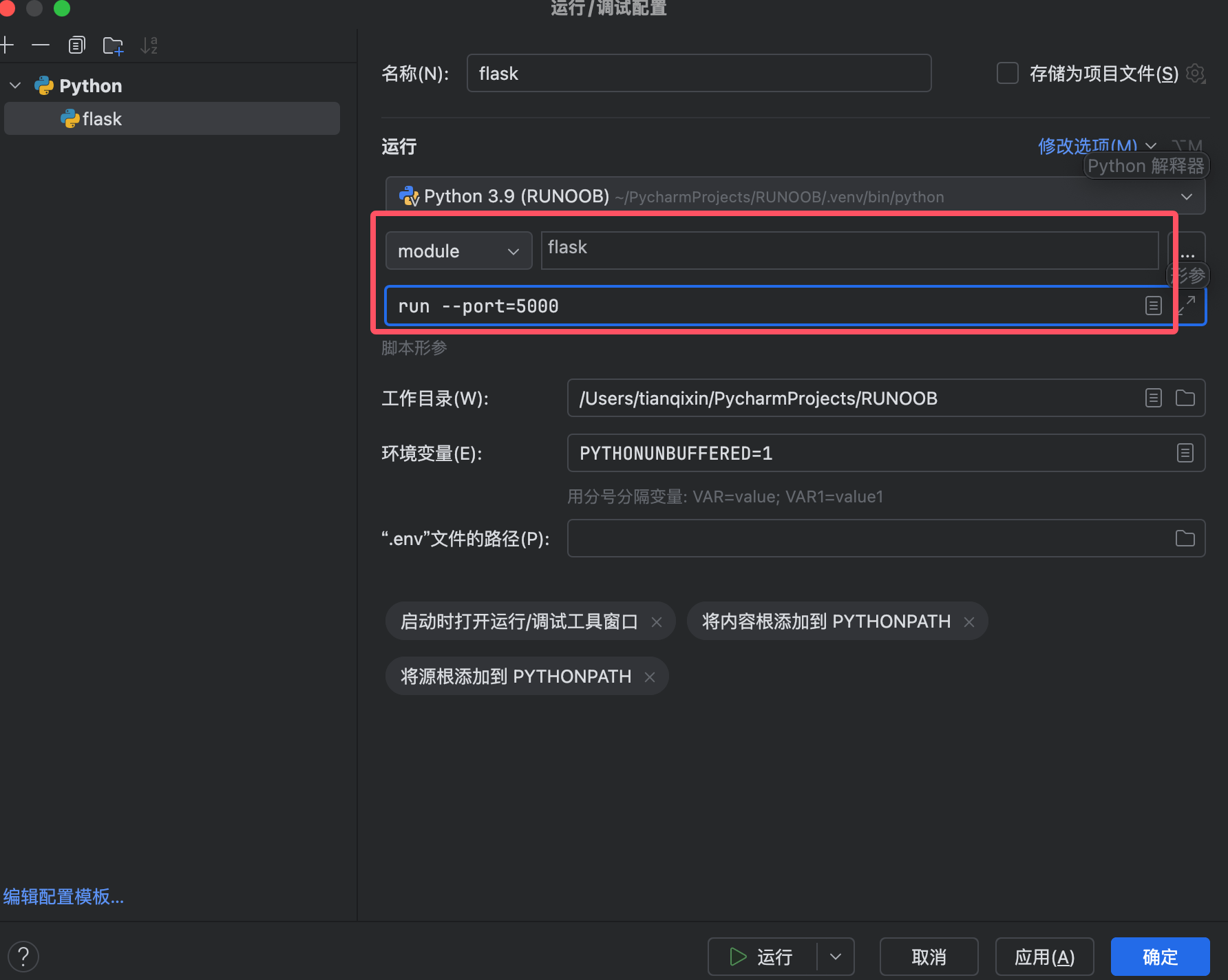
Configurer l'exécution du module:Dans la configuration d'exécution, sélectionnez le nom du module au lieu du chemin du script.
Par exemple :
Nom du module:
flaskParameters:
run --port=5000
Exécuter un module avec des paramètres:
# 例如运行 Django 开发服务器
python manage.py runserver 0.0.0.0:8000
Dans le champ "Paramètres" de la configuration d'exécution, saisissez: runserver 0.0.0.0:8000
Déboguer le code
Définir des points d'arrêt
Ajouter un point d'arrêt:
-
Cliquez à gauche du numéro de ligne (un point rouge apparaît)
-
Faites un clic droit sur un point d'arrêt pour définir des conditions (par ex.,
x > 10)
Types de points d'arrêt:
-
Point d'arrêt sur ligne: Mettre en pause à la ligne spécifiée
-
Point d'arrêt sur exception: Mettre en pause lorsqu'une exception est levée (
运行 → 查看断点 → 添加 Python 异常断点)
Démarrer le débogage:
-
Cliquez sur le bouton de la barre d'outils
🐞 Debugbutton -
ou le raccourci clavier
Shift + F9
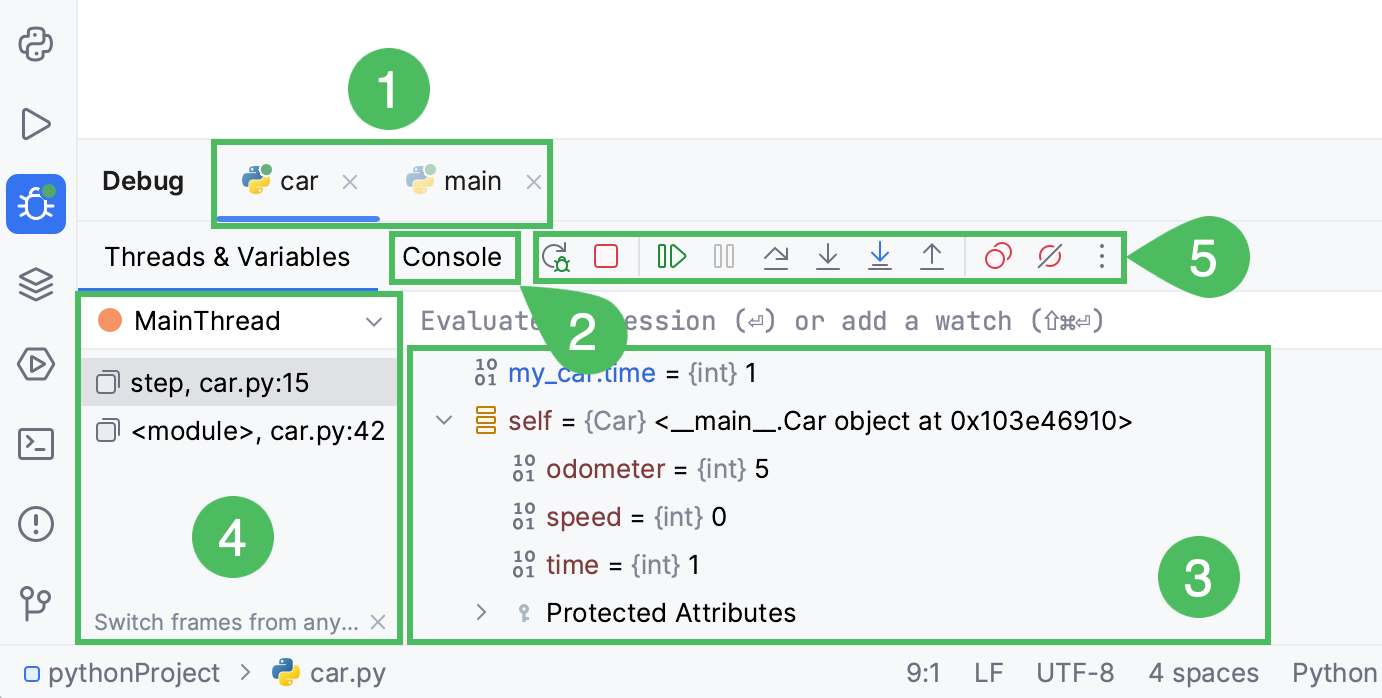
Surveillance des variables (Watches)
Afficher les variables:
-
Une fois le débogage démarré, dans le
变量(Variables)panneau, affichez les valeurs des variables de la portée actuelle -
Double-cliquez sur une variable pour modifier sa valeur (pour un test temporaire)
Ajouter une surveillance:
-
Dans
监视(Watches)Dans le panneau, cliquez sur+ -
Saisissez un nom de variable ou une expression (par ex.,
len(items))
Opérations de contrôle du débogage
| Opération | Raccourci (Win/Linux) | Raccourci (Mac) | Description |
|---|---|---|---|
| Pas à pas principal | F8 | F8 | Exécuter la ligne actuelle sans entrer dans la fonction |
| Pas à pas détaillé | F7 | F7 | Entrer dans la fonction à déboguer |
| Pas à pas sortant | Shift + F8 | ⇧ + F8 | Terminer l'exécution de la fonction actuelle et revenir au site d'appel |
| Reprendre | F9 | ⌘ + F8 | Continuer l'exécution jusqu'au prochain point d'arrêt |
| Arrêter | Ctrl + F2 | ⌘ + F2 | Terminer la session de débogage |
Console de débogage
Débogage interactif:
-
Pendant le débogage, vous pouvez
Debug Consoleexécuter directement du code Python -
Par exemple : appeler temporairement des fonctions ou modifier des variables
Évaluer l'expression:
-
Sélectionner le code → Clic droit →
评估表达式(Evaluate Expression) -
ou le raccourci clavier
Alt + F8
Astuces de débogage avancées
Débogage à distance
Configurer un interpréteur distant:
-
文件 → 设置 → Python 解释器 → 添加远程解释器 -
Prend en charge SSH, Docker et Vagrant
Déboguer du code distant:
-
Les points d'arrêt et les opérations de débogage sont identiques au débogage local
Débogage multiprocessus
Débogage des processus enfants:
-
Dans la configuration d'exécution, cochez
在子进程中调试(Debug child processes) -
Applicable à
multiprocessingousubprocessscénarios
Attacher au processus:
-
运行 → 附加到本地进程(Attach to Local Process) -
Sélectionnez un processus Python en cours d'exécution
Dépannage des problèmes courants
Q1 : Les points d'arrêt ne fonctionnent pas ?
-
Vérifiez si l'interpréteur correspond à l'environnement du projet
-
Assurez-vous que le code a été enregistré (
Ctrl + S) -
Vérifiez si le point d'arrêt est désactivé (l'icône du point d'arrêt est grise)
Q2 : Comment déboguer des tests unitaires ?
-
Cliquez avec le bouton droit dans le fichier de test →
Debug 'test name' -
Ou utilisez
pytest/unittestune configuration d'exécution dédiée
Q3 : Les variables affichent "Inconnu" pendant le débogage ?
-
Optimiser la structure du code pour éviter des expressions trop complexes
-
Utiliser
Watchespour ajouter manuellement des variables espionnes
Raccourcis de débogage
| Scénario | Opération |
|---|---|
| Exécuter rapidement le fichier actuel | Shift + F10 |
| Démarrer le débogage | Shift + F9 |
| Point d'arrêt conditionnel | Clic droit sur le point d'arrêt → Définir une condition |
| Afficher les valeurs des variables | Lors du débogage, dans leVariablespanneau, consultez |
| Exécuter temporairement du code | Saisir des commandes dans la console de débogage |
| Débogage multiprocessus | Vérifier dans la configuration d'exécutionDebug child processes |