Installation sur la plateforme WindowsMongoDB
Téléchargement de MongoDB
La dernière version de MongoDB fournit des paquets binaires précompilés pour les systèmes 64 bits. Vous pouvez les télécharger et les installer depuis le site officiel de MongoDB. L'adresse de téléchargement des paquets binaires précompilés de MongoDB est :https://www.mongodb.com/try/download/community
Remarque : depuis la version 2.2 de MongoDB, Windows XP n'est plus pris en charge. Les dernières versions ne comportent plus de fichiers d'installation pour les systèmes 32 bits.

- MongoDB pour Windows 64 bitsCompatible avec Windows Server 2008 R2 64 bits, Windows 7 64 bits, ainsi que les dernières versions des systèmes Windows.
- MongoDB pour Windows 32 bitsCompatible avec les systèmes Windows 32 bits et la dernière version de Windows Vista. La taille maximale de la base de données pour MongoDB sur les systèmes 32 bits est de 2GB.
- MongoDB pour Windows 64 bits LegacyAdapté à Windows Vista 64 bits, Windows Server 2008 et Windows Server 2008.
Téléchargez le fichier.msi. Après le téléchargement, double-cliquez sur le fichier et suivez les instructions pour installer.
Cliquez sur le bouton "Suivant" pour lancer le processus d'installation :
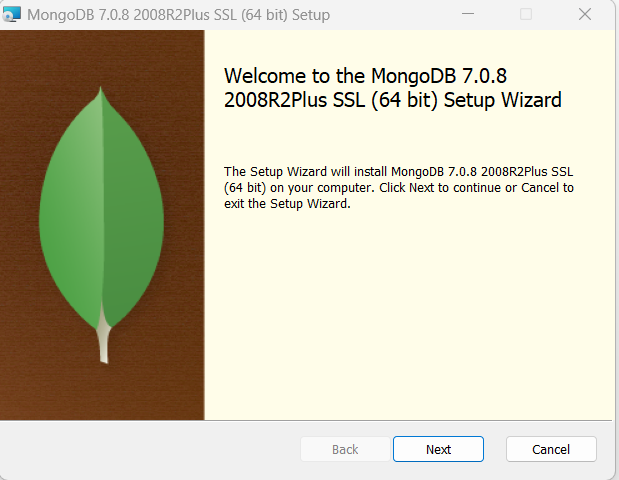
Ensuite, une fenêtre de contrat de licence apparaîtra. Sélectionnez l'option pour accepter, puis cliquez sur le bouton "Suivant" :

Maintenant, deux options apparaissent : vous pouvez exécuter MongoDB en tant qu'utilisateur de service réseau, ou l'exécuter en tant qu'utilisateur local ou de domaine.
Si vous avez besoin de simplicité et de fonctionnalités de base, l'option d'utilisateur de service réseau suffit. Si vous avez besoin de plus de contrôle sur les autorisations, ou devez accéder et restreindre des ressources à l'aide d'informations d'identification utilisateur spécifiques, choisir l'option d'utilisateur local ou de domaine serait plus approprié.
。Pour un simple test, choisissez la première, puis cliquez sur le bouton "Suivant" :
Ensuite, nous pouvons choisir l'installation complète. Cette méthode d'installation installe tous les composants et outils MongoDB avec la configuration par défaut. Bien sûr, vous pouvez également choisir l'installation personnalisée.
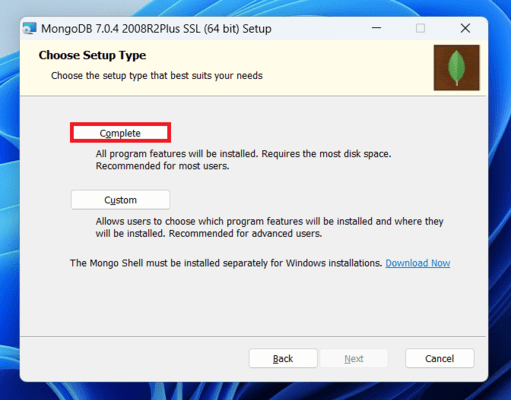

Après avoir choisi la méthode d'installation, vous devez cliquer sur le bouton "Installer" pour lancer le processus d'installation :

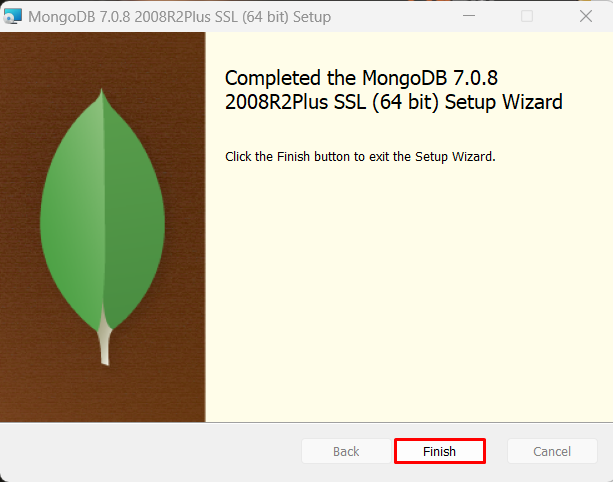
Une fois l'installation terminée, cliquez sur le bouton "Terminer" pour fermer l'installateur :
Définir les variables d'environnement : Propriétés système -> Variables d'environnement -> Variables système -> Path -> Modifier les variables d'environnement :

Créer le répertoire de données
MongoDB stocke les répertoires de données dans le répertoire db. Nous pouvons le créer après l'installation.
Veuillez noter que le répertoire de données doit être placé dans le répertoire racine (par exemple, C:\ ou D:\, etc.).
Dans ce tutoriel, nous avons déjà installé MongoDB sur le lecteur C. Créons maintenant un répertoire de données, puis créons un répertoire db à l'intérieur du répertoire de données.
cd C:\
md "\data\db"
Vous pouvez également créer ces répertoires via l'Explorateur Windows, pas nécessairement en ligne de commande.
Lancer le serveur MongoDB à partir de la ligne de commande
Exécutez la commandemongod:
mongod --dbpath c:\data\db
Si l'exécution réussit, il affichera les informations suivantes :

Se connecter à MongoDB
Des changements majeurs ont été apportés depuis MongoDB 6.0. MongoDB n'installe plus l'outil shell par défaut ; vous devez installer un outil shell supplémentaire :MongoDB Shell
Nous pouvons nous connecter à MongoDB en exécutant la commande mongo dans la fenêtre de commande. Exécutez la commande suivante :
mongo
Configurer le service MongoDB
Remarque :Dans certaines versions plus récentes de MongoDB, la plupart de la configuration est effectuée automatiquement lors de l'installation. Si les répertoires suivants existent déjà, vous pouvez ignorer directement cette section.
Ouvrez une fenêtre de ligne de commande en mode administrateur
Créez des répertoires. Exécutez les commandes suivantes pour créer des répertoires pour la base de données et les fichiers journaux.
mkdir c:\data\db
mkdir c:\data\log
Créer un fichier de configuration
Créez un fichier de configuration. Ce fichier doit définir le paramètre systemLog.path, et il est préférable d'inclure quelques options de configuration supplémentaires.
Par exemple, créez un fichier de configuration situé à C:\mongodb\mongod.cfg, en spécifiant systemLog.path et storage.dbPath. Le contenu de configuration spécifique est le suivant :
systemLog:
    destination: file
    path: c:\data\log\mongod.log
storage:
    dbPath: c:\data\db
Installer le service MongoDB
En exécutant mongod avec l'option --install pour installer le service, et en utilisant l'option --config pour spécifier le fichier de configuration créé précédemment.
mongod --config "C:\mongodb\mongod.cfg" --install
Pour utiliser un autre dbpath, vous pouvez le spécifier dans le fichier de configuration (par exemple, C:\mongodb\mongod.cfg) ou via l'option --dbpath sur la ligne de commande.
Si nécessaire, vous pouvez installer des services pour plusieurs instances de mongod ou mongos. Spécifiez simplement des noms d'instance différents à l'aide de --serviceName et --serviceDisplayName. Ne faites cela que lorsque les ressources système sont suffisantes et que la conception du système l'exige.
Démarrer le service MongoDB
net start MongoDB
Arrêter le service MongoDB
net stop MongoDB
Supprimer le service MongoDB
mongod --remove
Choisissez simplement une opération.Exécuter MongoDB Server à partir de la ligne de commandeetConfigurer le service MongoDBVous pouvez le démarrer en utilisant l'une ou l'autre méthode.
Shell de gestion en arrière-plan de MongoDB
Si vous devez accéder à la gestion en arrière-plan de MongoDB, vous devez d'abord ouvrir le répertoire bin sous le répertoire d'installation de MongoDB, puis exécuter le fichier mongo.exe. MongoDB Shell est un shell JavaScript interactif fourni avec MongoDB, un environnement interactif pour exploiter et gérer MongoDB.
Une fois que vous entrez dans le backend MongoDB, il se connectera par défaut à la base de données test :
> mongo
MongoDB shell version: 3.0.6
connecting to: test
……
Comme il s'agit d'un shell JavaScript, vous pouvez exécuter quelques opérations arithmétiques simples :
> 2 + 2
4
>
dbLa commande sert à afficher le document (base de données) actuellement actif :
> db
test
>
Insérez quelques enregistrements simples et recherchez-les :
> db.example.insert({x:10})
WriteResult({ "nInserted" : 1 })
> db.example.find()
{ "_id" : ObjectId("5604ff74a274a611b0c990aa"), "x" : 10 }
>
La première commande insère le nombre 10 dans le champ x de la collection d'exemple.
Autres extensions