Installation de MongoDB sur Linux
MongoDB fournit des paquets d'installation 64 bits pour diverses distributions Linux ; vous pouvez télécharger le programme d'installation depuis le site officiel.
Avant l'installation, nous devons installer les paquets de dépendances correspondants selon la version de notre système.Choisissez l'un des trois à exécuter:
Red Hat/CentOS:
sudo yum install libcurl openssl
Ubuntu 18.04 LTS ("Bionic")/Debian 10 "Buster":
sudo apt-get install libcurl4 openssl
Ubuntu 16.04 LTS ("Xenial")/Debian 9 "Stretch":
sudo apt-get install libcurl3 openssl
Adresse de téléchargement du code source MongoDB :https://www.mongodb.com/try/download/community
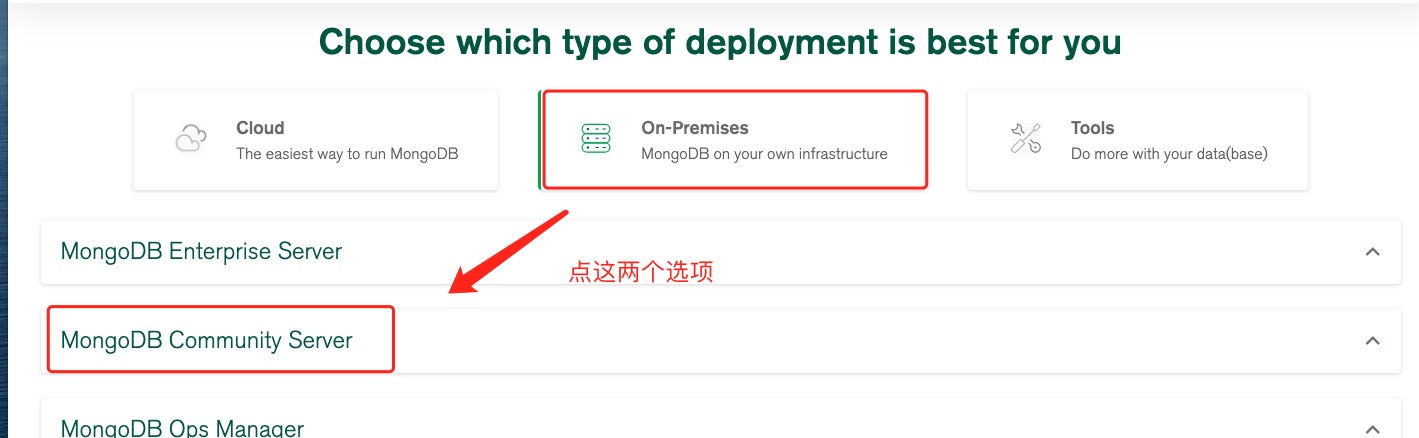
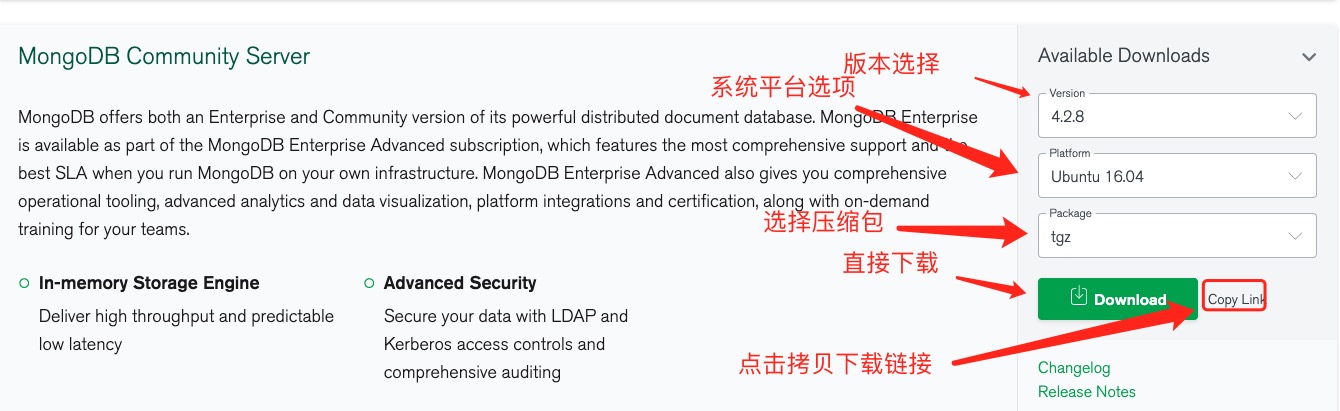
Ici, nous choisissons le téléchargement tgz. Après avoir téléchargé le paquet, extrayez-letgz(Ce qui suit montre l'installation sur Linux 64 bits).
wget https://fastdl.mongodb.org/linux/mongodb-linux-x86_64-ubuntu1604-4.2.8.tgz    # 下载
tar -zxvf mongodb-linux-x86_64-ubuntu1604-4.2.8.tgz                                # 解压

mv mongodb-linux-x86_64-ubuntu1604-4.2.8  /usr/local/mongodb4                      # 将解压包拷贝到指定目录
Les fichiers exécutables de MongoDB se trouvent dans le répertoire bin, vous pouvez donc l'ajouter auPATHPATH afin de pouvoir exécuter les commandes MongoDB dans n'importe quel répertoire sans avoir à basculer vers le répertoire d'installation à chaque fois :
export PATH=<mongodb-install-directory>/bin:$PATH
<mongodb-install-directory>est votre chemin d'installation de MongoDB. Par exemple, dans cet article,/usr/local/mongodb4 。
export PATH=/usr/local/mongodb4/bin:$PATH
Remarque : La commande export ci-dessus n'est valide que dans la session de terminal en cours et deviendra invalide après la fermeture du terminal. Pour la rendre permanente, ajoutez cette commande au~/.bashrcou~/.profilefichier, puis exécutezsource ~/.bashrcpour qu'elle prenne effet immédiatement.
Créer le répertoire de base de données
Par défaut, MongoDB initialise les deux répertoires suivants après le démarrage :
- Répertoire de stockage des données : /var/lib/mongodb
- Répertoire des fichiers journaux : /var/log/mongodb
Avant le démarrage, nous pouvons créer ces deux répertoires et définir les autorisations de lecture et d'écriture pour l'utilisateur actuel :
sudo mkdir -p /var/lib/mongodb
sudo mkdir -p /var/log/mongodb
sudo chown `whoami` /var/lib/mongodb     # 设置权限,whoami 会自动替换为当前登录的用户名
sudo chown `whoami` /var/log/mongodb     # 设置权限
Ensuite, démarrez le service MongoDB :
mongod --dbpath /var/lib/mongodb --logpath /var/log/mongodb/mongod.log --fork
Description du paramètre :
--dbpath: spécifie le répertoire de stockage des fichiers de base de données--logpath: spécifie le chemin du fichier journal (remarque : il s'agit d'un chemin de fichier, pas d'un répertoire)--fork: fait exécuter MongoDB en arrière-plan (c'est-à-dire démarrer en tant que processus démon). Sans ce paramètre, il occupera le terminal actuel
Ouvrez le fichier /var/log/mongodb/mongod.log et voyez les informations suivantes, indiquant que le démarrage a réussi.
tail -10f /var/log/mongodb/mongod.log
2020-07-09T12:20:17.391+0800 I  NETWORK  [listener] Listening on /tmp/mongodb-27017.sock
2020-07-09T12:20:17.392+0800 I  NETWORK  [listener] Listening on 127.0.0.1
2020-07-09T12:20:17.392+0800 I  NETWORK  [listener] waiting for connections on port 27017
Shell de gestion en arrière-plan de MongoDB
MongoDB a apporté des changements importants après MongoDB 6.0. MongoDB n'installe plus l'outil shell par défaut ; vous devez installer un outil shell supplémentaire :MongoDB Shell
Si vous devez entrer dans la gestion en arrière-plan de MongoDB, vous devez d'abord ouvrir le répertoire bin sous le répertoire d'installation de MongoDB, puis exécuter le fichier de commande mongo.
MongoDB Shell est un shell JavaScript interactif fourni avec MongoDB, un environnement interactif pour exploiter et gérer MongoDB.
Lorsque vous entrez dans l'arrière-plan MongoDB, il se connecte à la base de données test par défaut :
$ cd /usr/local/mongodb4/bin
$ ./mongo
MongoDB shell version v4.2.8
connecting to: mongodb://127.0.0.1:27017/?compressors=disabled&gssapiServiceName=mongodb
Implicit session: session { "id" : UUID("2cfdafc4-dd56-4cfc-933a-187b887119b3") }
MongoDB server version: 4.2.8
Welcome to the MongoDB shell.
……
Comme il s'agit d'un shell JavaScript, vous pouvez exécuter quelques opérations arithmétiques simples :
> 2+2
4
> 3+6
9
Maintenant, insérons quelques données simples et récupérons les données insérées :
> db.example.insert({x:10})
WriteResult({ "nInserted" : 1 })
> db.example.find()
{ "_id" : ObjectId("5f069bdb4e02f8baf90f1184"), "x" : 10 }
>
La première commande insère le nombre 10 dans le champ x de la collection d'exemple.
Pour arrêter MongoDB, vous pouvez utiliser la commande suivante :mongod --dbpath /var/lib/mongodb --logpath /var/log/mongodb/mongod.log --shutdown
Vous pouvez également le faire dans la ligne de commande mongo :
> use admin
switched to db admin
> db.shutdownServer()
Pour plus de méthodes d'installation, consultez le site officiel :https://docs.mongodb.com/manual/administration/install-on-linux/
Autres extensions