Installation de MongoDB sur Mac OSX
MongoDB fournit un paquet d'installation 64 bits pour la plateforme OSX. Vous pouvez télécharger le paquet d'installation depuis le site officiel.
Adresse de téléchargement :https://www.mongodb.com/try/download/community
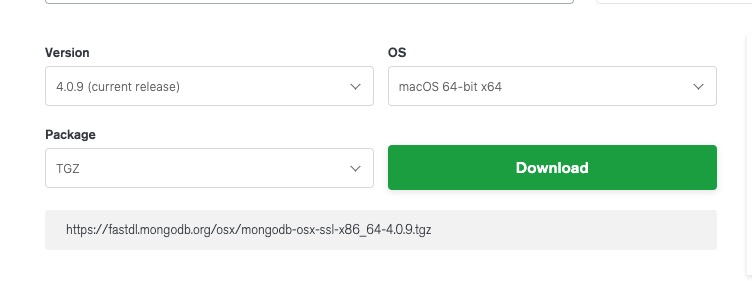
À partir de MongoDB 3.0, seules les versions OS X 10.7 (Lion) et ultérieures du système sont prises en charge.
Ensuite, nous utilisons la commande curl pour télécharger et installer :
# 进入 /usr/local
cd /usr/local

# 下载
sudo curl -O https://fastdl.mongodb.org/osx/mongodb-osx-ssl-x86_64-4.0.9.tgz

# 解压
sudo tar -zxvf mongodb-osx-ssl-x86_64-4.0.9.tgz

# 重命名为 mongodb 目录

sudo mv mongodb-osx-x86_64-4.0.9/ mongodb
Après l'installation, nous pouvons ajouter le répertoire des fichiers de commandes binaires de MongoDB (répertoire d'installation/bin) au PATH :
export PATH=/usr/local/mongodb/bin:$PATH
Créez des répertoires pour les journaux et le stockage des données :
-
Chemin de stockage des données :
sudo mkdir -p /usr/local/var/mongodb
-
Chemin du fichier journal :
sudo mkdir -p /usr/local/var/log/mongodb
Ensuite, assurez-vous que l'utilisateur actuel dispose des autorisations de lecture et d'écriture sur les deux répertoires ci-dessus :
sudo chown example /usr/local/var/mongodb
sudo chown example /usr/local/var/log/mongodb
Créer un fichier journal :
sudo touch /usr/local/var/log/mongodb/mongo.log
sudo chown example /usr/local/var/log/mongodb/mongo.log
L'exempleci-dessus est l'utilisateur sur mon ordinateur ; vous devez le modifier en fonction de votre nom d'utilisateur actuel.
Ensuite, nous utilisons la commande suivante pour démarrer MongoDB en arrière-plan :
mongod --dbpath /usr/local/var/mongodb --logpath /usr/local/var/log/mongodb/mongo.log --fork
- --dbpathDéfinir le répertoire de stockage des données
- --logpathDéfinir le répertoire de stockage des journaux
- --forkExécuter en arrière-plan
Si vous ne voulez pas l'exécuter en arrière-plan, mais que vous souhaitez afficher le processus en cours d'exécution sur la console, vous pouvez directement définir le fichier de configuration pour démarrer :
mongod --config /usr/local/etc/mongod.conf
Vérifier si le service mongod est démarré :
ps aux | grep -v grep | grep mongod
Si vous voyez un enregistrement de mongod après avoir utilisé la commande ci-dessus, cela signifie que l'opération a réussi.
Après le démarrage, nous pouvons utiliser la commandemongopour ouvrir un terminal :
$ cd /usr/local/mongodb/bin
$ ./mongo
MongoDB shell version v4.0.9
connecting to: mongodb://127.0.0.1:27017/?gssapiServiceName=mongodb
Implicit session: session { "id" : UUID("3c12bf4f-695c-48b2-b160-8420110ccdcf") }
MongoDB server version: 4.0.9
……
> 1 + 1
2
>
Après MongoDB 6.0, un changement majeur a été effectué. MongoDB n'installe plus l'outil shell par défaut ; vous devez installer un outil shell supplémentaire :MongoDB Shell
Installer avec brew
De plus, vous pouvez également utiliser brew sur OSX pour installer MongoDB :
brew tap mongodb/brew
brew install [email protected]
@Après le symbole4.4se trouve le numéro de version le plus récent.
Informations d'installation :
- Fichier de configuration :/usr/local/etc/mongod.conf
- Chemin du fichier journal :/usr/local/var/log/mongodb
- Chemin de stockage des données :/usr/local/var/mongodb
Exécuter MongoDB
Nous pouvons utiliser la commande brew ou la commande mongod pour démarrer le service.
Démarrer avec brew :
brew services start [email protected]
Arrêter avec brew :
brew services stop [email protected]
Méthode de processus en arrière-plan pour la commande mongod :
mongod --config /usr/local/etc/mongod.conf --forkPour arrêter après avoir démarré de cette manière, vous pouvez entrer dans la console mongo shell :
> db.adminCommand({ "shutdown" : 1 })
Autres extensions