Utiliser Jupyter Notebook dans VS Code
VS Code (nom complet Visual Studio Code) est un éditeur de code gratuit, open source et multiplateforme développé par Microsoft.Utilisez Jupyter Notebook dans VS Code en installant une extension. La puissante complétion de code de VS Code peut parfaitement se combiner avec l'expérience interactive de Jupyter.
Si vous n'avez pas encore installé VS Code, veuillez vous rendre sur sonsite officielpour le télécharger et l'installer. Le processus d'installation est très simple — il suffit de cliquer sur « Suivant » tout au long.
Si vous ne connaissez pas VS Code, vous pouvez consulter notreTutoriel VSCode。
Ouvrez VS Code, cliquez sur l'icône Extensions dans la barre d'activité de gauche (raccourci Ctrl+Shift+X), recherchez et installez l'extension « Jupyter » (fournie par Microsoft). L'installation de cette extension installera automatiquement l'extension Python.

Fonctionnalités principales et guide d'utilisation
Créez votre premier Jupyter Notebook
Maintenant, créons un tout nouveau fichier Jupyter Notebook (.ipynb).
Créer un nouveau fichier :Créez simplement un nouveau fichier se terminant par .ipynb.

Vous pouvez également le créer via la palette de commandes :
- Dans VS Code, appuyez sur
Ctrl+Shift+Ppour ouvrirla palette de commandes(Il s'agit d'une boîte de recherche universelle). - Type
Jupyter: Create New Jupyter Notebooket sélectionnez-le. - VS Code créera automatiquement un nouveau fichier nommé
Untitled-1.ipynbet l'ouvrira dans l'interface de notebook. Vous verrez que la première cellule est déjà préparée.

Configurer l'environnement d'exécution (noyau)
Avant d'exécuter du code, vous devez indiquer à VS Code quel interpréteur Python utiliser :
- Cliquez sur "Select Kernel" dans le coin supérieur droit de l'éditeur.

- Dans la liste contextuelle, sélectionnez votre version de Python installée ou votre environnement Anaconda (par exemple, Python 3.x.x ou base (conda)).

- Remarque : Si c'est votre première exécution, VS Code peut vous inviter à installer le package ipykernel—cliquez simplement sur "Install".
Ensuite, vous pouvez commencer à écrire et exécuter du code :

Exécution et gestion des cellules
Exécuter des cellules de code
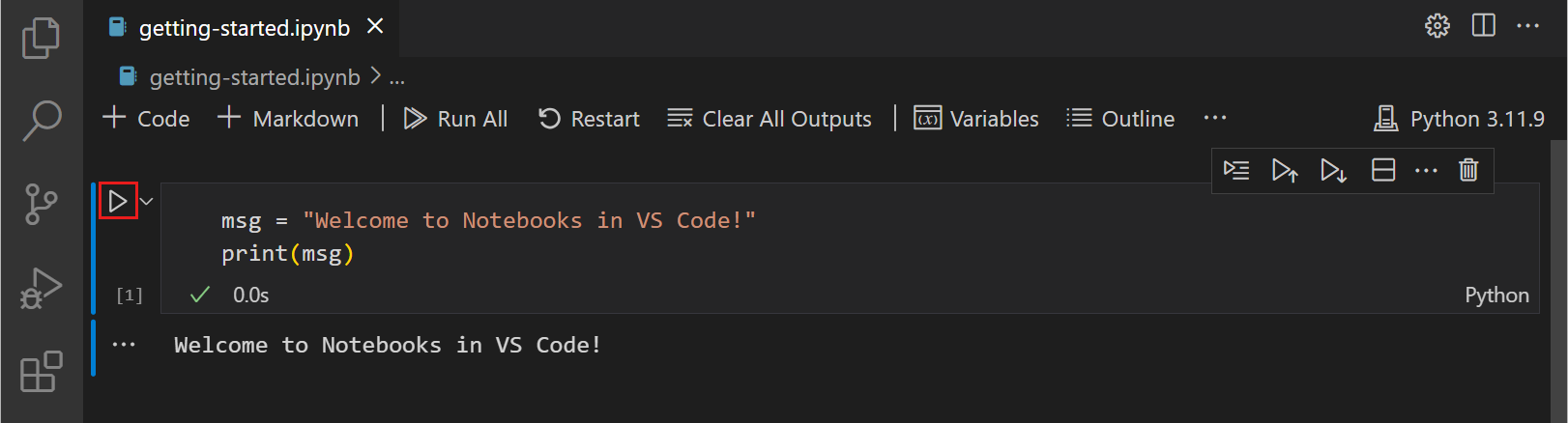
- Exécuter une seule cellule: Cliquez sur le côté gauche de la celluleicône de lecture (▶)。
- Options de raccourcis clavier:
Ctrl + Enter: Exécuter la cellule actuelle.Shift + Enter: Exécuter la cellule actuelle etpasser à/sélectionnerla cellule en dessous.Alt + Enter: Exécuter la cellule actuelle etinsérerune nouvelle cellule en dessous.
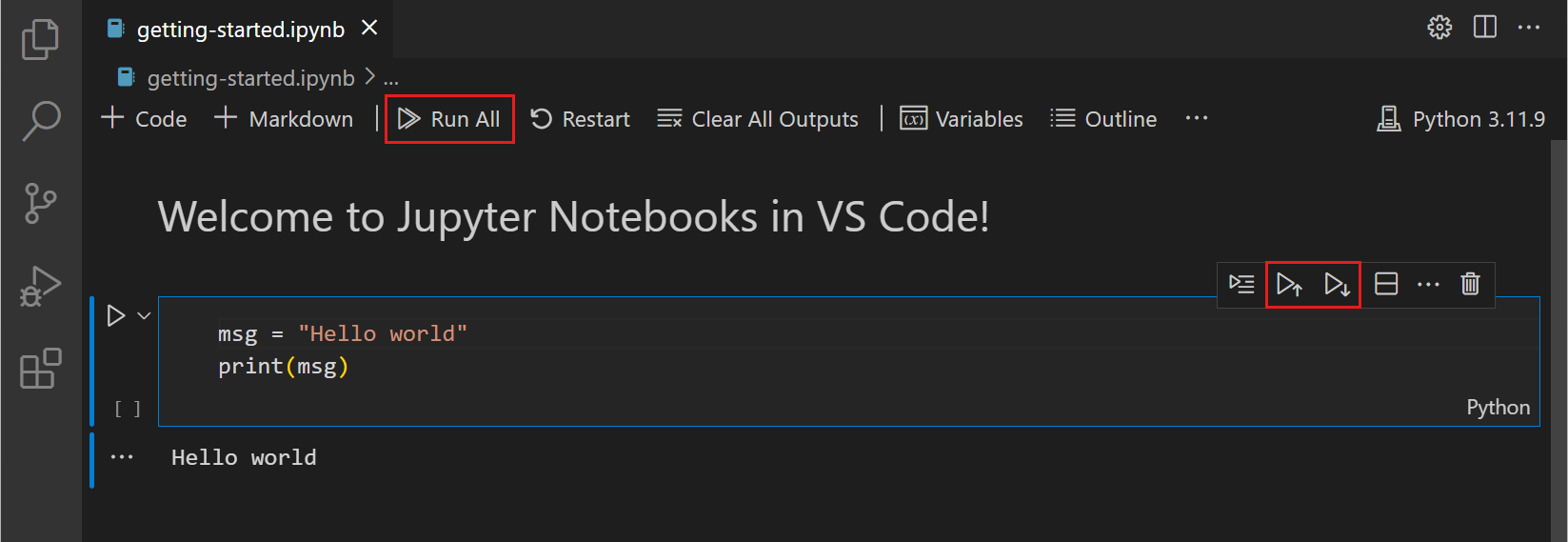
- Exécuter plusieurs cellules: Utilisez l'icône "double flèche" dans la barre d'outils supérieure pourRun Allexécuter tout le notebook ; ou au niveau d'une cellule spécifique, sélectionnezRun Above(Run All Above) ouExécuter ci-dessous(Exécuter tout ci-dessous).
- Exécuter par section: Dans la vue Plan, vous pouvez cliquer sur le bouton à côté d'un titre de section pour exécuter tout le groupe de cellules sous ce titre Markdown.
Modes de cellule
Les cellules dans VS Code ont trois états, indiqués par labarre verticaleà gauche :
- Non sélectionnée: Aucune barre verticale.
- Mode commande: La barre verticale est pleine, et vous pouvez exécuter des commandes clavier (par exemple, supprimer, copier).
EnterPasser en mode édition ;EscRevenir au mode commande.AInsérer une cellule au-dessus ;BInsérer en dessous.D, D(Appuyez deux fois) pour supprimer la cellule ;ZAnnuler la suppression.
- Mode Édition: La barre verticale est continue et la cellule a une bordure ; vous pouvez saisir du code dans ce mode.
Changement de format
- En mode commande: Appuyez
Mpour passer à Markdown (documentation), et appuyezYpour passer à Code.
Opérations sur les fichiers et navigation
- Save:
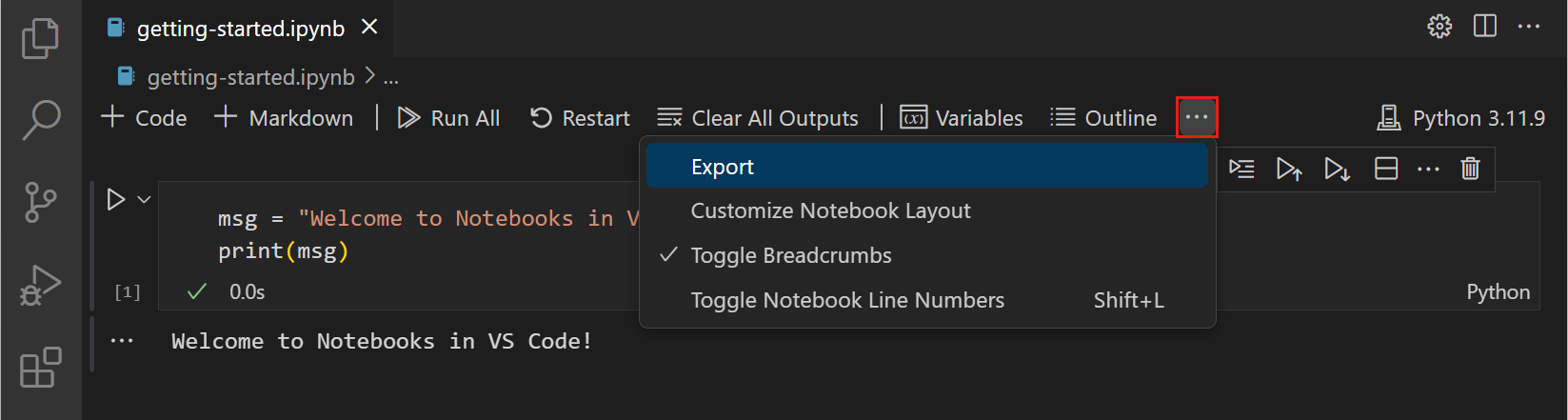
Ctrl + S。 - Exporter: Cliquez sur le bouton de la barre d'outils
...> Exporter. Prend en charge l'exportation vers.pyscript, HTML ou PDF (Remarque : l'exportation PDF nécessite un environnement TeX). - Navigation dans le plan: Utilisez la vuePlande la barre latérale pour naviguer rapidement. Par défaut, seuls les titres Markdown sont affichés ; vous pouvez activer
Notebook > Outline: Show Code Cellsdans les paramètres pour afficher les blocs de code. - Contrôle des numéros de ligne: En mode commande, appuyez
Lpour afficher/masquer les numéros de ligne pour une seule cellule, et appuyez surShift + Lpour afficher/masquer les numéros de ligne pour le fichier entier.
Outils d'amélioration pour la science des données
Explorateur de variables et Visionneuse de données
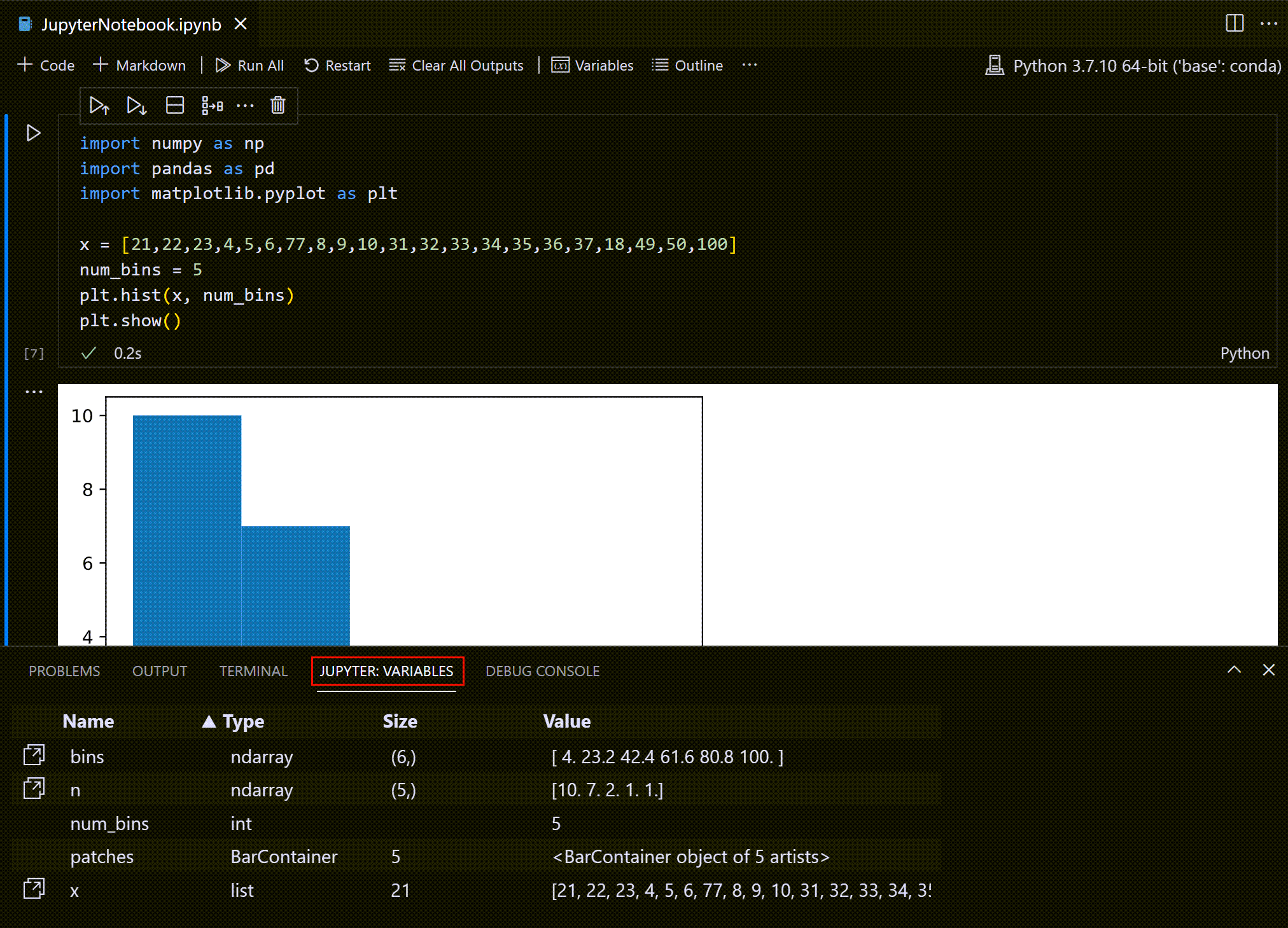
Cliquez sur l'icôneVariablesde la barre d'outils pour ouvrir le panneau des variables en bas.
- Afficher les détails: Double-cliquez sur une variable ou cliquez sur l'icône à côté pour accéder à laVisionneuse de données(Data Viewer).
- Filtrer les données: Saisissez du texte dans la zone de texte en haut d'une colonne pour rechercher ; saisissez
=pour une correspondance exacte ; le filtrage par expression régulière est pris en charge.

Enregistrement des graphiques
Survolez le graphique généré (par ex., la sortie matplotlib) et cliquez sur l'icôneEnregistreren haut à droite pour l'enregistrer en tant qu'image.

Débogage et sujets avancés
Fonctionnalités de débogage (Debug)
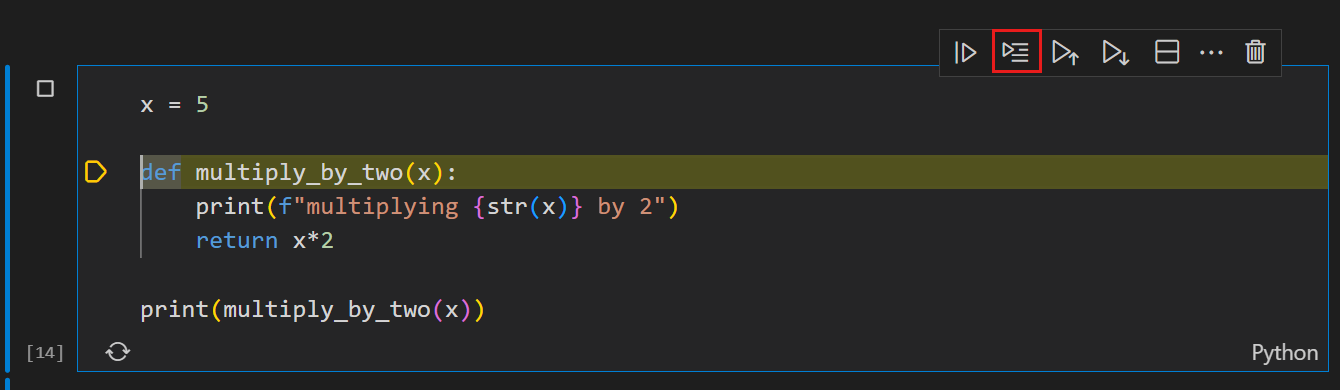
- Exécuter ligne par ligne: Cliquez sur l’icône dans la barre d’outils de la cellule pour parcourir le code ligne par ligne sans interruption.
- Débogage complet: Définissez des points d’arrêt sur le côté gauche de la cellule, puis sélectionnez
Runà côté du boutonDebug Cell。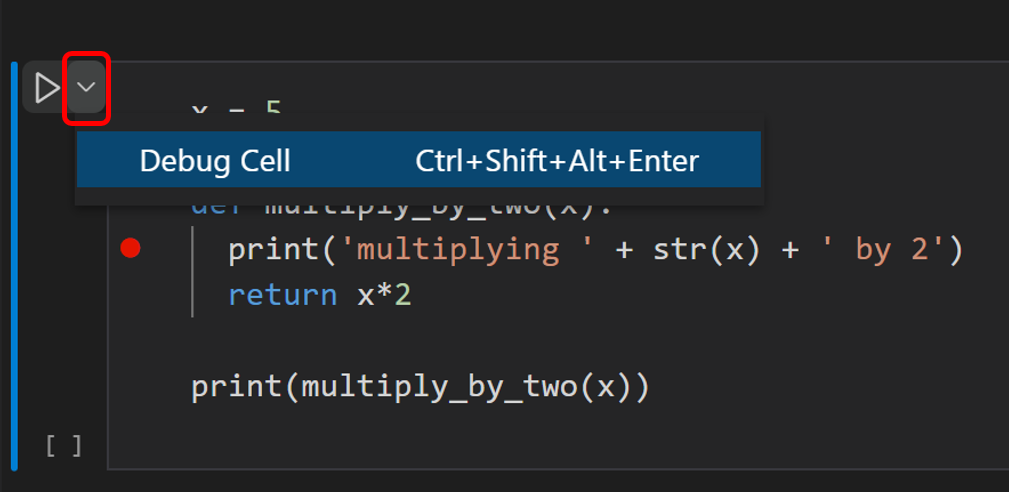
Connexion distante
Si vous devez utiliser la puissance de calcul d’un serveur distant :
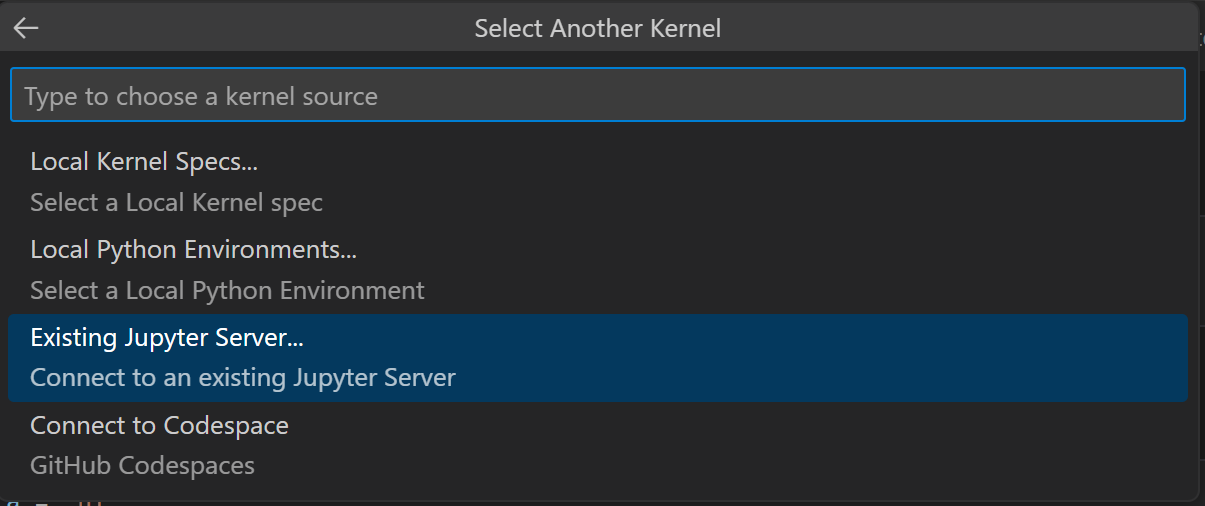
- Cliquez en haut à droite surKernel Picker(sélecteur de noyau).

- SélectionnezServeur Jupyter existant。
- Saisissez l’URL du serveur qui doit
?token=se connecter.
Comparaison de différences (Diff)
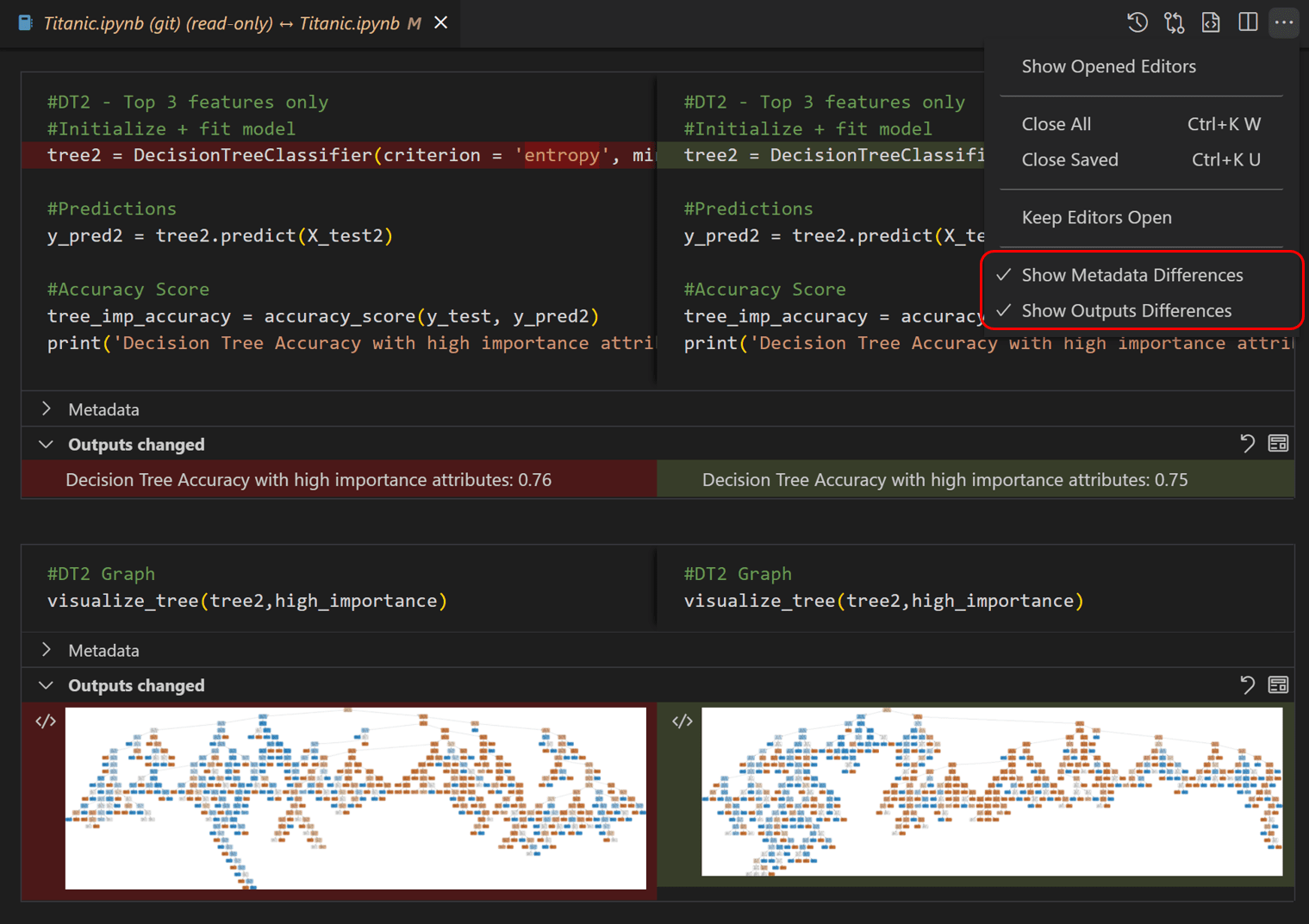
Parce que.ipynble fichier est essentiellement du JSON, VS Code fournitun outil de comparaison visuelle. Vous pouvez voir clairement les modifications spécifiques dans les entrées, les sorties ou les métadonnées sans avoir à lire le code brut désordonné.