Utilisation de Jupyter Notebook
Dans le chapitre précédent, nous avons terminé l'installation de Jupyter Notebook.
Après l'installation, lançons-le tout de suite et voyons à quoi ressemble ce notebook intelligent.
1. Démarrer Jupyter Notebook
Tout d'abord, dans la ligne de commande, placez-vous dans le répertoire où vous souhaitez stocker les fichiers de votre futur projet notebook. Par exemple, vous voulez travailler dans le dossier sur le bureaumy_jupytertravaillez dans le dossier :
# Windows 示例
cd C:\Users\你的用户名\Desktop\my_jupyter

# macOS/Linux 示例
cd ~/Desktop/my_jupyter
Ensuite, saisissez la commande de démarrage :
jupyter notebook
Après avoir appuyé sur Entrée, deux choses se produisent :
La fenêtre de ligne de commande va commencer à exécuter un serveur (ne fermez pas cette fenêtre).

Le navigateur web par défaut (comme Chrome, Firefox) ouvrira automatiquement une nouvelle page, généralement à l'adressehttp://localhost:8888, ceci est letableau de bord Jupyter Notebook
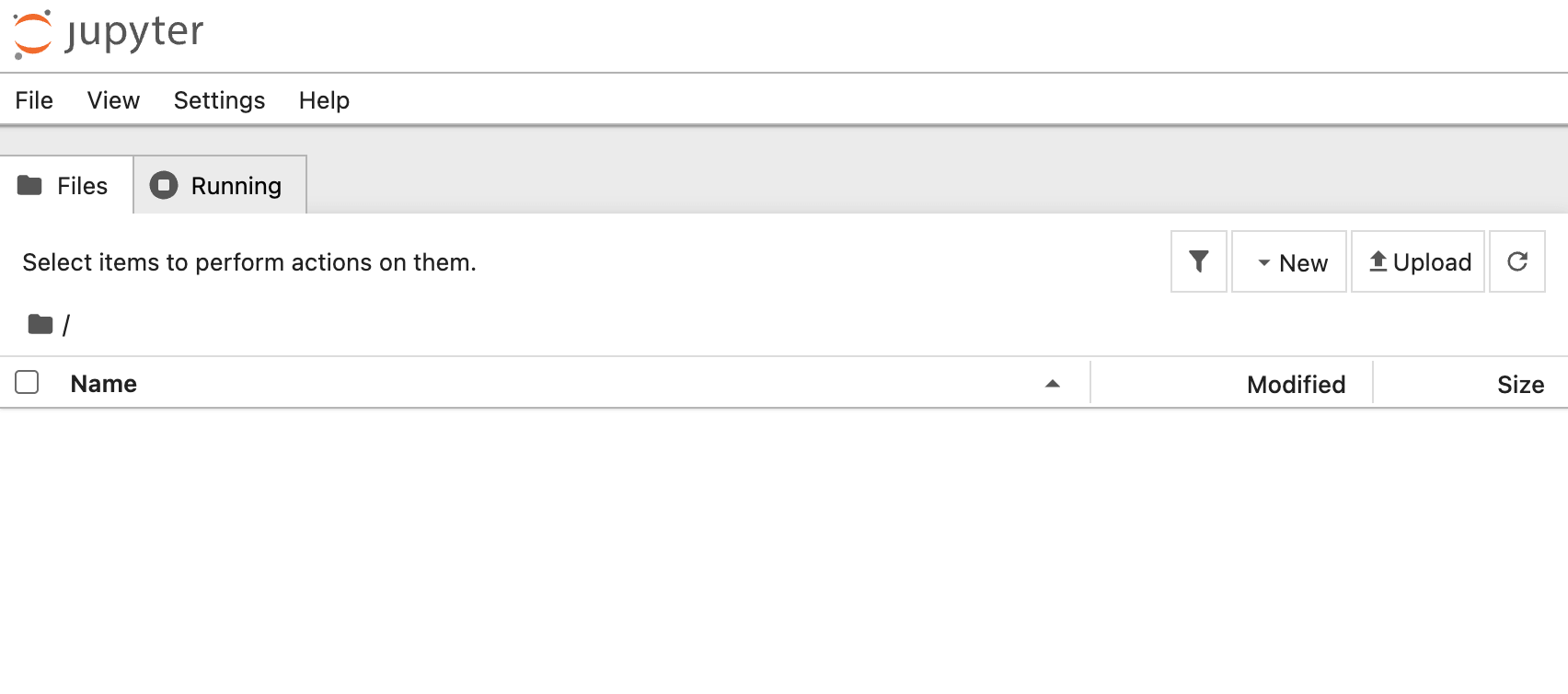
À ce stade, vous pouvez cliquer sur File -> New -> Notebook pour créer un notebook :

Vous pouvez également utiliser la méthode suivante.
2. Créez votre premier Notebook
Dans la page de navigateur ouverte (tableau de bord) :
- Cliquez sur le boutonNewdans le coin supérieur droit de la page.
- Dans le menu déroulant, sélectionnezPython 3 (ipykernel)。
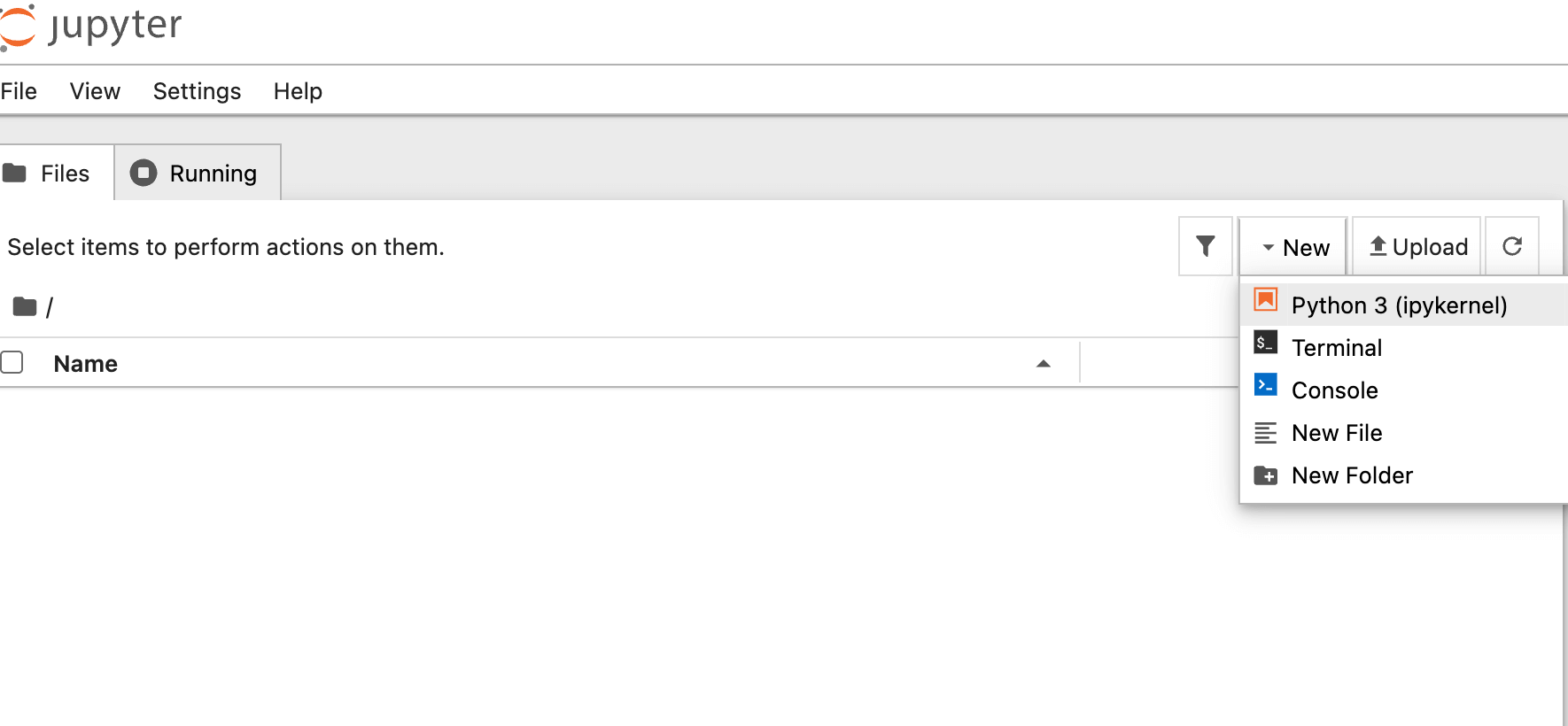
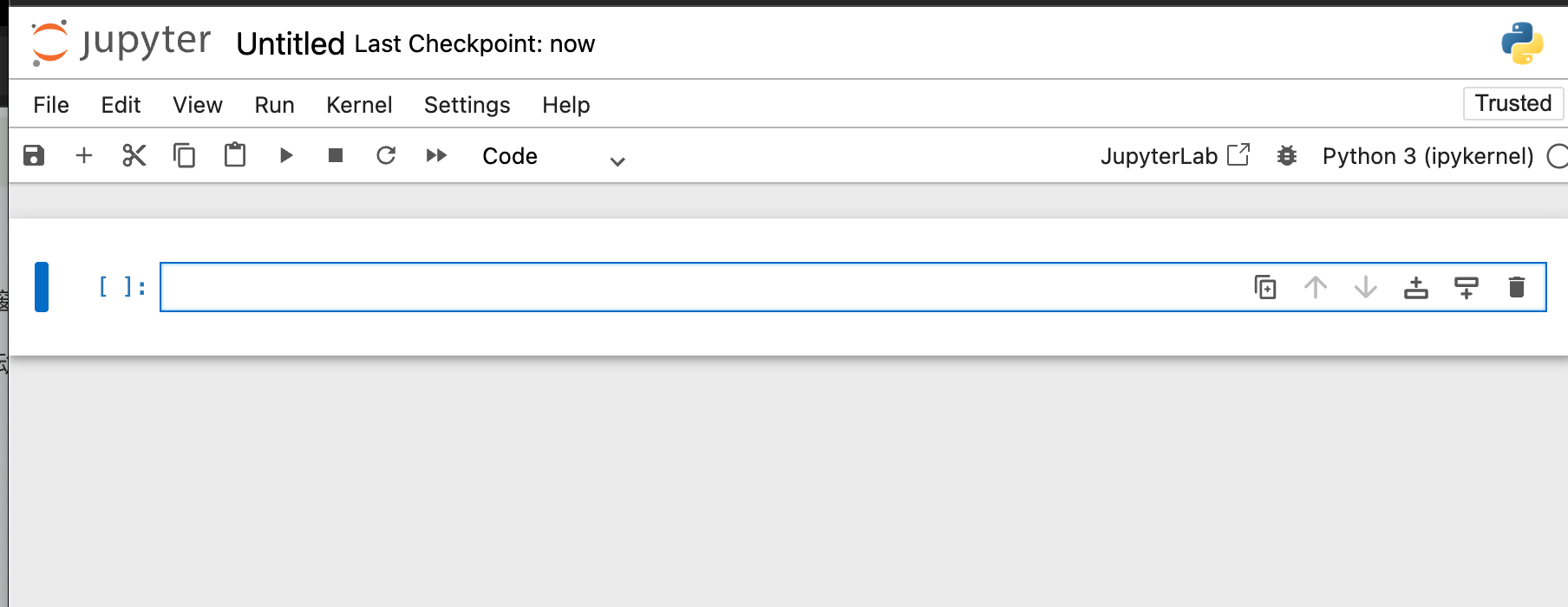
- À ce stade, un nouvel onglet de navigateur va s'ouvrir. Il s'agit d'un tout nouveau documentNotebook vierge.。
3. Écrivez et exécutez votre premier code
Ce que vous voyez maintenant est une cellule, qui est le cœur du Notebook.
Dans la première cellule, saisissez :
print("Hello, Jupyter! I am from Example!")appuyez
Shift + Entertouche pour exécuter cette cellule.
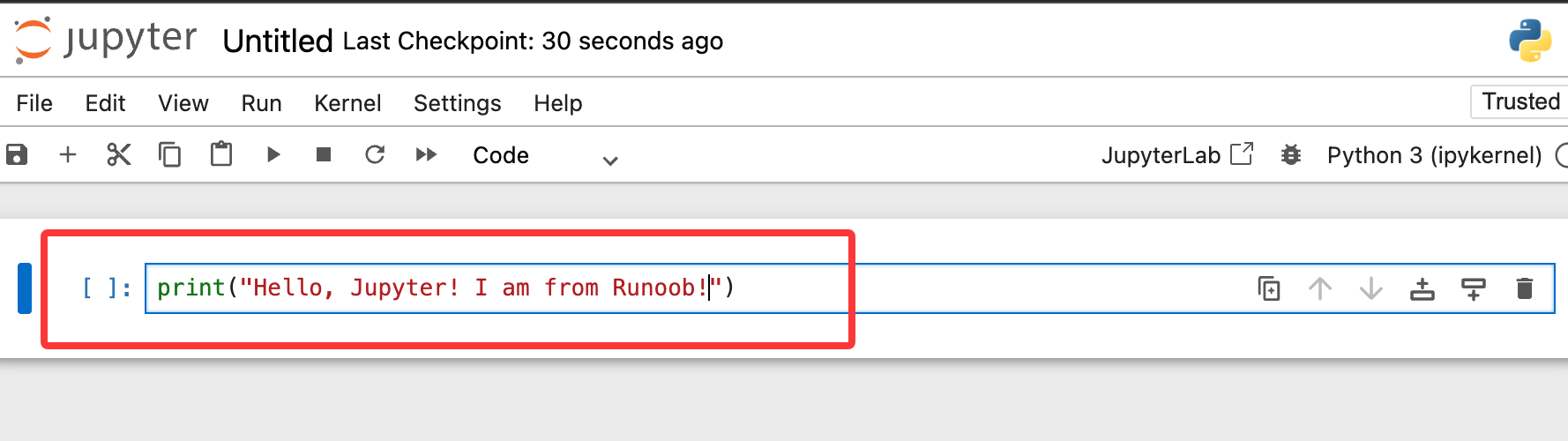
Vous verrez immédiatement la sortie sous la celluleHello, Jupyter! I am from Example!, et l’interface créera automatiquement une deuxième cellule vide pour vous.

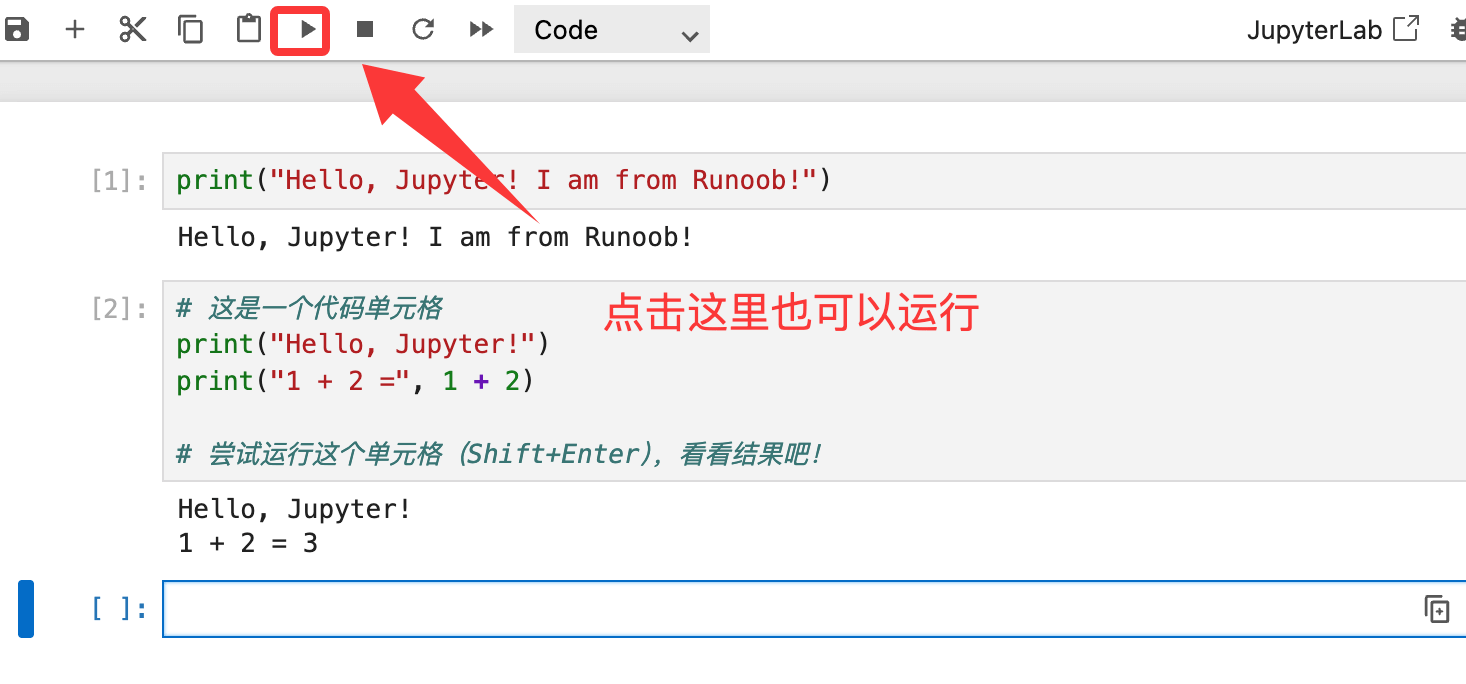
Une fois terminé, une nouvelle cellule sera générée. Collez le code suivant ci-dessous :
Exemple
print("Hello, Jupyter!")
print("1 + 2 =", 1 + 2)
# Essayez d’exécuter cette cellule (Maj+Entrée) et voyez le résultat !
Sortie attendue:
Hello, Jupyter!
1 + 2 = 3
4. Comprendre les types de cellules
Il existe deux modes de cellule principaux (commutables via le menu déroulant de la barre d’outils) :
- Code: utilisé pour écrire et exécuter du code (par défaut).
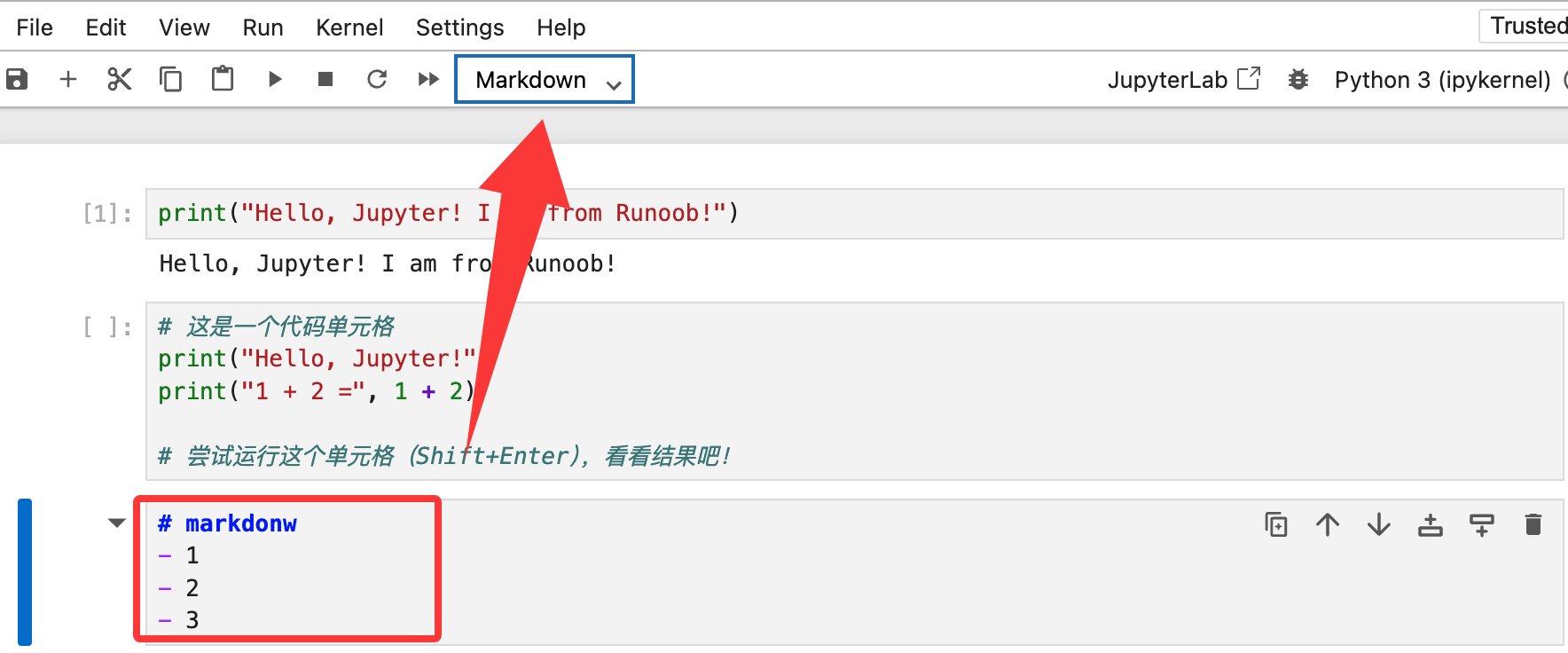
- Markdown: utilisé pour écrire des explications en texte formaté. Par exemple, vous pouvez saisir
# This is a title, puis exécutez-le (Maj+Entrée), et il s’affichera comme un titre.
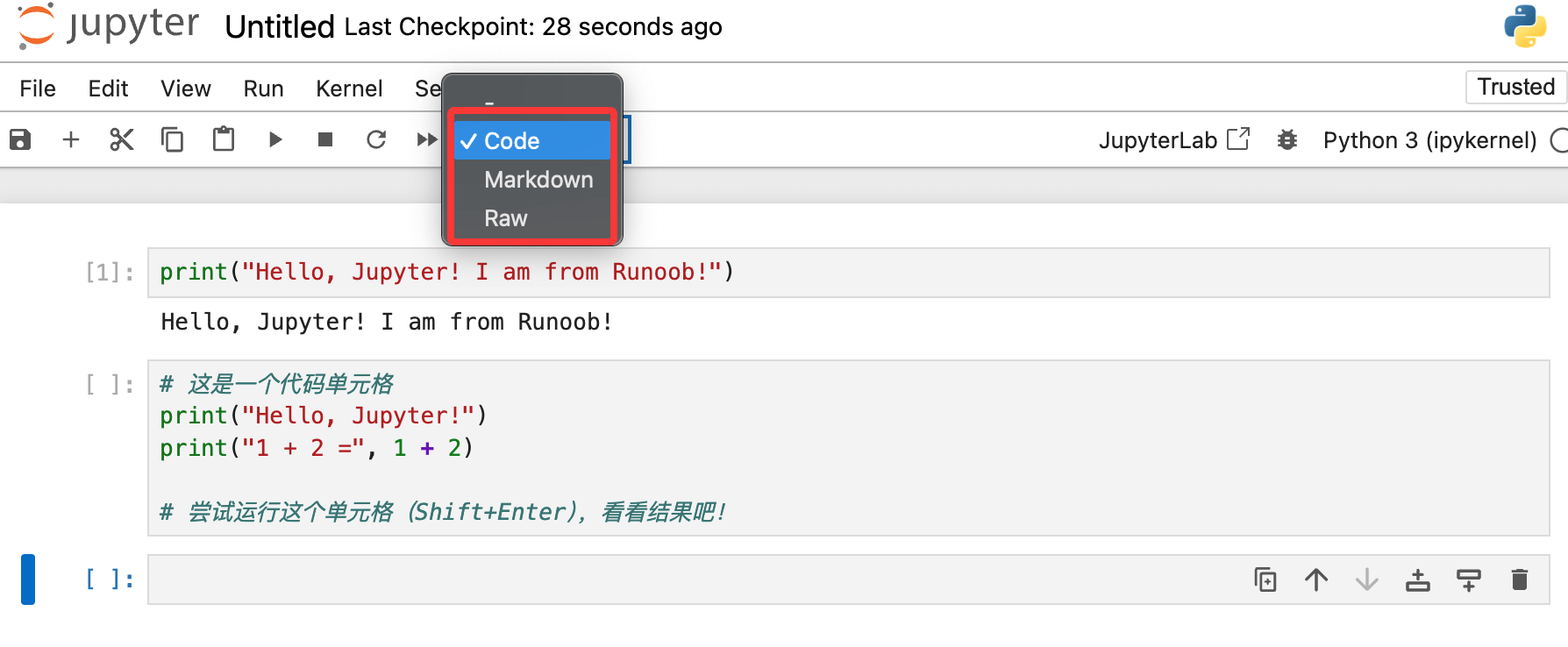
Essayez de changer le type d'une nouvelle cellule enMarkdown, puis saisissez## This is my data analysis project, puis exécutez-le pour voir l'effet.
5. Enregistrer et fermer
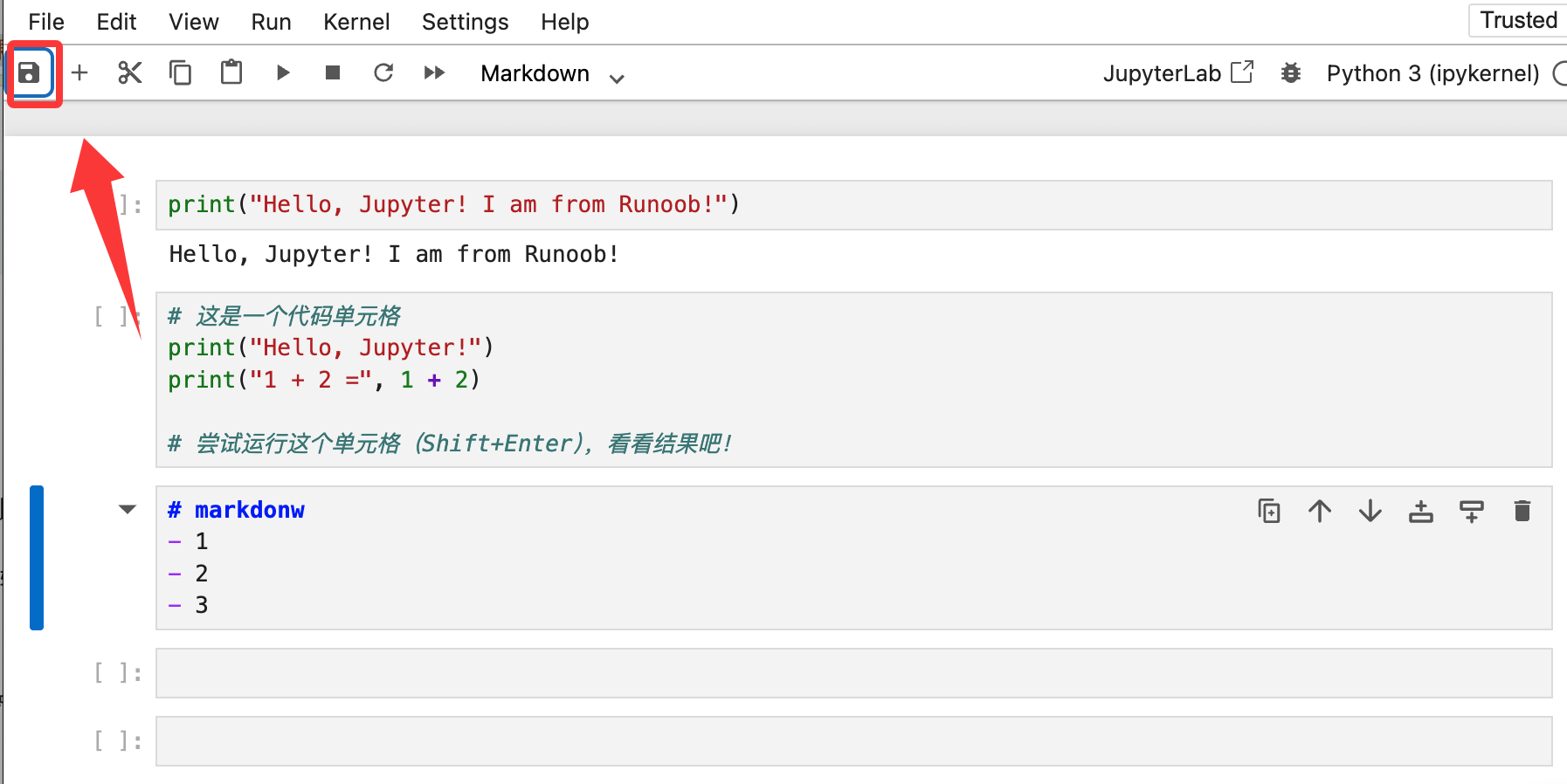
- Enregistrer: Le notebook est automatiquement enregistré à intervalles réguliers. Vous pouvez également cliquer sur l'icône d'enregistrement(forme de disquette) pour enregistrer manuellement. Votre notebook sera enregistré sous forme de fichier avec le suffixe
.ipynbfichier. - Fermer: Pour fermer le notebook, fermez simplement l'onglet du navigateur. Pourarrêter tout le service Jupyter, revenez à la fenêtre de ligne de commande d'origine et appuyez deux fois
Ctrl + C, puis confirmez la fermeture lorsque vous y êtes invité.