Installation de Jupyter Notebook
Jupyter Notebook est unenvironnement de calcul interactif basé sur le Web, on peut le considérer comme un carnet intelligent :
- Écrire des notes: Comme avec Word, consignez-y du texte, des formules et des images.
- Écrire et exécuter du code: Écrivez directement du code Python dans les cellules, cliquez sur Run pour voir immédiatement les résultats.
- Afficher les résultats: Les graphiques et tableaux de données générés par le code s'affichent directement dans le notebook.
Jupyter Notebook est particulièrement adapté pourle nettoyage des données, l'analyse statistique, l'entraînement de modèles d'apprentissage automatique et la visualisation, car vous pouvez réaliser tout le travail de code, de résultats et d'explications dans un seul document.
Prérequis : environnement Python
Jupyter Notebook lui-même est écrit en Python, donc le prérequis pour l'installer est que Python et un outil de gestion de paquets soient déjà installés sur votre ordinateur.pip。
1. Vérifiez si Python est installé
Ouvrez votreoutil de ligne de commande:
- Windows: Rechercher dans le menu Démarrer
cmdouCommand Prompt。 - macOS: Ouvrir
Application->Utility->Terminal。 - Linux: Utilisez le raccourci clavier
Ctrl + Alt + TOuvrez le terminal.
Dans la fenêtre de ligne de commande ouverte, saisissez la commande suivante et appuyez sur Entrée :
python --version
ou
python3 --version
Si vous voyez quelque chose commePython 3.8.10cette sortie de numéro de version (Important : Le numéro de version doit être 3.3 ou supérieur), cela signifie que Python est déjà installé.
2. Vérifiez si pip est installé
pipC'est le gestionnaire d'installation de logiciels de Python, il est généralement fourni avec Python. La commande de vérification est la suivante :
pip --version
ou
pip3 --version
De même, si vous voyez des informations de version, cela signifiepipest également en place.
3. Si Python n'est pas installé
Si votre ordinateur n'a pas encore Python, ne vous inquiétez pas, l'installation est très simple.
Méthode recommandée: Visitezle site officiel de Python, téléchargez la dernière version stable (par exemple, Python 3.11.x). Lors du téléchargement,assurez-vous de cocherAdd Python to PATHcette option, cela vous évite d'avoir à configurer manuellement les variables d'environnement plus tard. Ensuite, comme pour l'installation d'un logiciel ordinaire, cliquez surSuivantpour terminer l'installation.

Après l'installation, répétez les étapes 1 et 2 ci-dessus pour confirmer que l'installation a réussi.
Installer Jupyter Notebook avec pip
Après avoir vérifié que Python et pip sont prêts, installer Jupyter Notebook ne nécessite qu'une seule commande.
Dans votre outil de ligne de commande, saisissez la commande suivante :
pip install jupyter
Explication de la commande:
pip: Appelle l'outil de gestion des paquets de Python.install: Indique à pip que vous voulez installer quelque chose.jupyter: Le nom du paquet à installer.
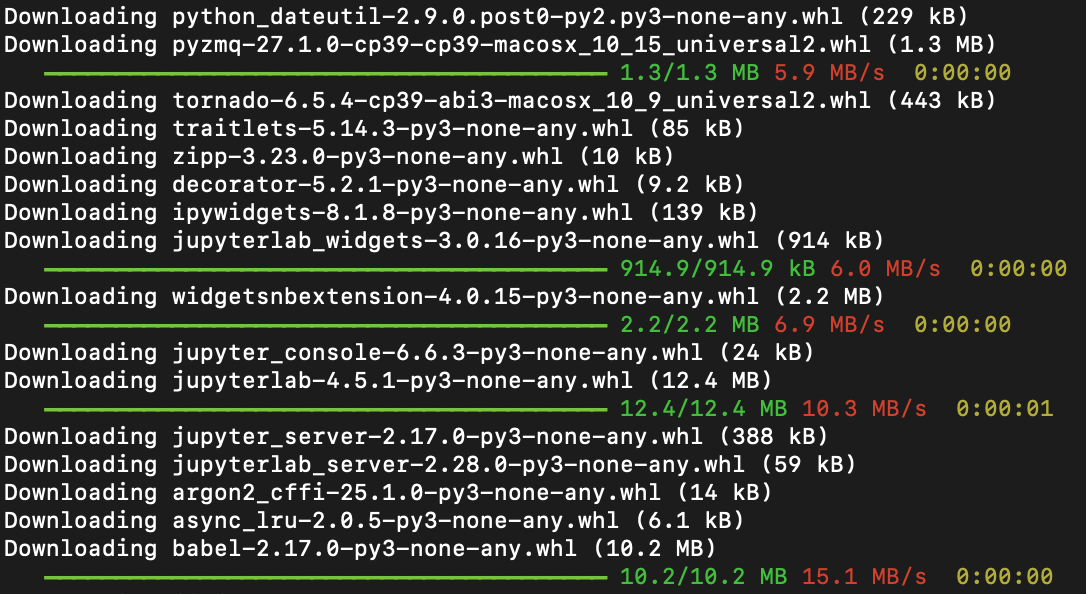
Après avoir appuyé sur Entrée, vous verrez la ligne de commande commencer à télécharger et installer Jupyter Notebook et ses composants associés.
Remarque: Si vous utilisez macOS ou Linux, ou si vous rencontrez des problèmes de permissions, vous devrez peut-être utiliser
pip3ou ajoutez avant la commandesudo(macOS/Linux):
pip3 install jupytersudo pip install jupyter(vous demandera le mot de passe de votre ordinateur)Si l'installation est lente, vous pouvez utiliser un miroir domestique :
pip3 install jupyter -i https://pypi.tuna.tsinghua.edu.cn/simple
Vérifier la réussite de l'installation: Une fois l'installation terminée, vous pouvez entrer la commande suivante pour vérifier la version de Jupyter et vous assurer qu'elle est correctement installée :
jupyter --version
Si des informations de version sont affichées, par exemplejupyter core : 5.8.1, cela signifie que l'installation a réussi !
Selected Jupyter core packages...
IPython          : 8.18.1
ipykernel        : 6.31.0
ipywidgets       : 8.1.8
jupyter_client   : 8.6.3
jupyter_core     : 5.8.1
jupyter_server   : 2.17.0
Si vous rencontrez un problème similairezsh: command not found: jupyter, la raison est que le terminal zsh n'a pas chargé les variables d'environnement de Jupyter. Solution :
- 1. Vérifiez d'abord si Jupyter est installé avec succès, saisissez pip3 show jupyter, si les informations de version s'affichent, l'installation a réussi.
- 2. Exécutezecho 'export PATH="$HOME/Library/Python/3.x/bin:$PATH"' >> ~/.zshrc (remplacez 3.x par la version réelle de Python, par ex. 3.9)。
- 3. Saisissezsource ~/.zshrcpour actualiser la configuration, puis saisissezjupyter notebookpour le démarrer. Si cela ne fonctionne toujours pas, redémarrez le terminal et réessayez.
Installer Jupyter Notebook à l'aide d'Anaconda
Anaconda est un outil de gestion d'environnements de science des données Python qui inclut l'interpréteur Python, Jupyter Notebook et des bibliothèques tierces couramment utilisées pour l'analyse de données (comme Pandas, NumPy). L'installation en une seule étape gère toutes les dépendances, sans configuration supplémentaire nécessaire.
Avec Anaconda, vous pouvez configurer tout l'environnement en un clic, ce qui réduit les conflits de versions qui peuvent survenir lors de l'installation manuelle de bibliothèques.
Tutoriel Anaconda :https://www.example.com/python-qt/anaconda-tutorial.html
-
Site officiel d'Anaconda :https://anaconda.org/。
Étapes
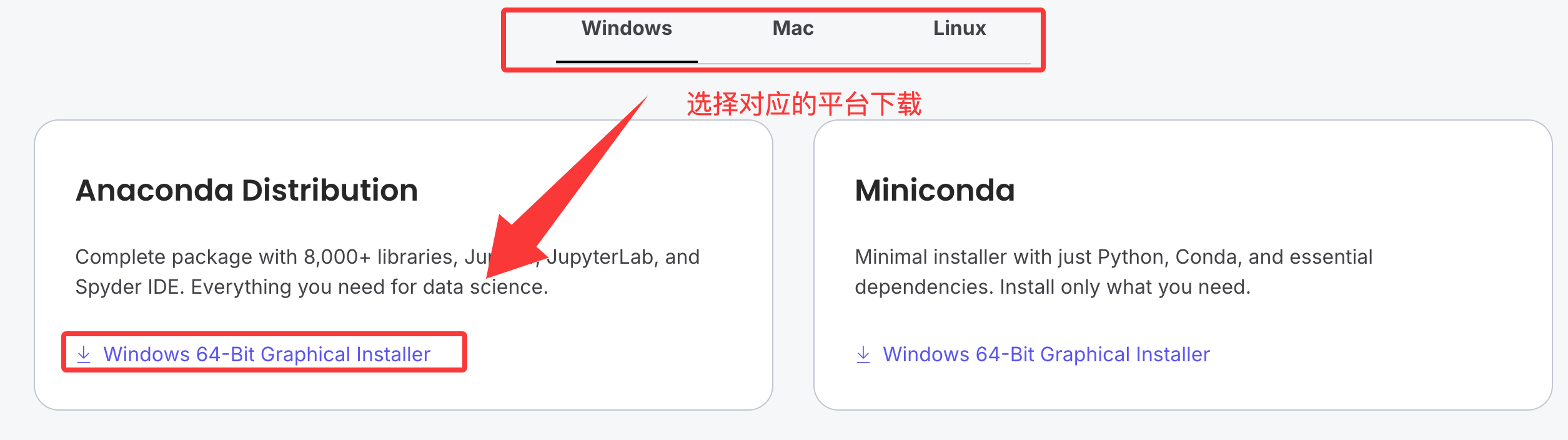
1. Téléchargez Anaconda :Visitezle site officiel d'Anaconda, et téléchargez l'installateur adapté à votre système d'exploitation (Windows, macOS, Linux).
2. Programme d'installation : exécutez le fichier .exe ou .pkg téléchargé. Pendant l'installation, il est recommandé de cocherAdd Anaconda to my PATH(bien que cela ne soit pas officiellement recommandé, il est bien plus pratique pour les débutants de démarrer directement depuis la ligne de commande).

3. Vérifiez l'installation d'Anaconda : une fois l'installation terminée, ouvrez l'invite de commandes du système (Windows) ou le Terminal (macOS/Linux), puis saisissez la commande :
conda --version
S'il affiche un numéro de version (par ex., conda 23.10.0), l'installation a réussi.
4. Démarrer Jupyter Notebook : Ouvrez Anaconda Navigator (présent dans le menu Démarrer sous Windows, et dans Launchpad sous macOS). L'interface afficheraJupyter Notebook, cliquez sur le boutonLaunch, et après avoir attendu quelques secondes, l'interface Jupyter Notebook s'ouvrira automatiquement dans le navigateur par défaut.

jupyter notebook
Après avoir appuyé sur Entrée, un message de démarrage réussi s'affiche :

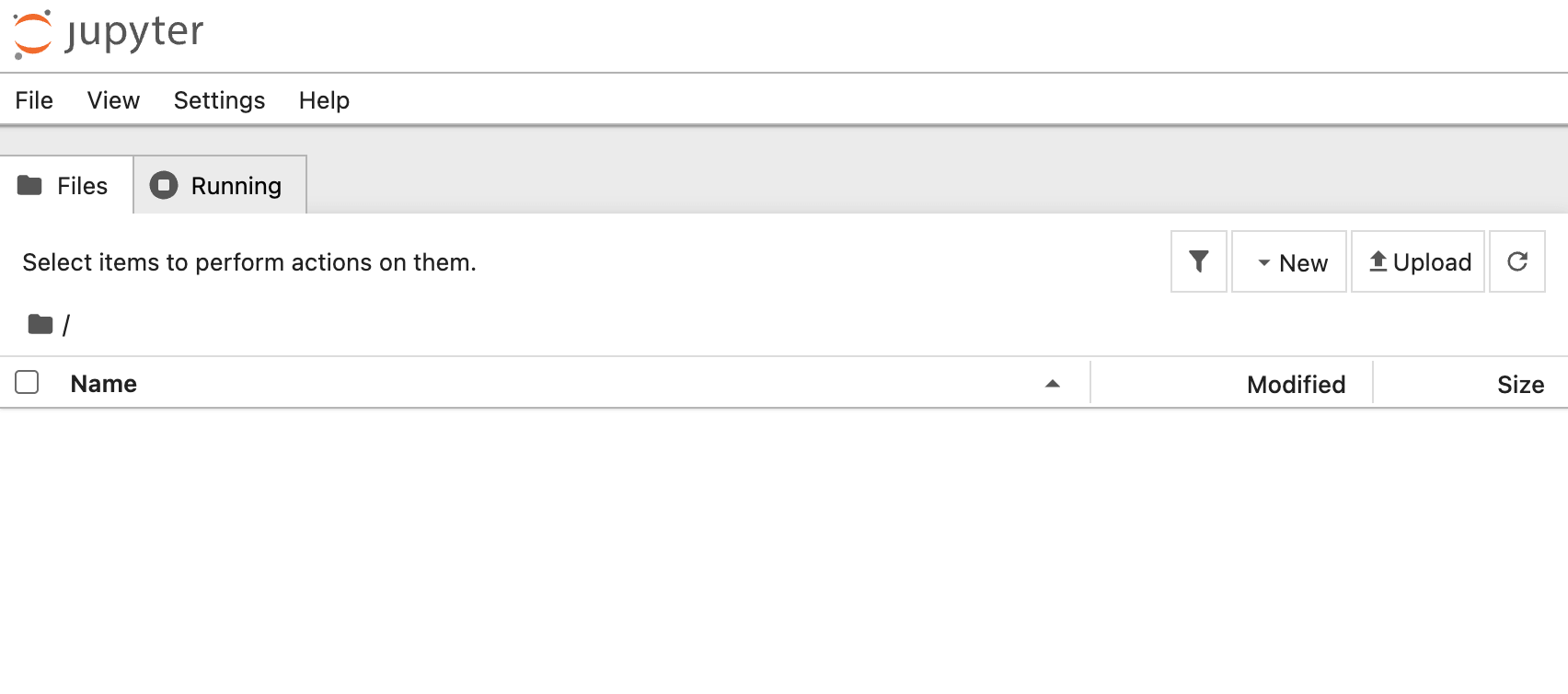
Le navigateur web par défaut (par exemple Chrome, Firefox) ouvrira automatiquement une nouvelle page, généralement à http://localhost:8888, qui est le tableau de bord Jupyter Notebook :