Introduction de l'interface Jupyter Notebook
Après avoir lancé Jupyter Notebook avec succès, vous rencontrerez deux interfaces principales :
- Interface de navigation des fichiers
- Interface d'édition de Notebook
1. Interface de navigation des fichiers
Lorsque vous démarrez Jupyter, vous voyez cette interface de gestion, semblable à un explorateur de fichiers avec des fonctionnalités de contrôle backend :
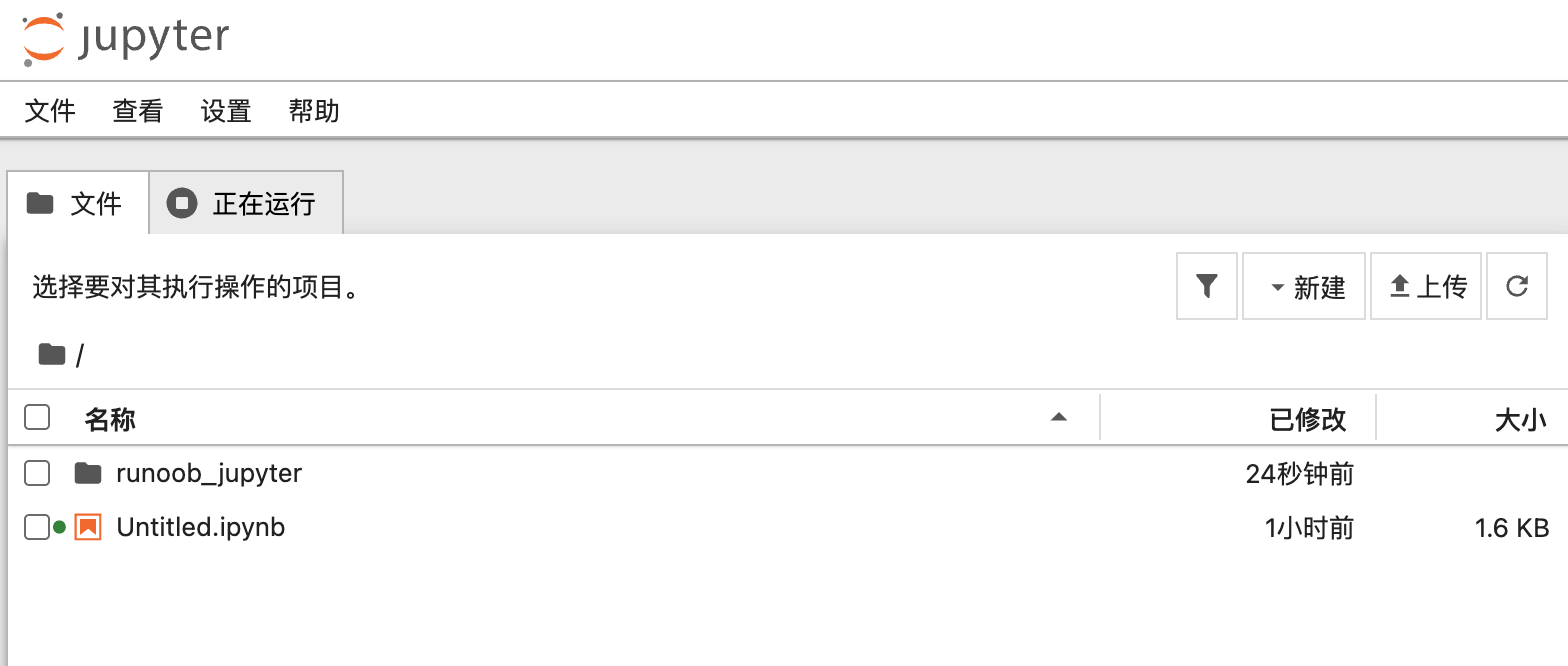
- Répertoire de travail :Ceci affiche le dossier dans lequel vous étiez lorsque vous avez démarré Jupyter.
- Remarquez la couleur de l'icône :Si l'icône du notebook estverte, cela signifie que le noyau du document s'exécute en arrière-plan, occupant le CPU et la mémoire ;grise, cela signifie que le fichier est enregistré mais non activé.
Cliquez sur l'onglet Running pour voir d'un coup d'œil tous les Notebooks en cours d'exécution :

Le bouton New sert à créer de nouveaux notebooks ; sélectionnez généralement la première option.Python 3。
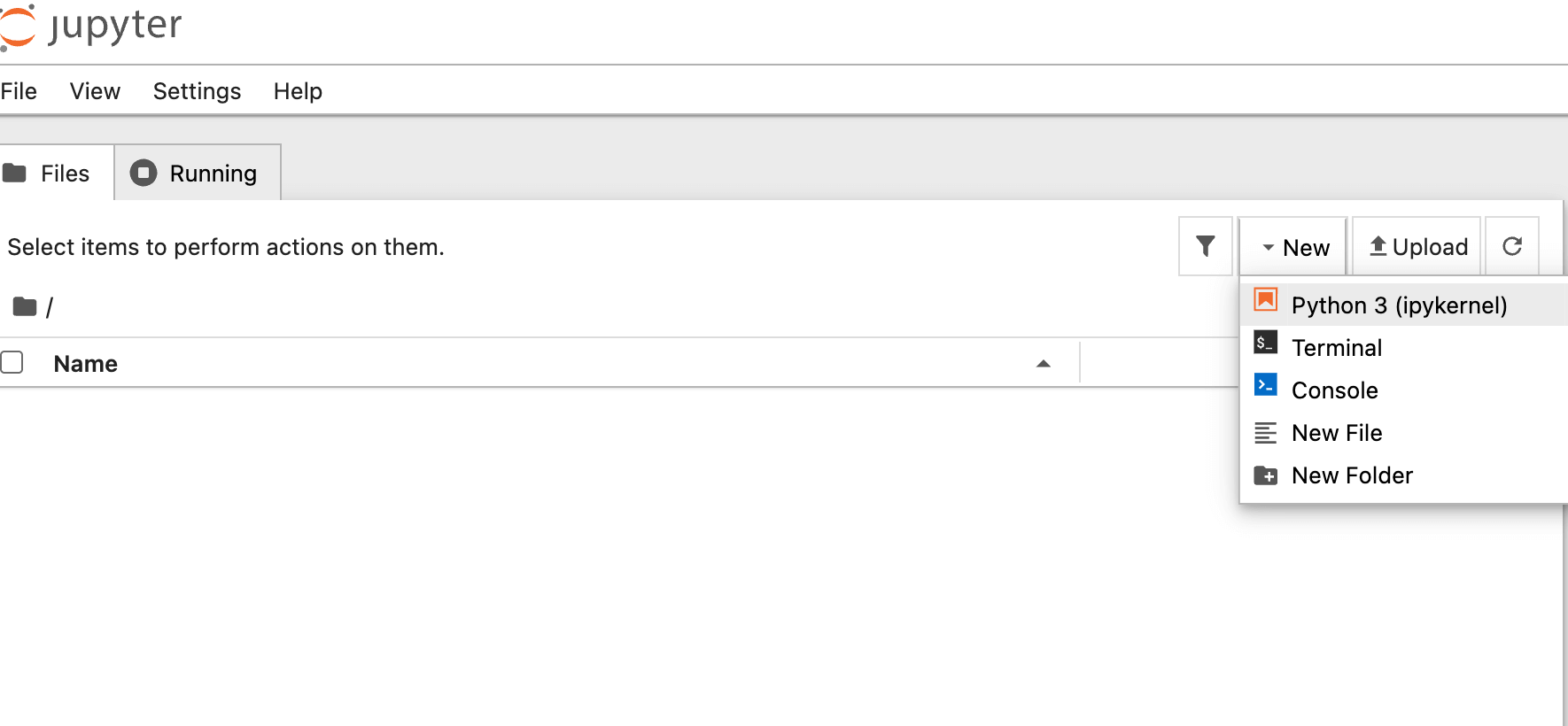
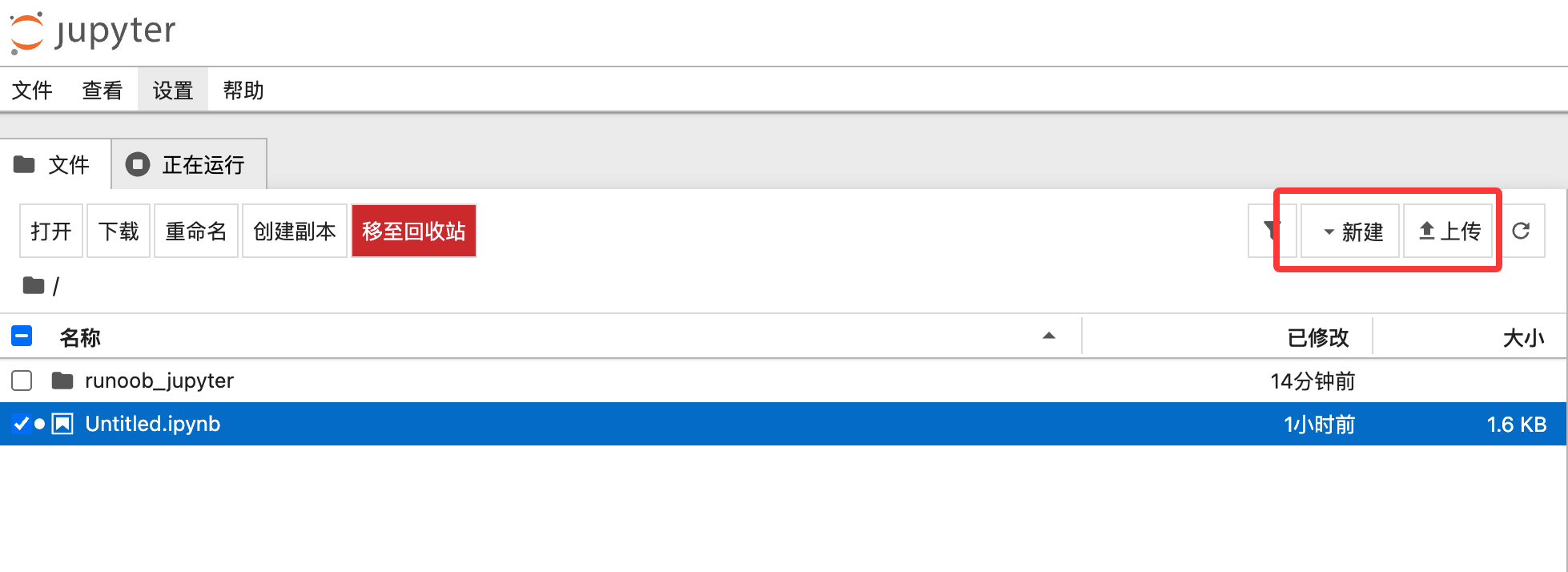
Si vous avez téléchargé le.ipynbtutoriel de quelqu'un d'autre, utilisezUploadpour l'importer dans le répertoire courant.
Interface d'édition de Notebook
C'est l'interface dans laquelle vous entrez après avoir cliqué sur New File ; c'est l'interface d'édition de Notebook.
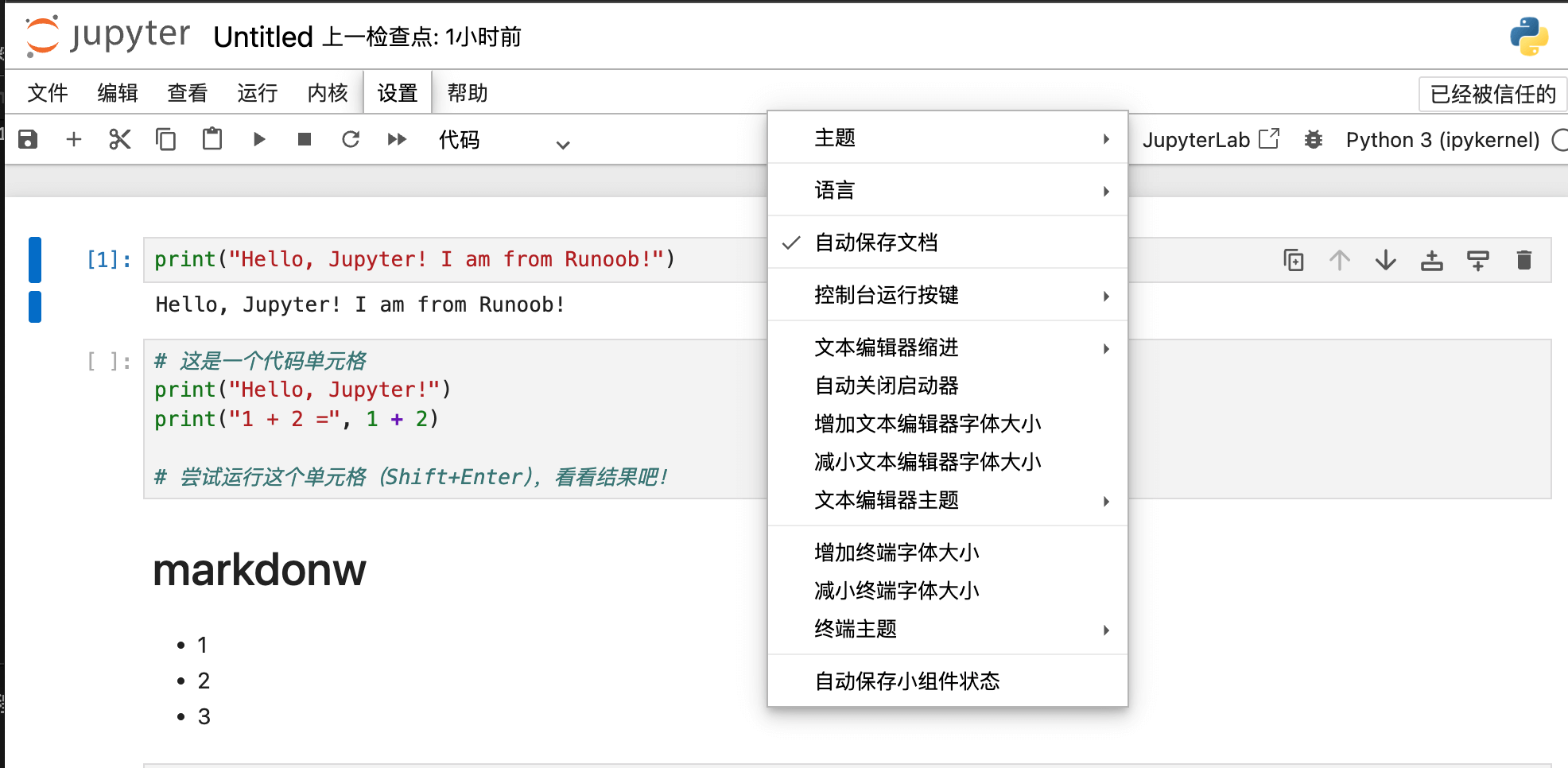
1. Renommage de fichier :Cliquez sur leJupytertitre en haut à gauche à côté du Logo (par ex.,Untitled), et une boîte de dialogue de renommage s'affichera.
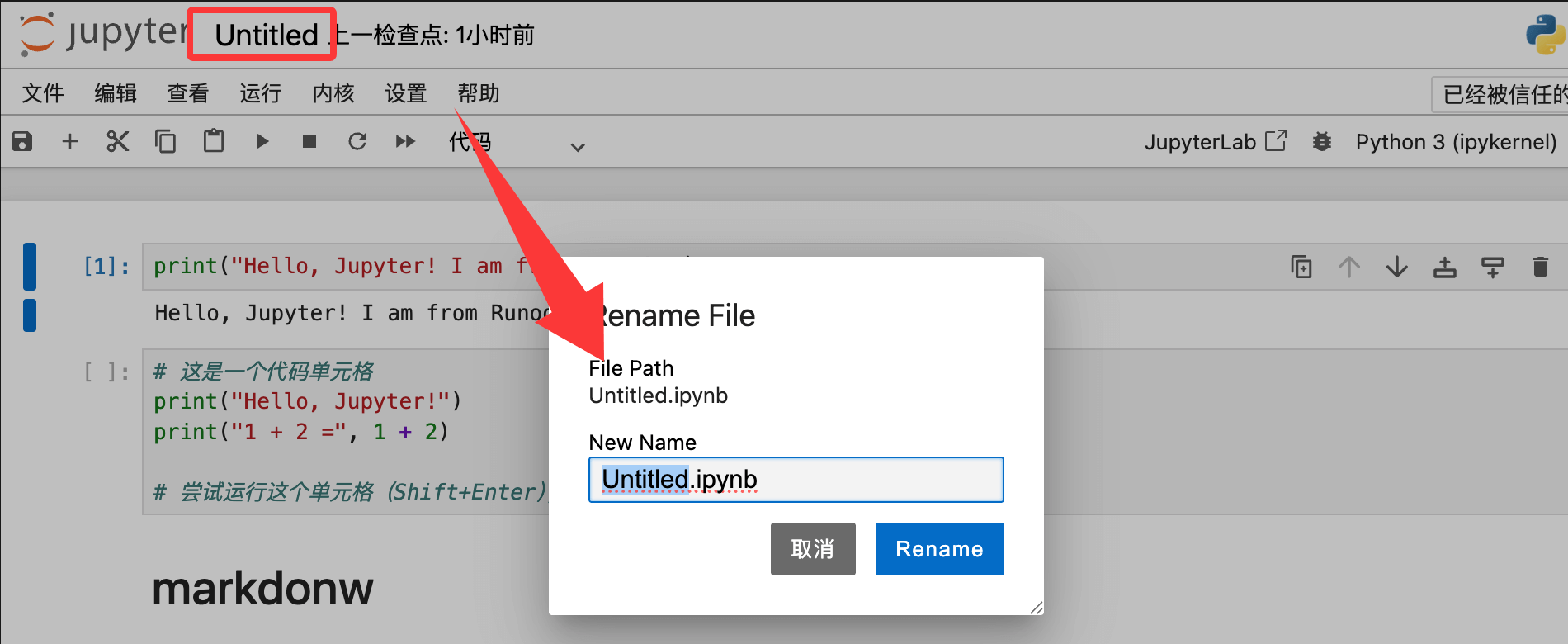
2. Enregistrement et restauration : FileDans le menu File,Revert Notebook to Checkpoint. Jupyter crée des points de contrôle. Si vous abîmez votre code, vous pouvez revenir à un état précédent à tout moment.

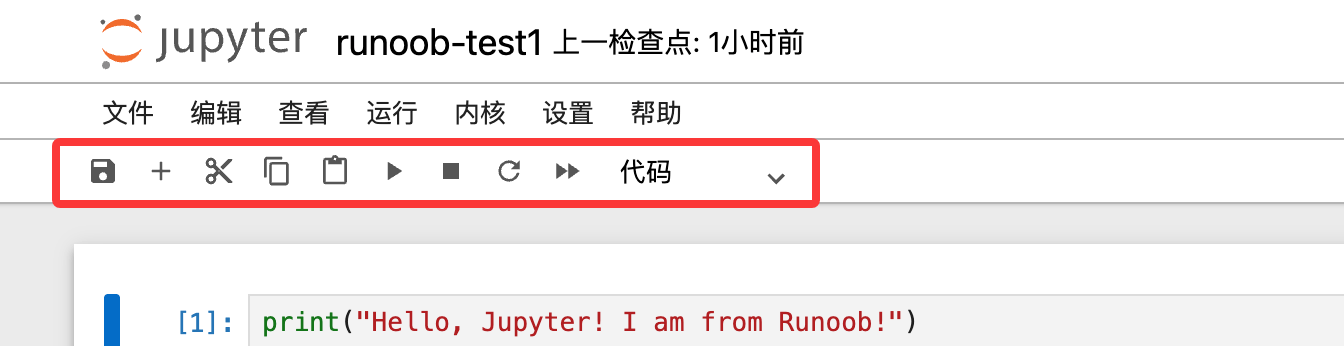
Barre d'outils
Les trois actions les plus essentielles de la barre d'outils :
- Insérer (
+):"Ajoute une ligne" sous la cellule actuelle. - Contrôle (couper, copier, coller) :Utilisé pour ajuster l'ordre des blocs de code.
- Commandes d'exécution :
Run ( ▶ )Exécuter la cellule actuelle ;Interrupt( ■ ) Forcer l'arrêt du code qui signale des erreurs ;Restart( ↻ ) Équivalent à éteindre et redémarrer le cerveau, en effaçant toutes les variables qui ont été exécutées.
Cellule
La cellule est l'âme de Jupyter ; elle a deux identités :
- Mode code : Il y a un
In [数字]。nombre à gauche. Le nombre est très important :il représente l'ordre d'exécution。 - Par exemple : vous définissez une variable dans la 1re cellule
a = 10, puis vous l'écrivez dans la 4e celluleprint(a)et cela fonctionnera toujours, tant que l'ordre d'exécution est correct.

- Mode Markdown :Le côté gauche n'a pas
In [ ]. Après l'avoir écrit, exécutez-le et il se transformera instantanément de texte brut en un beau document avec des titres, du texte en gras et même des formules mathématiques.
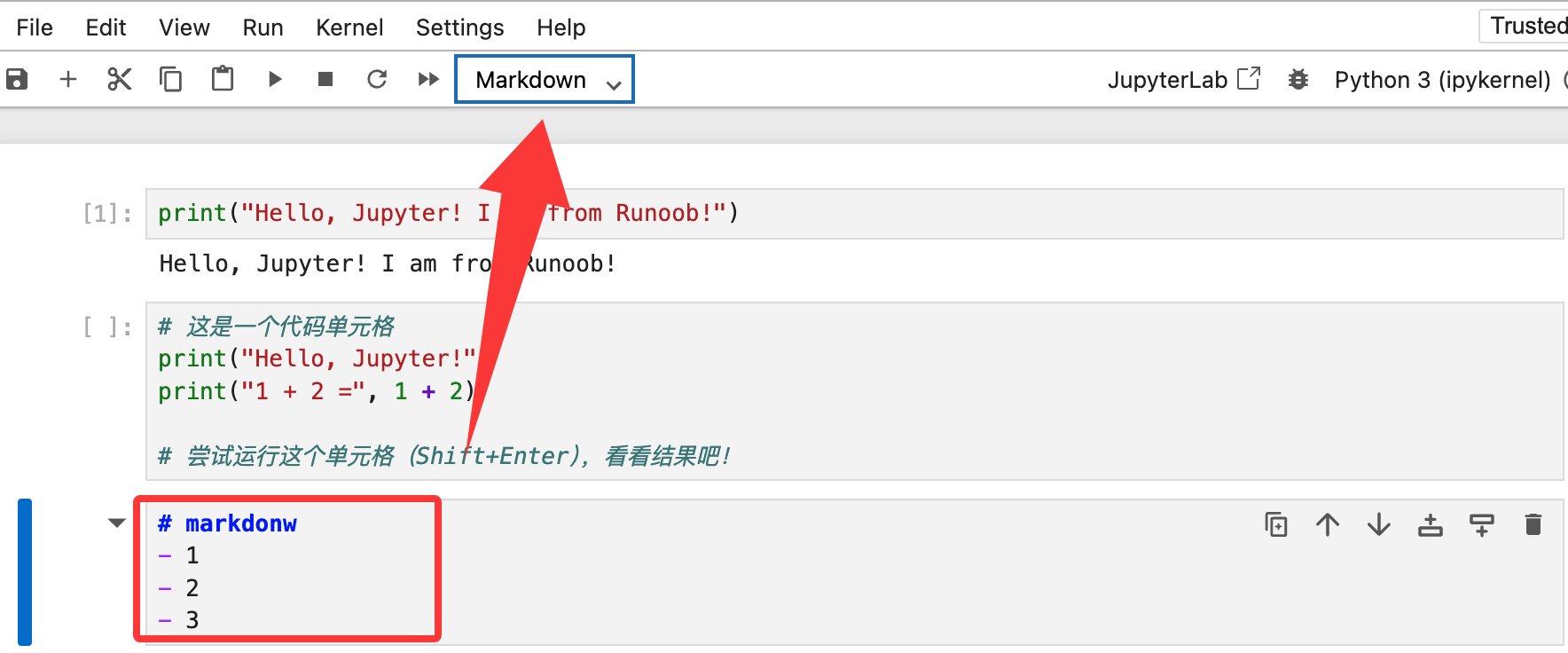
Sur le côté droit de la cellule, vous pouvez effectuer des opérations telles que déplacer la cellule :

Coin supérieur droit : indicateur d'état du noyau
- Cercle vide ( ○ ): le cerveau est inactif, en attente d'instructions.
- Cercle noir plein ( ● ): le cerveau tourne à plein régime (calcul).
- No Kernel / Python 3: S'il affiche "No Kernel", cliquez dessus pour vous reconnecter, sinon le code ne peut pas s'exécuter.
