Explicación de la interfaz de VSCode
1. Página de inicio
Después de completar la instalación de VSCode, haga clic en el ícono de VSCode y la pantalla de inicio se mostrará de la siguiente manera:

La imagen de arriba muestra la pantalla de bienvenida de Visual Studio Code (VS Code), que es la página de inicio de un editor de código y proporciona acceso rápido a diferentes funciones y recursos.
A continuación se explica cada parte de la imagen:
Barra de actividades (Activity Bar):
- Se encuentra en el lado izquierdo y contiene varios íconos, cada uno de los cuales representa una vista de función de VS Code.
- En la imagen, cuatro funciones están marcadas con flechas rojas:
- Gestión de documentos: puede referirse al Explorador de archivos, utilizado para gestionar archivos y carpetas.
- Búsqueda: se utiliza para buscar archivos o texto en todo el espacio de trabajo.
- Control de versiones: normalmente está integrado con Git para la gestión de versiones de código.
- Depuración (debug): se utiliza para iniciar sesiones de depuración y realizar la depuración de código.
Inicio (Start):
- Se encuentra encima de la barra de actividades y contiene accesos directos a funciones de uso frecuente.
- En la imagen, tres opciones están marcadas con un recuadro rojo:
- Nuevo archivo: crea un nuevo archivo.
- Abrir...: abre un archivo o una carpeta.
- Ejecutar comando...: utiliza la paleta de comandos para ejecutar comandos.
Directorios abiertos recientemente (Recientes):
- Muestra una lista de las carpetas abiertas recientemente, lo que permite cambiar rápidamente a un directorio de trabajo anterior.
- En la imagen, el directorio abierto recientemente, por ejemplo "ejemplo-test", está marcado con un recuadro rojo.
Tutorial (Tutorial):
- Se encuentra en el lado derecho de la pantalla de bienvenida y proporciona enlaces rápidos para ayudar a los usuarios a comprender y usar VS Code.
- En la imagen, tres enlaces están marcados con un recuadro rojo:
- Comenzar a usar VS Code: ofrece métodos de personalización y guía para el uso de VS Code.
- Conozca los conceptos básicos: enlaza a los conceptos básicos de VS Code para ayudar a los usuarios a comprender las funciones esenciales.
- Mejore la eficiencia laboral: ofrece sugerencias para mejorar la eficiencia en el uso de VS Code.
Documentación de VSCode:
- Se encuentra encima de la sección Tutorial y puede ser un enlace a la documentación oficial de VS Code.
2. Página de edición
La interfaz para abrir o editar un código se muestra a continuación:
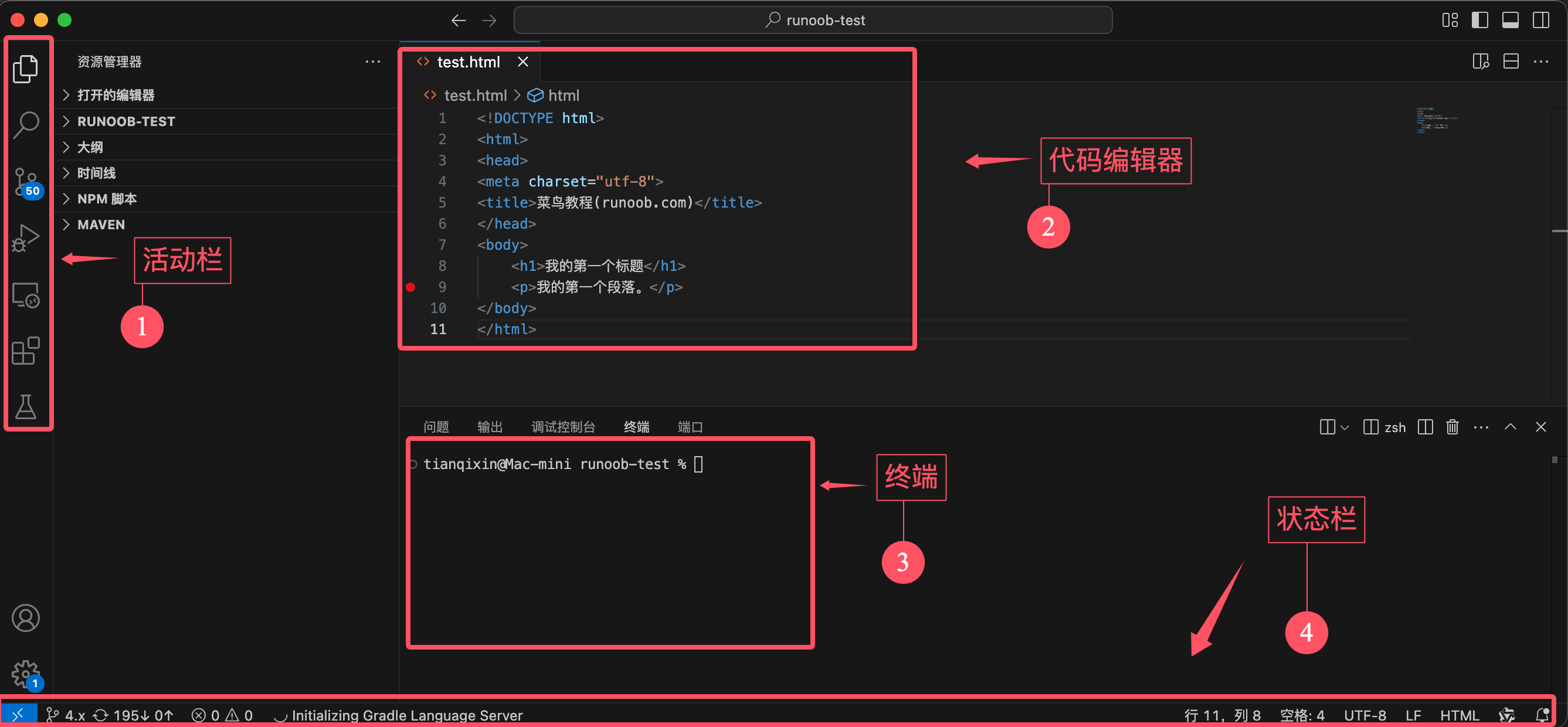
Barra de actividades y barra lateral
En el lado izquierdo de la interfaz, se puede cambiar entre diferentes módulos de funciones mediante íconos:

- Explorador de archivos (primer ícono): en la imagen se muestra la estructura de archivos del proyecto, que incluye:
EJEMPLO-TESTCarpeta: la carpeta del proyecto del espacio de trabajo actual.test.htmlArchivo: el archivo HTML que se está editando actualmente.
- Búsqueda (segundo ícono): se utiliza para buscar contenido de archivos a nivel global (no activado).
- Control de código fuente (tercer ícono): muestra el estado de Git para facilitar la gestión de versiones del código.
- Ejecutar y depurar (cuarto ícono): permite establecer puntos de interrupción y ejecutar código.
- Extensiones (quinto ícono): se utiliza para instalar y administrar complementos.
Justo a la derecha de la barra de actividades, se muestra el contenido específico del módulo de función actual:
- Actualmente se muestraExplorador de archivos。
- La estructura del proyecto se muestra claramente, e incluye:
EJEMPLO-TESTTodos los archivos de la carpeta.- El archivo que se está editando actualmente
test.html。
Área de edición
Se encuentra en el centro de la interfaz y se utiliza para mostrar y editar el contenido del archivo:

- El área de edición muestra
test.htmlel código del archivo. - Admite resaltado de sintaxis (como
DOCTYPE htmly<h1>etiqueta). - El cursor se encuentra en la línea 11 (la barra de estado inferior muestra "Línea 11").
Barra de estado
Se encuentra en la parte inferior y muestra información sobre el archivo actual y el entorno de edición:

- Estado de Git: la rama actual es
main(esquina inferior izquierda). - Información del archivo:
- Codificación: UTF-8.
- Secuencia de fin de línea: LF.
- Tipo de archivo actual: HTML.
- Estado del terminal: muestra que el tipo de terminal abierto actual es
zsh。