Control de versiones en VSCode
La función de control de versiones de VSCode (Visual Studio Code) se implementa principalmente mediante la integración de Git, que proporciona un conjunto completo de interfaces y herramientas para que los desarrolladores puedan gestionar fácilmente las versiones del código.
A continuación, usaremos la compatibilidad integrada con Git para confirmar los cambios realizados anteriormente.
Abrir la vista de control de versiones
Seleccione la vista "Control de versiones" en la barra de actividades (Activity Bar) para abrir la función de control de versiones.
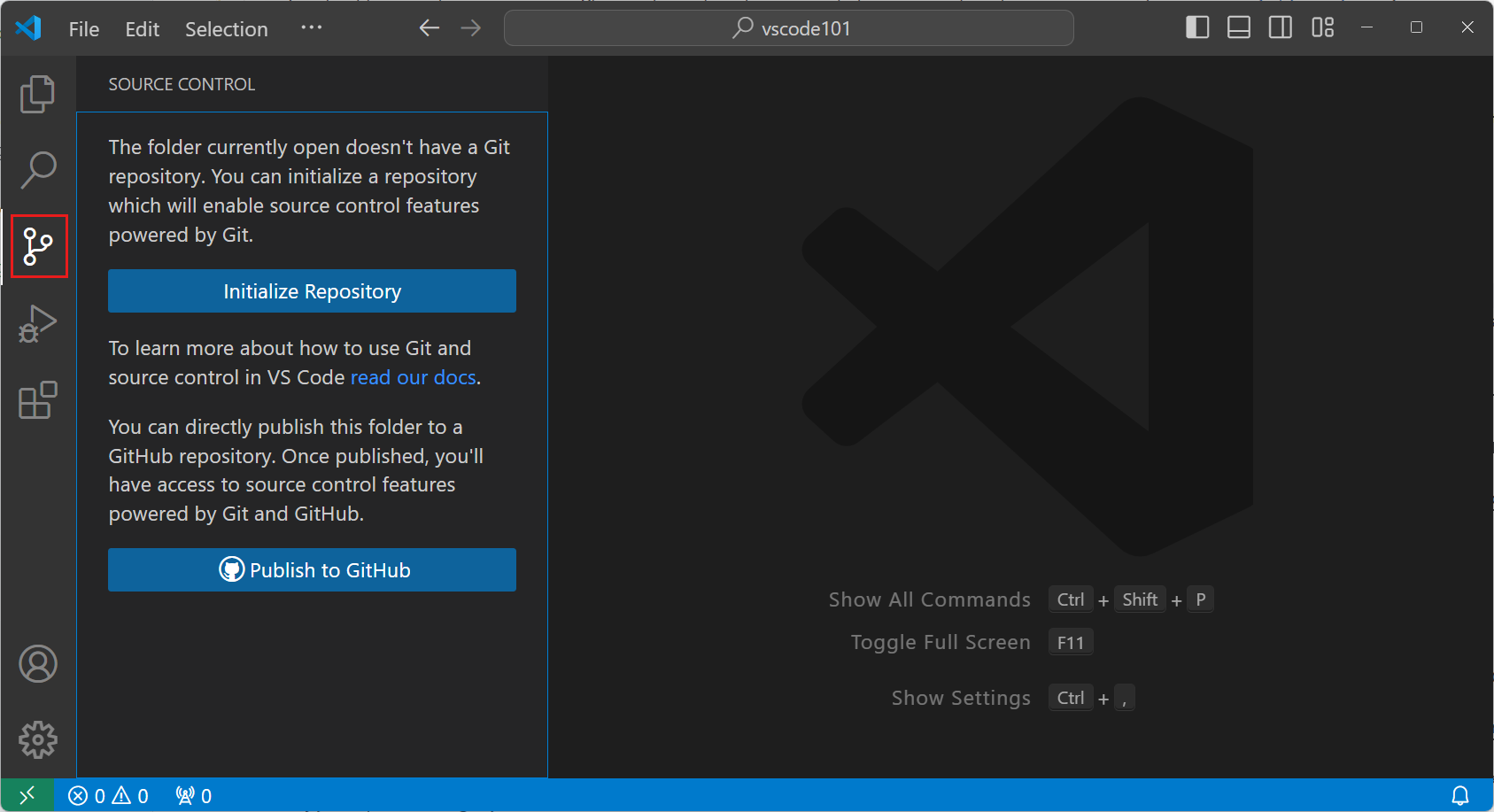
Antes de usarlo, asegúrese de tener Git instalado en su computadora. Si aún no está instalado, verá un botón en la vista "Control de versiones" que puede hacer clic para instalarlo.
Inicializar el repositorio Git
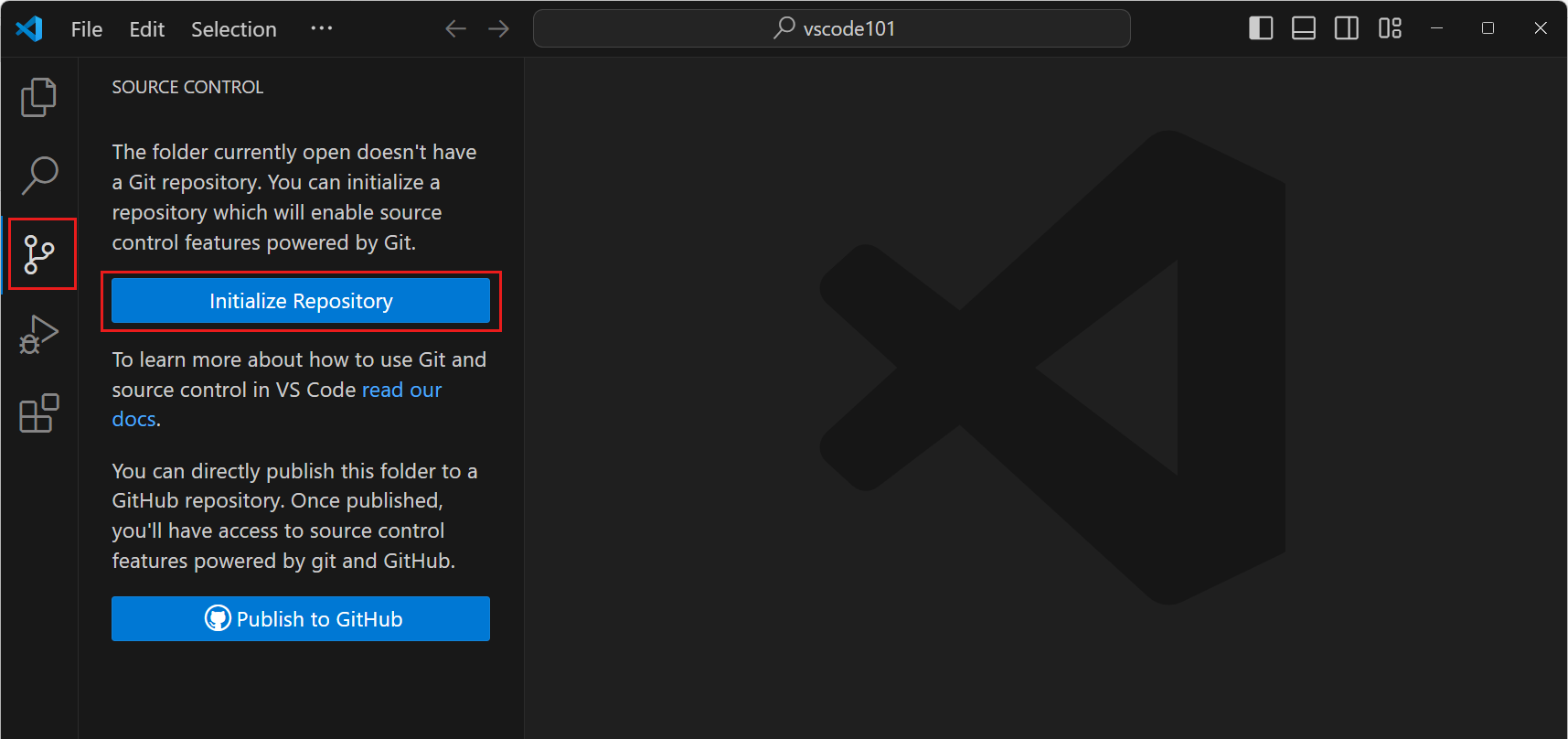
Seleccione el botón "Initialize Repository" (Inicializar repositorio) para crear un nuevo repositorio Git para el espacio de trabajo actual.
Una vez completada la inicialización, la vista "Control de versiones" mostrará los cambios realizados en su espacio de trabajo.
Preparar cambios y confirmar
Coloque el cursor sobre un archivo y haga clic en el+icono que aparece al lado del archivo para preparar los cambios de ese archivo.
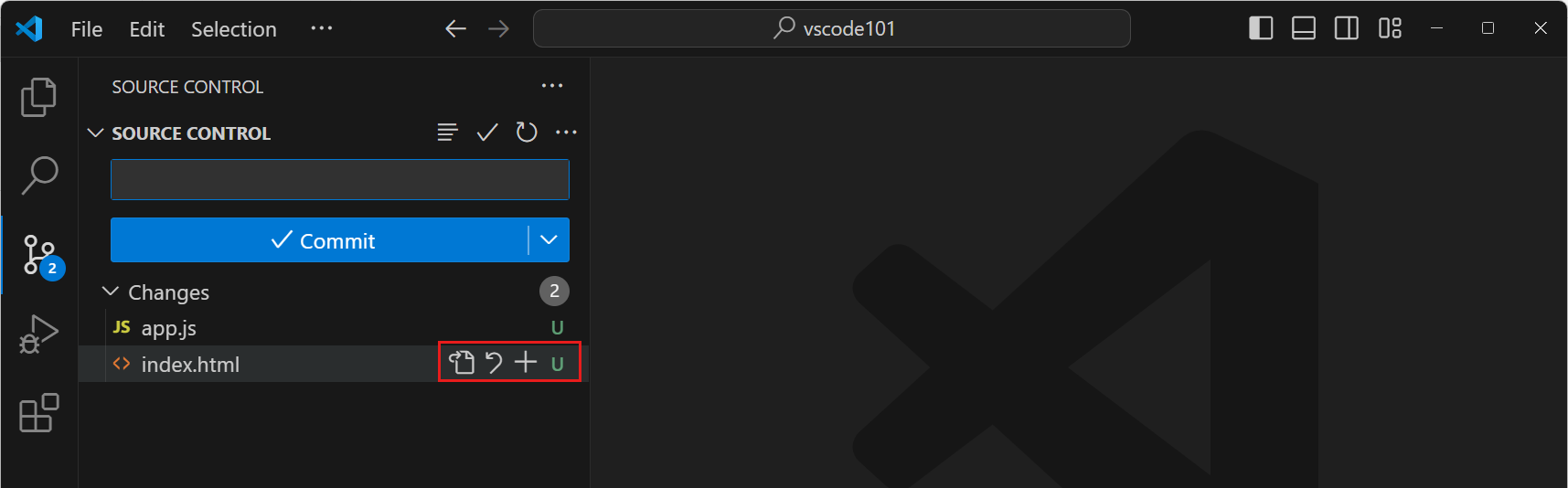
Pase el cursor sobre el área "Cambios" (Changes) y haga clic en el botón "Stage All Changes" (Preparar todos los cambios) para preparar rápidamente todos los archivos.
Confirmar cambios
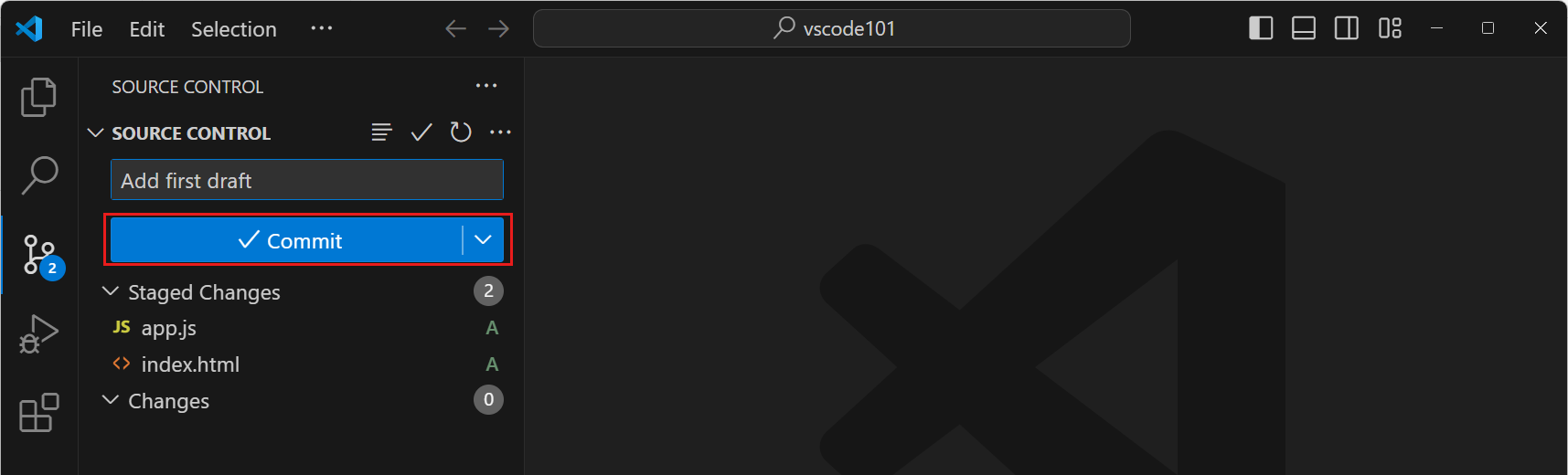
Introduzca un mensaje de confirmación, por ejemplo "Add hello function" (nueva función hello).
Haga clic en el botón "Commit" (Confirmar) para confirmar los cambios en su repositorio Git.