Instalación de VSCode en macOS
VSCode es un editor de código fuente gratuito y multiplataforma desarrollado por Microsoft, compatible con Windows, macOS y Linux.
Antes de instalar VS Code, asegúrese de que su dispositivo cumpla los siguientes requisitos mínimos:
| Sistema operativo | Requisitos mínimos |
|---|---|
| Windows | Windows 7 de 64 bits o superior |
| macOS | macOS 10.11 El Capitan o superior |
| Linux | Ubuntu 16.04+, Debian 9+, Fedora 30+, CentOS 7+ |
Página de descarga del sitio web oficial de VS Code:https://code.visualstudio.com/Download。

Por defecto, al visitar el sitio web oficial de VS Codehttps://code.visualstudio.com/, la página igualará automáticamente el paquete de instalación según su sistema; por ejemplo, si soy macOS, apareceráDownload for macOSbotón:

Instalar en macOS
Visite el sitio web oficial de VS Codehttps://code.visualstudio.com/, haga clic en "Download for macOS", se descargará un archivo comprimido VSCode-darwin-universal.zip, que al descomprimirse es un Visual Studio Code.
Arrastre Visual Studio Code.app a la carpeta "Applications (Aplicaciones)" para que esté disponible en el Launchpad (Launchpad) de macOS.

PresioneCommand ⌘la tecla y luego presione la barra espaciadora; en el campo de búsqueda busque 'Visual', haga clic en el botón Visual Studio Code para abrirlo:

También puede buscar el icono de Visual Studio Code en el Launchpad; una vez que lo encuentre, haga clic en él:


macOS le preguntará si desea abrir el programa descargado de Internet; haga clic en el botón Open:

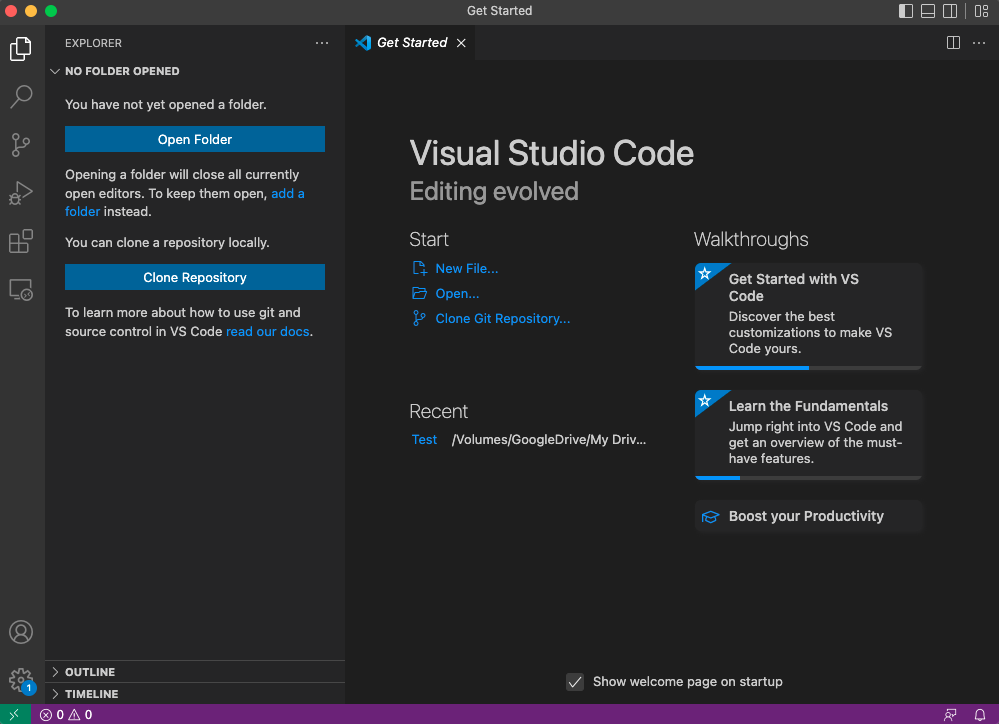
Inicie Visual Studio Code, la interfaz es la siguiente:
Comando code de VSCode
Habilitar el comando code de VSCode es muy sencillo: primero abra la paleta de comandos:
- Atajo de teclado en macOS:⇧⌘P
- Atajo de teclado en Windows/Linux:Ctrl + Shift + P
Busque 'instalar' >shell command:

Luego seleccioneShell Command: Install 'code' command in PATHy así agregar al PATH del sistemacodela referencia del comando.
Otras extensiones