Python Tkinter casilla de verificación (Checkbutton)
 Programación GUI de Python
La casilla de verificación de Python Tkinter se utiliza para seleccionar las opciones que necesitamos. Tiene un pequeño cuadrado delante; si está seleccionada, hay una marca de verificación. También se puede hacer clic de nuevo para cancelar la marca y deseleccionar.
Sintaxis
El formato de la sintaxis es el siguiente:
w = Checkbutton ( master, option=value, ... )
master: el contenedor padre del botón.
options: opciones opcionales, es decir, los atributos configurables de este botón. Estas opciones se pueden establecer en el formato clave = valor, separadas por comas.
| N.º | Opciones & Descripción |
|---|---|
| 1 | activebackground El color de fondo del botón cuando el ratón se coloca encima. |
| 2 | activeforeground El color de primer plano del botón cuando el ratón se coloca encima. |
| 3 | bg El color de fondo del botón. |
| 4 | bitmap Mapa de bits |
| 5 | bd El tamaño del borde, por defecto 2 píxeles. |
| 6 | command La función asociada, que se ejecuta cuando se hace clic en el botón. |
| 7 | cursor Configuración de la forma del cursor, como arrow, circle, cross, plus, etc. |
| 8 | disabledforeground El color de primer plano de la opción deshabilitada. |
| 9 | font Fuente del texto. |
| 10 | fg El color de primer plano de la opción. |
| 11 | height Número de líneas de texto de la casilla de verificación, por defecto 1. |
| 12 | highlightcolor Color de resaltado del foco. |
| 13 | image Si se usa un icono. |
| 14 | justify Al mostrar texto de varias líneas, establece la alineación entre las diferentes líneas. Las opciones incluyen LEFT, RIGHT, CENTER. |
| 15 | offvalue El valor de Checkbutton no es solo 1 o 0, puede ser otro tipo de valores numéricos. El valor de estado de Checkbutton se puede configurar mediante los atributos onvalue y offvalue. |
| 16 | onvalue El valor de Checkbutton no es solo 1 o 0, puede ser otro tipo de valores numéricos. El valor de estado de Checkbutton se puede configurar mediante los atributos onvalue y offvalue. |
| 17 | padx El relleno (padding) del botón en la dirección del eje x, que es la distancia entre el contenido del botón y el borde del botón, por defecto 1 píxel. |
| 18 | pady El relleno (padding) del botón en la dirección del eje y, por defecto 1 píxel. |
| 19 | relief Estilo del borde, establece el efecto 3D del control. Las opciones son: FLAT, SUNKEN, RAISED, GROOVE, RIDGE. Por defecto es FLAT. |
| 20 | selectcolor El color después de la selección, por defecto selectcolor="red". |
| 21 | selectimage La imagen después de la selección. |
| 22 | state Estado, por defecto state=NORMAL. |
| 23 | text El texto mostrado, usa "\n" para saltos de línea. |
| 24 | underline Subrayado. Por defecto, el texto de los botones no lleva subrayado. El valor es el índice de la cadena de caracteres subrayada. Cuando es 0, el primer carácter está subrayado; cuando es 1, los primeros dos caracteres están subrayados, y así sucesivamente. |
| 25 | variable Variable, el valor de variable es 1 o 0, representa seleccionado o no seleccionado. |
| 26 | width El ancho por defecto lo determinan el texto o la imagen de la casilla de verificación. Puedes establecer un número específico de caracteres. |
| 27 | wraplength Si se establece el ajuste de línea. |
Métodos
Los siguientes son los métodos más comunes:| N.º | Métodos & Descripción |
|---|---|
| 1 | deselect() Deselecciona la casilla de verificación. |
| 2 | flash() Hace parpadear el botón de radio varias veces entre el color del estado activo y el color normal, pero mantiene el estado en el que comenzó. |
| 3 | invoke() Puedes llamar a este método para obtener la misma operación que ocurre cuando el usuario hace clic en el botón de radio para cambiar su estado. |
| 4 | select() Establece el botón como seleccionado. |
| 5 | toggle() Alterna entre el estado seleccionado y no seleccionado. |
Ejemplo
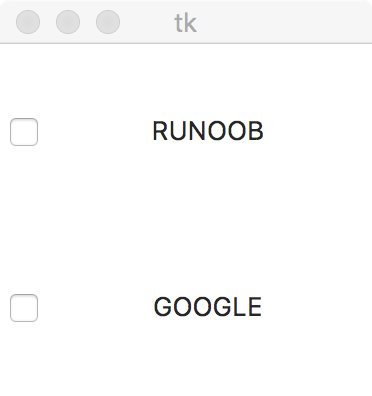
En el ejemplo, al hacer clic en el botón se mostrará un mensaje:
Ejemplo
El resultado de salida de la prueba es el siguiente:
 Otras extensiones