Python IDE
Este artículo recomienda varios buenosPython IDE(entornos de desarrollo integrado), se recomienda especialmente PyCharm, por supuesto puedes elegir el IDE de Python que mejor se adapte a tus preferencias.
PyCharm
PyCharm es un IDE de Python creado por JetBrains.
PyCharm cuenta con las funciones generalesPython IDEcomo depuración, resaltado de sintaxis, gestión de proyectos, navegación de código, sugerencias inteligentes, autocompletado, pruebas unitarias, control de versiones, etc.
Además, PyCharm ofrece algunas funciones muy útiles para el desarrollo con Django, también es compatible con Google App Engine, y lo más genial es que PyCharm es compatible con IronPython.
Dirección de descarga oficial de PyCharm:http://www.jetbrains.com/pycharm/download/
Ver capturas de pantalla:

Sublime Text
Sublime Text tiene una interfaz de usuario atractiva y potentes funciones, como miniatura de código (minimap), complementos de Python, fragmentos de código, etc. También permite personalizar atajos de teclado, menús y barras de herramientas.
Las funciones principales de Sublime Text incluyen: corrección ortográfica, marcadores, API completa de Python, función Goto, cambio rápido de proyectos, selección múltiple, múltiples ventanas, etc.
Sublime Text es un editor multiplataforma que soporta sistemas operativos como Windows, Linux, Mac OS X, etc.
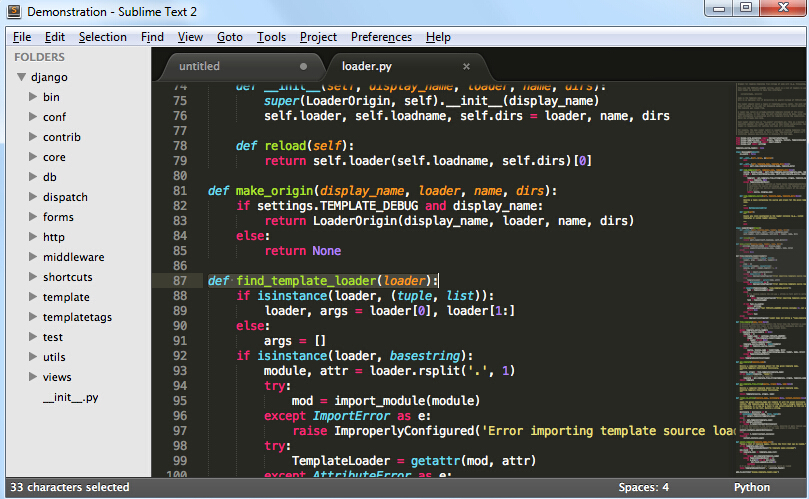
Usando las funciones de expansión de complementos de Sublime Text 2, puedes crear fácilmente un buen IDE de Python. A continuación se recomiendan algunos complementos (puedes encontrar más):
- CodeIntel: autocompletado + sugerencias de miembros/métodos (muy recomendado)
- SublimeREPL: para ejecutar y depurar programas que requieren interacción (p. ej., programas que usan Input())
- Bracket Highlighter: coincidencia y resaltado de corchetes
- SublimeLinter: verificación del formato pep8 del código
Eclipse+Pydev
1. Instalar Eclipse
Eclipse puede encontrarse en su sitio web oficialEclipse.orgEncuéntralo y descárgalo. Normalmente podemos elegir la versión de Eclipse adecuada, como Eclipse Classic. Después de descargar, extrae el archivo en el directorio donde deseas instalarlo.
Por supuesto, antes de ejecutar Eclipse, debes confirmar que tienes instalado el entorno de ejecución de Java, es decir, debes instalar JRE o JDK. Puedes ir a (http://www.java.com/en/download/manual.jsp) para encontrar la descarga de JRE e instalarlo.
2. Instalar Pydev
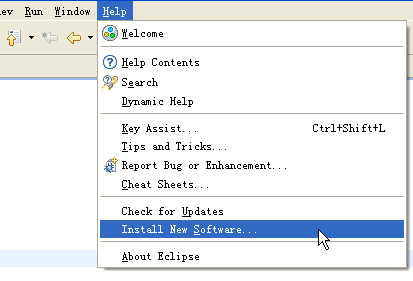
Después de ejecutar Eclipse, selecciona help --> Install new Software, como se muestra en la figura.
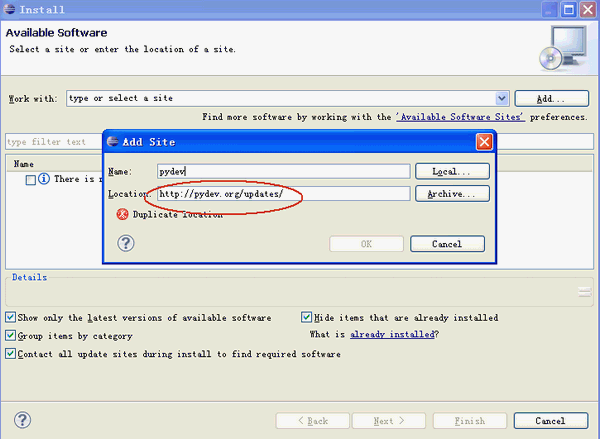
Haz clic en Add, añade la dirección de instalación de Pydev:http://pydev.org/updates/, como se muestra en la figura.
Después de completar, haz clic en "ok", luego haz clic en "+" de PyDev para expandir el nodo de PyDev. Espera un momento para que obtenga los paquetes relacionados con PyDev desde Internet. Cuando termine, aparecerán los paquetes relacionados en los subnodos. Márcalos y haz clic en next para instalar. Como se muestra en la figura.
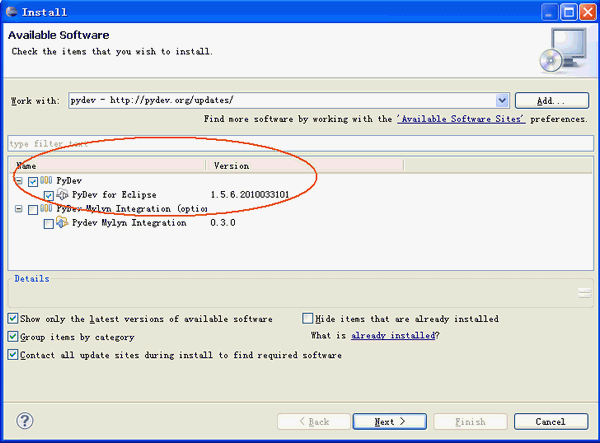
Después de la instalación, reinicia Eclipse.
3. Configurar Pydev
Después de la instalación, también necesitas configurar PyDev. Selecciona Window -> Preferences para configurar PyDev. Para establecer la ruta de Python, en la página Interpreter - Python de PyDev, selecciona New
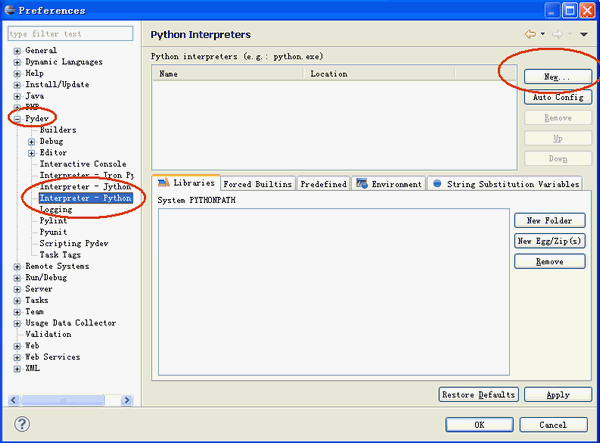
Se abrirá una ventana para que elijas la ubicación de instalación de Python. Selecciona la ubicación donde tienes instalado Python.
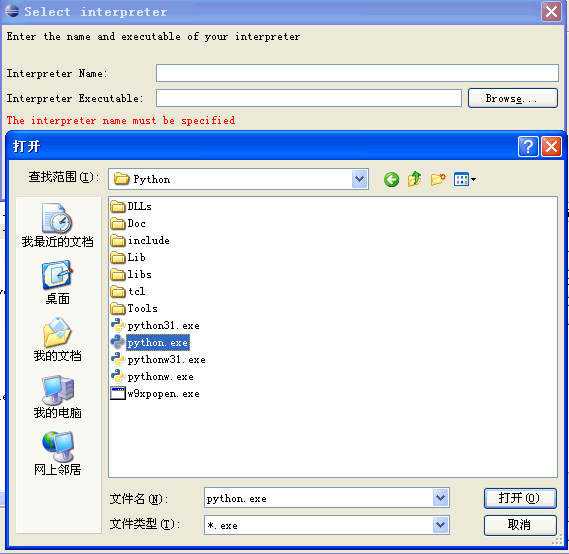
Una vez hecho esto, PyDev está configurado y listo para usar.
4. Crear un proyecto Python:
Una vez instalados Eclipse + PyDev, podemos empezar a usarlos para desarrollar proyectos. Primero hay que crear un proyecto: selecciona File -> New -> Pydev Project

Aparecerá una nueva ventana. Completa el Project Name y la dirección de guardado del proyecto, luego haz clic en next para completar la creación del proyecto.
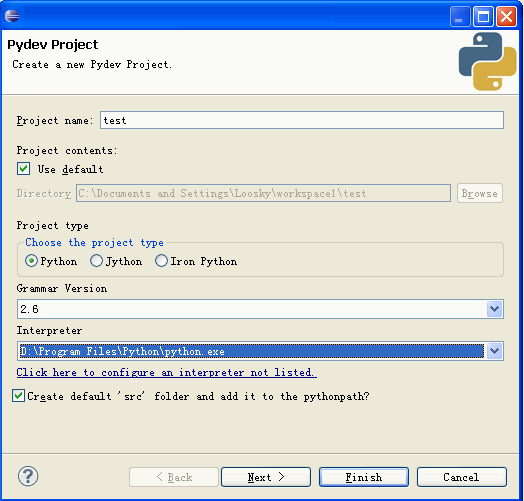
5. Crear un nuevo módulo de Pydev
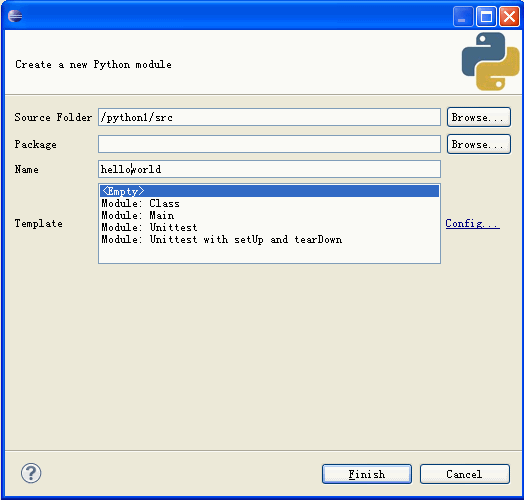
Solo tener un proyecto no es suficiente para ejecutarlo. A continuación, debes crear un nuevo Pydev Moudle. Selecciona File -> New -> Pydev Module
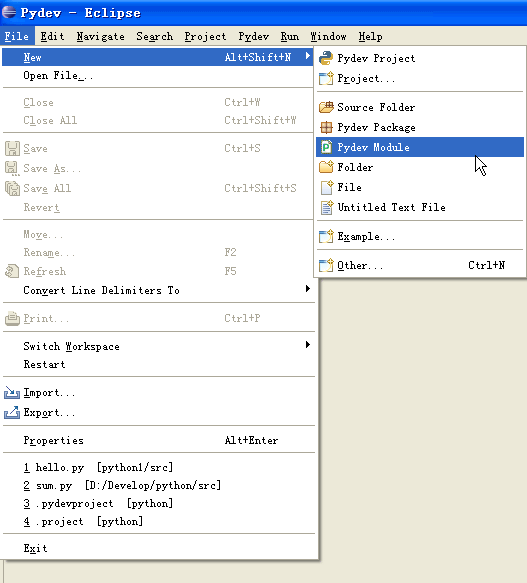
En la ventana emergente, elige la ubicación del archivo y el Module Name. Ten en cuenta que no es necesario añadir .py al Name, ya que se agregará automáticamente. Luego haz clic en Finish para completar la creación.
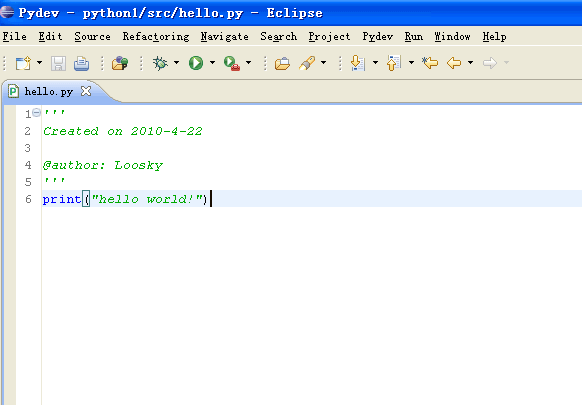
Escribe el código de "hello world".
6. Ejecutar el programa
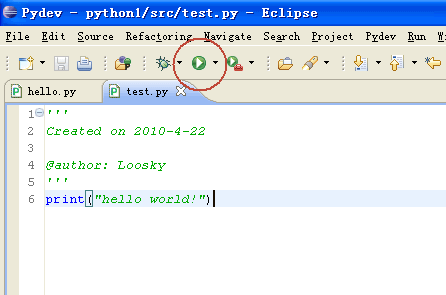
Después de escribir el programa, podemos comenzar a ejecutarlo. En la barra de herramientas superior, encuentra el botón de ejecución.
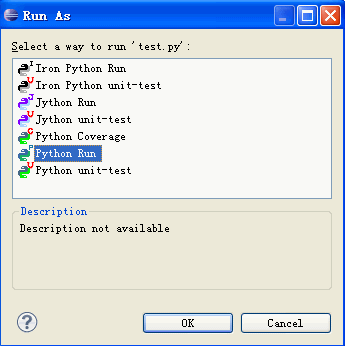
Luego aparecerá una ventana para elegir el método de ejecución. Normalmente elegimos Python Run para comenzar a ejecutar el programa.
Más IDE de Python
Recomendación de los 10 mejores IDE de Python:http://www.example.com/w3cnote/best-python-ide-for-developers.html
Por supuesto, hay muchos otros excelentes IDE de Python, puedes elegir libremente. Para más IDE de Python, consulta:http://wiki.python.org/moin/PythonEditors
Otras extensiones