Instalación de MongoDB en la plataforma Mac OSX
MongoDB ofrece un paquete de instalación de 64 bits para la plataforma OSX; puedes descargar el paquete de instalación desde el sitio web oficial.
Dirección de descarga:https://www.mongodb.com/try/download/community
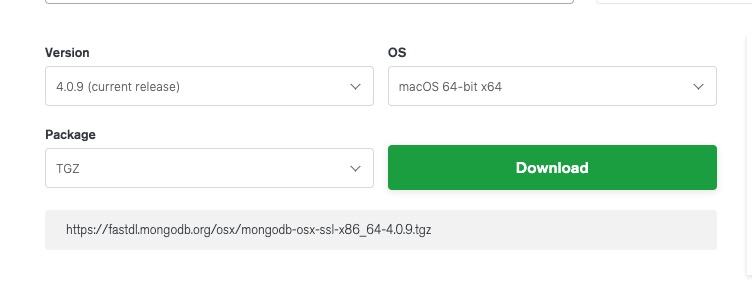
A partir de la versión 3.0 de MongoDB, solo se admiten sistemas OS X 10.7 (Lion) y versiones posteriores.
A continuación, usamos el comando curl para descargar e instalar:
# 进入 /usr/local
cd /usr/local

# 下载
sudo curl -O https://fastdl.mongodb.org/osx/mongodb-osx-ssl-x86_64-4.0.9.tgz

# 解压
sudo tar -zxvf mongodb-osx-ssl-x86_64-4.0.9.tgz

# 重命名为 mongodb 目录

sudo mv mongodb-osx-x86_64-4.0.9/ mongodb
Una vez completada la instalación, podemos agregar el directorio de comandos binarios de MongoDB (directorio de instalación/bin) a la ruta PATH:
export PATH=/usr/local/mongodb/bin:$PATH
Crear directorios para almacenar registros y datos:
-
Ruta de almacenamiento de datos:
sudo mkdir -p /usr/local/var/mongodb
-
Ruta del archivo de registro:
sudo mkdir -p /usr/local/var/log/mongodb
A continuación, asegúrate de que el usuario actual tenga permisos de lectura y escritura en los dos directorios anteriores:
sudo chown ejemplo /usr/local/var/mongodb
sudo chown ejemplo /usr/local/var/log/mongodb
Crear archivo de registro:
sudo touch /usr/local/var/log/mongodb/mongo.log
sudo chown ejemplo /usr/local/var/log/mongodb/mongo.log
Lo anteriorejemploes el usuario en mi computadora; por tu parte, debes modificarlo según tu nombre de usuario actual.
A continuación, usamos el siguiente comando para iniciar MongoDB en segundo plano:
mongod --dbpath /usr/local/var/mongodb --logpath /usr/local/var/log/mongodb/mongo.log --fork
- --dbpathEstablecer el directorio de almacenamiento de datos
- --logpathEstablecer el directorio de almacenamiento de registros
- --forkEjecutar en segundo plano
Si no deseas ejecutarlo en segundo plano, sino ver el proceso en la consola, puedes iniciarlo directamente estableciendo el archivo de configuración:
mongod --config /usr/local/etc/mongod.conf
Verificar si el servicio mongod está iniciado:
ps aux | grep -v grep | grep mongod
Usando el comando anterior, si ves un registro de mongod, significa que la ejecución fue exitosa.
Después de iniciarlo, podemos usarmongoel comando para abrir una terminal:
$ cd /usr/local/mongodb/bin
$ ./mongo
MongoDB shell version v4.0.9
connecting to: mongodb://127.0.0.1:27017/?gssapiServiceName=mongodb
Implicit session: session { "id" : UUID("3c12bf4f-695c-48b2-b160-8420110ccdcf") }
MongoDB server version: 4.0.9
……
> 1 + 1
2
>
A partir de MongoDB 6.0, se produjo un cambio importante: MongoDB ya no instala la herramienta shell de forma predeterminada; debes instalar una herramienta shell adicional:MongoDB Shell
Instalar usando brew
Además, también puedes usar brew de OSX para instalar MongoDB:
brew tap mongodb/brew
brew install [email protected]
@Después del símbolo4.4es el número de versión más reciente.
Información de instalación:
- Archivo de configuración:/usr/local/etc/mongod.conf
- Ruta del archivo de registro:/usr/local/var/log/mongodb
- Ruta de almacenamiento de datos:/usr/local/var/mongodb
Ejecutar MongoDB
Podemos usar el comando brew o el comando mongod para iniciar el servicio.
Iniciar con brew:
brew services start [email protected]
Detener con brew:
brew services stop [email protected]
Modo de proceso en segundo plano con el comando mongod:
mongod --config /usr/local/etc/mongod.conf --forkPara cerrar el servicio iniciado de esta manera, puedes entrar en la consola de mongo shell para hacerlo:
> db.adminCommand({ "shutdown" : 1 })
Otras extensiones