Instalación de MongoDB en plataforma Linux
MongoDB proporciona paquetes de instalación de 64 bits para varias distribuciones de Linux; puedes descargar el paquete de instalación desde el sitio web oficial.
Antes de la instalación, debemos instalar los paquetes de dependencias correspondientes según la versión de nuestro sistema.Ejecuta una de las tres opciones:
Red Hat/CentOS:
sudo yum install libcurl openssl
Ubuntu 18.04 LTS ("Bionic")/Debian 10 "Buster":
sudo apt-get install libcurl4 openssl
Ubuntu 16.04 LTS ("Xenial")/Debian 9 "Stretch":
sudo apt-get install libcurl3 openssl
Dirección de descarga del código fuente de MongoDB:https://www.mongodb.com/try/download/community
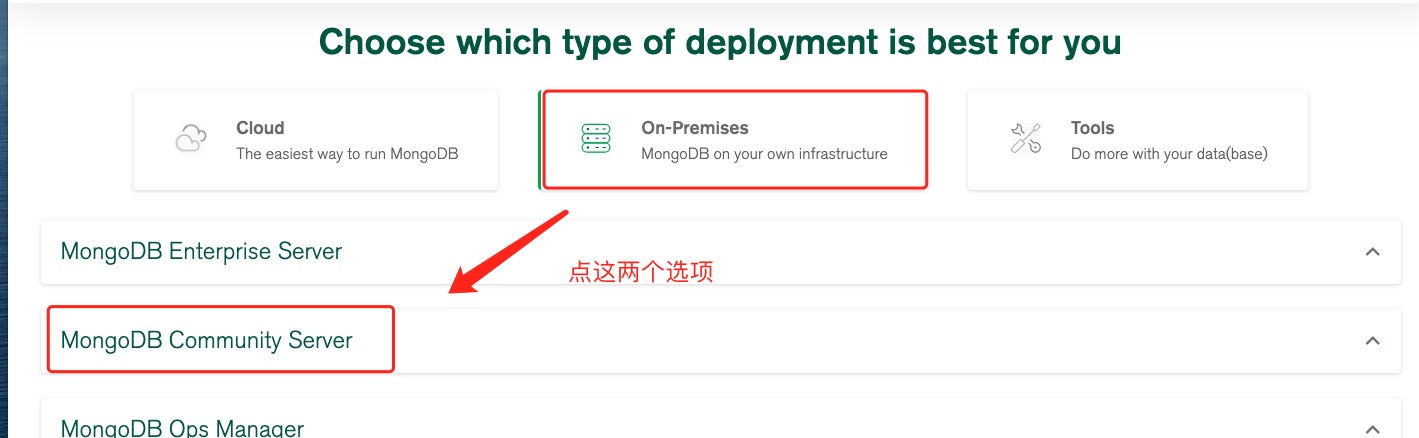
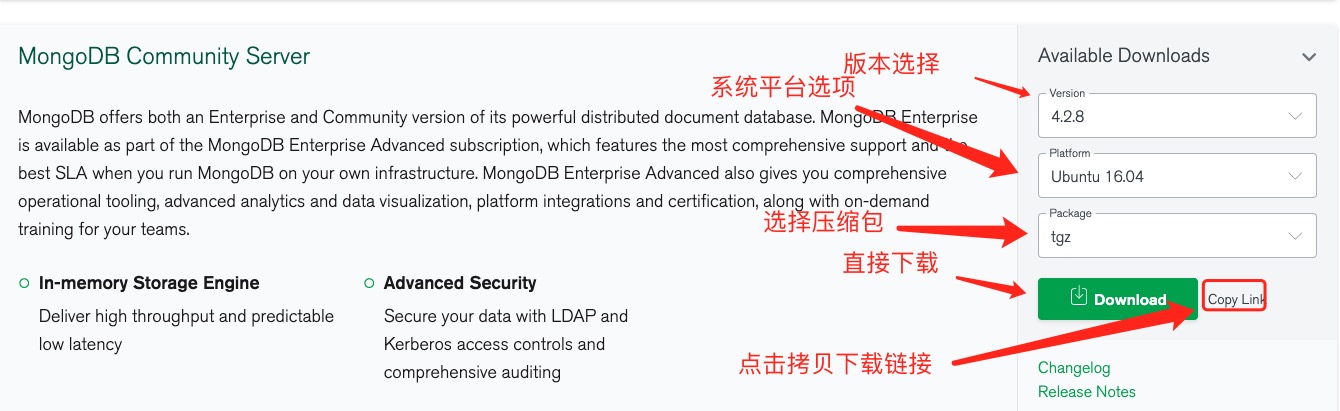
Aquí elegimos la descarga en tgz. Después de descargar el paquete de instalación, descomprímelo.tgz(Lo que se demuestra a continuación es la instalación en Linux de 64 bits).
wget https://fastdl.mongodb.org/linux/mongodb-linux-x86_64-ubuntu1604-4.2.8.tgz    # 下载
tar -zxvf mongodb-linux-x86_64-ubuntu1604-4.2.8.tgz                                # 解压

mv mongodb-linux-x86_64-ubuntu1604-4.2.8  /usr/local/mongodb4                      # 将解压包拷贝到指定目录
Los archivos ejecutables de MongoDB se encuentran en el directorio bin, por lo que puedes agregarlos aPATHla variable PATH. De esta manera, puedes ejecutar comandos de MongoDB desde cualquier directorio, sin necesidad de cambiar al directorio de instalación cada vez:
export PATH=<mongodb-install-directory>/bin:$PATH
<mongodb-install-directory>es la ruta de instalación de MongoDB. Por ejemplo, en este artículo,/usr/local/mongodb4 。
export PATH=/usr/local/mongodb4/bin:$PATH
Nota: el comando export anterior solo es válido en la sesión actual de la terminal; dejará de ser efectivo al cerrarla. Para que sea permanente, agrega este comando al final del archivo~/.bashrco~/.profiley luego ejecutasource ~/.bashrcpara que surta efecto de inmediato.
Crear el directorio de la base de datos
De forma predeterminada, MongoDB inicializa los siguientes dos directorios al iniciarse:
- Directorio de almacenamiento de datos: /var/lib/mongodb
- Directorio de archivos de registro: /var/log/mongodb
Antes de iniciar, podemos crear estos dos directorios y otorgar al usuario actual permisos de lectura y escritura:
sudo mkdir -p /var/lib/mongodb
sudo mkdir -p /var/log/mongodb
sudo chown `whoami` /var/lib/mongodb     # 设置权限,whoami 会自动替换为当前登录的用户名
sudo chown `whoami` /var/log/mongodb     # 设置权限
A continuación, inicia el servicio de MongoDB:
mongod --dbpath /var/lib/mongodb --logpath /var/log/mongodb/mongod.log --fork
Descripción de parámetros:
--dbpath: especifica el directorio de almacenamiento de los archivos de la base de datos--logpath: especifica la ruta del archivo de registro (nota: es la ruta del archivo, no un directorio)--fork: hace que MongoDB se ejecute en segundo plano (es decir, se inicia como un proceso daemon). Si no se agrega este parámetro, ocupará la terminal actual
Abre el archivo /var/log/mongodb/mongod.log y si ves la siguiente información, significa que el inicio fue exitoso.
tail -10f /var/log/mongodb/mongod.log
2020-07-09T12:20:17.391+0800 I  NETWORK  [listener] Listening on /tmp/mongodb-27017.sock
2020-07-09T12:20:17.392+0800 I  NETWORK  [listener] Listening on 127.0.0.1
2020-07-09T12:20:17.392+0800 I  NETWORK  [listener] waiting for connections on port 27017
Shell de administración en segundo plano de MongoDB
Después de MongoDB 6.0, se produjo un cambio importante: MongoDB ya no instala la herramienta shell de forma predeterminada. Debes instalar una herramienta shell adicional:MongoDB Shell
Si necesitas acceder a la administración en segundo plano de MongoDB, primero debes abrir el directorio bin dentro del directorio de instalación de MongoDB y luego ejecutar el archivo de comandos mongo.
MongoDB Shell es el shell interactivo de JavaScript que viene con MongoDB, un entorno interactivo para operar y administrar MongoDB.
Cuando accedes al shell de MongoDB, por defecto se conecta a la base de datos test:
$ cd /usr/local/mongodb4/bin
$ ./mongo
MongoDB shell version v4.2.8
connecting to: mongodb://127.0.0.1:27017/?compressors=disabled&gssapiServiceName=mongodb
Implicit session: session { "id" : UUID("2cfdafc4-dd56-4cfc-933a-187b887119b3") }
MongoDB server version: 4.2.8
Welcome to the MongoDB shell.
……
Como es un shell de JavaScript, puedes ejecutar algunas operaciones aritméticas simples:
> 2+2
4
> 3+6
9
Ahora insertemos algunos datos simples y recuperemos los datos insertados:
> db.ejemplo.insert({x:10})
WriteResult({ "nInserted" : 1 })
> db.ejemplo.find()
{ "_id" : ObjectId("5f069bdb4e02f8baf90f1184"), "x" : 10 }
>
El primer comando inserta el número 10 en el campo x de la colección ejemplo.
Si deseas detener MongoDB, puedes usar el siguiente comando:mongod --dbpath /var/lib/mongodb --logpath /var/log/mongodb/mongod.log --shutdown
También se puede hacer desde la línea de comandos de mongo:
> use admin
switched to db admin
> db.shutdownServer()
Para más métodos de instalación, consulta el sitio web oficial:https://docs.mongodb.com/manual/administration/install-on-linux/
Otras extensiones