Matplotlib Trazado de líneas
En el proceso de trazado podemos personalizar el estilo de las líneas, incluyendo tipo, color y tamaño.
Tipo de línea
El tipo de línea se puedelinestyledefinir con el parámetro, abreviado comols。
| Tipo | Abreviado | Descripción |
|---|---|---|
| 'solid' (predeterminado) | '-' | Línea continua |
| 'dotted' | ':' | Línea de puntos |
| 'dashed' | '--' | Línea discontinua |
| 'dashdot' | '-.' | Línea de guion y punto |
| 'None' | '' o ' ' | Sin línea |
Ejemplo
import numpy as np
ypoints = np.array([6, 2, 13, 10])
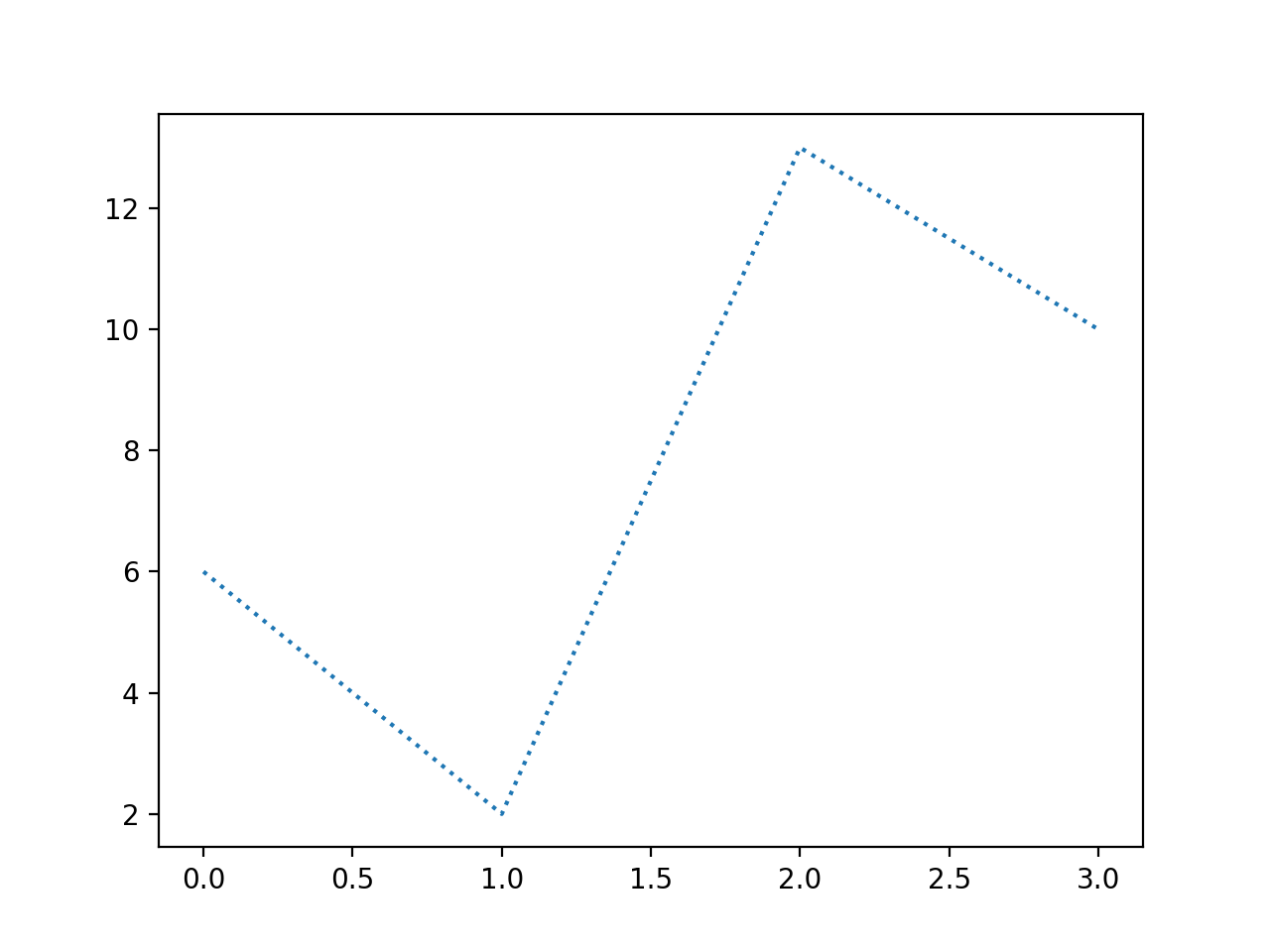
plt.plot(ypoints, linestyle = 'dotted')
plt.show()
El resultado se muestra a continuación:
Usando la abreviatura:
Ejemplo
import numpy as np
ypoints = np.array([6, 2, 13, 10])
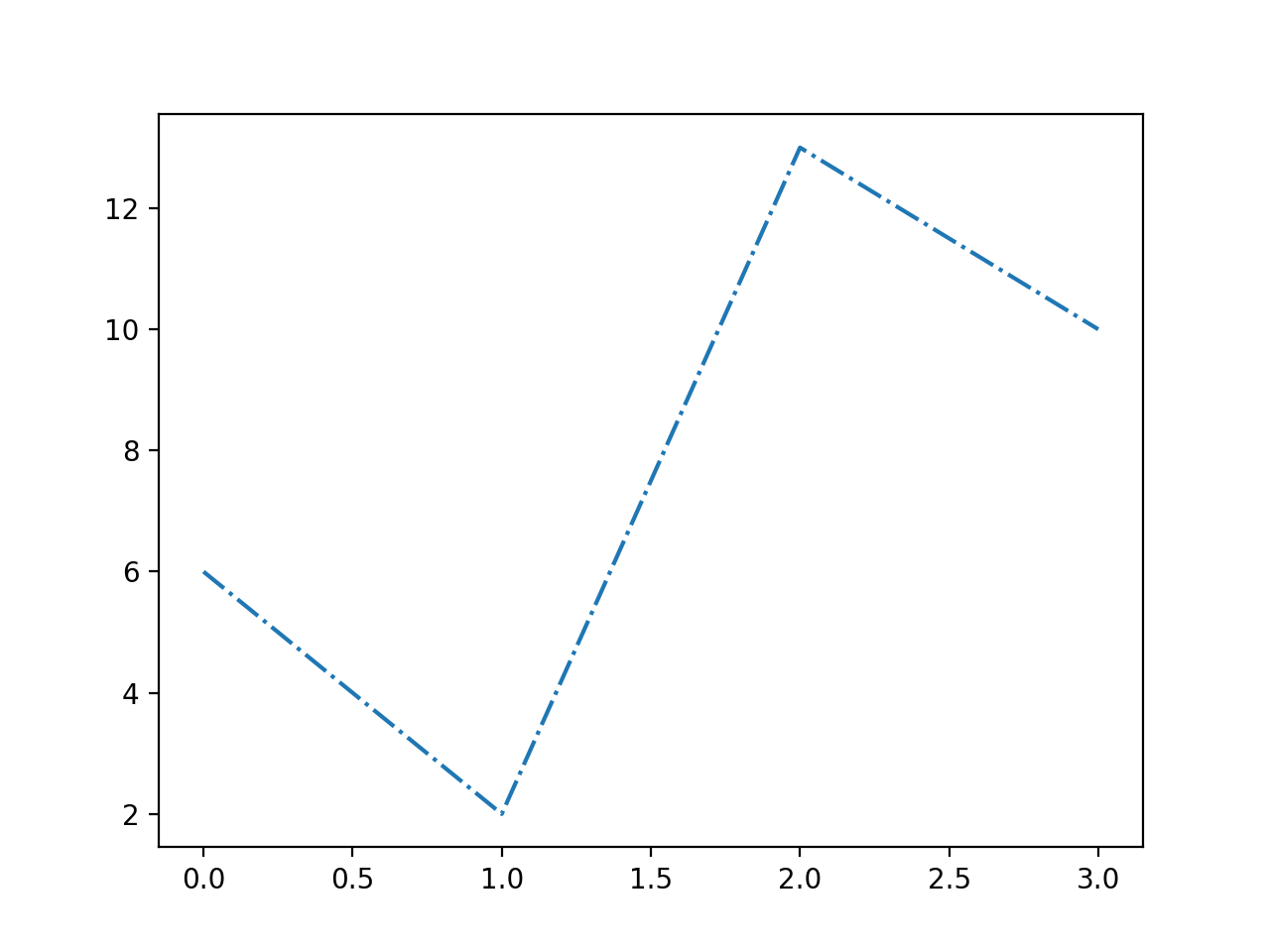
plt.plot(ypoints, ls = '-.')
plt.show()
El resultado se muestra a continuación:
Color de la línea
El color de la línea se puedecolordefinir con el parámetro, abreviado comoc。
Tipos de color:
| Marcador de color | Descripción | |
|---|---|---|
| 'r' | Rojo | |
| 'g' | Verde | |
| 'b' | Azul | |
| 'c' | Cian | |
| 'm' | Magenta | |
| 'y' | Amarillo | |
| 'k' | Negro | |
| 'w' | Blanco | |
Por supuesto, también se pueden personalizar los tipos de color, por ejemplo:SeaGreen、#8FA6BCetc. Para el estilo completo, consulteValores de color HTML。
Ejemplo
import numpy as np
ypoints = np.array([6, 2, 13, 10])
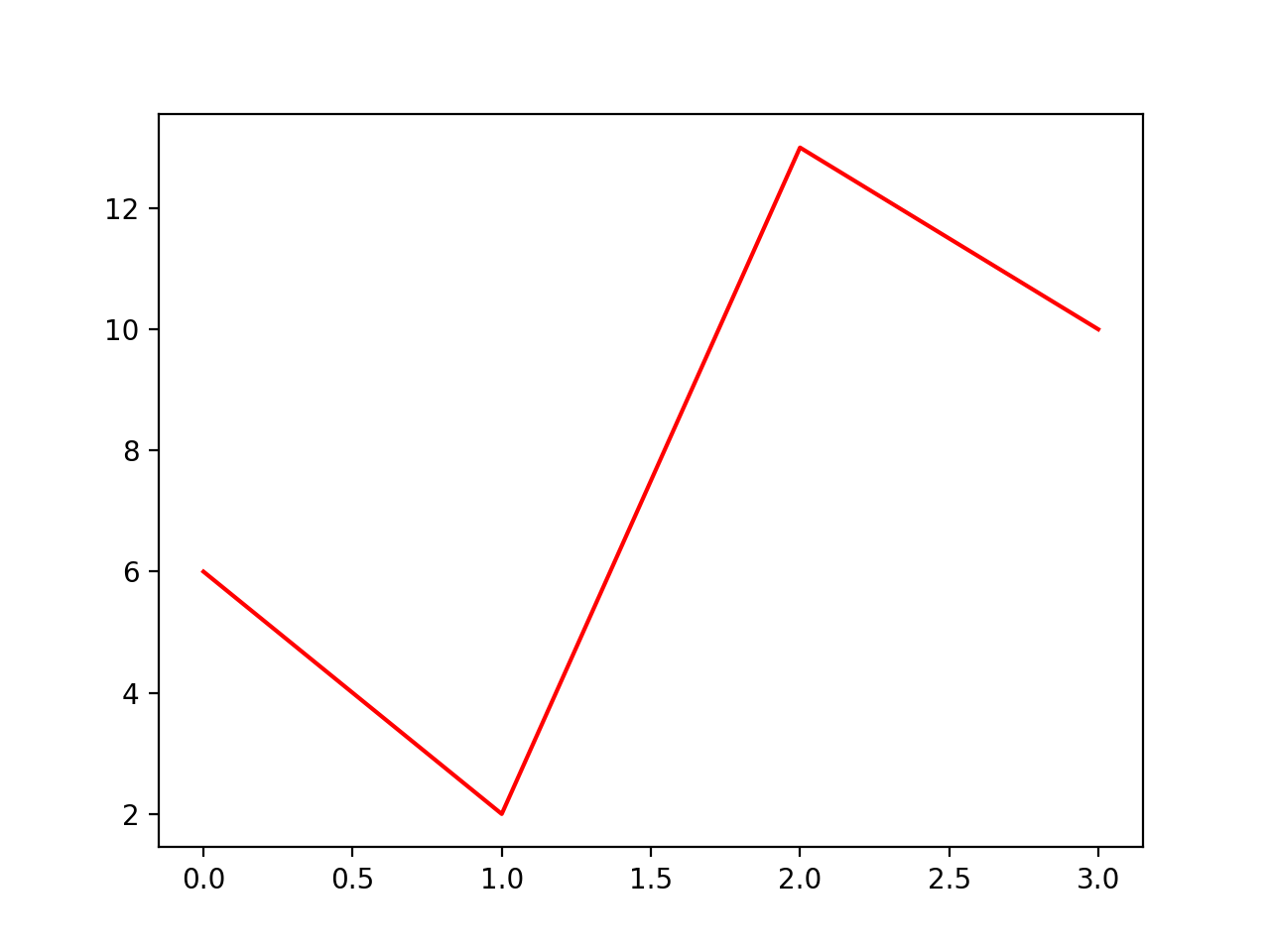
plt.plot(ypoints, color = 'r')
plt.show()
El resultado se muestra a continuación:
Ejemplo
import numpy as np
ypoints = np.array([6, 2, 13, 10])
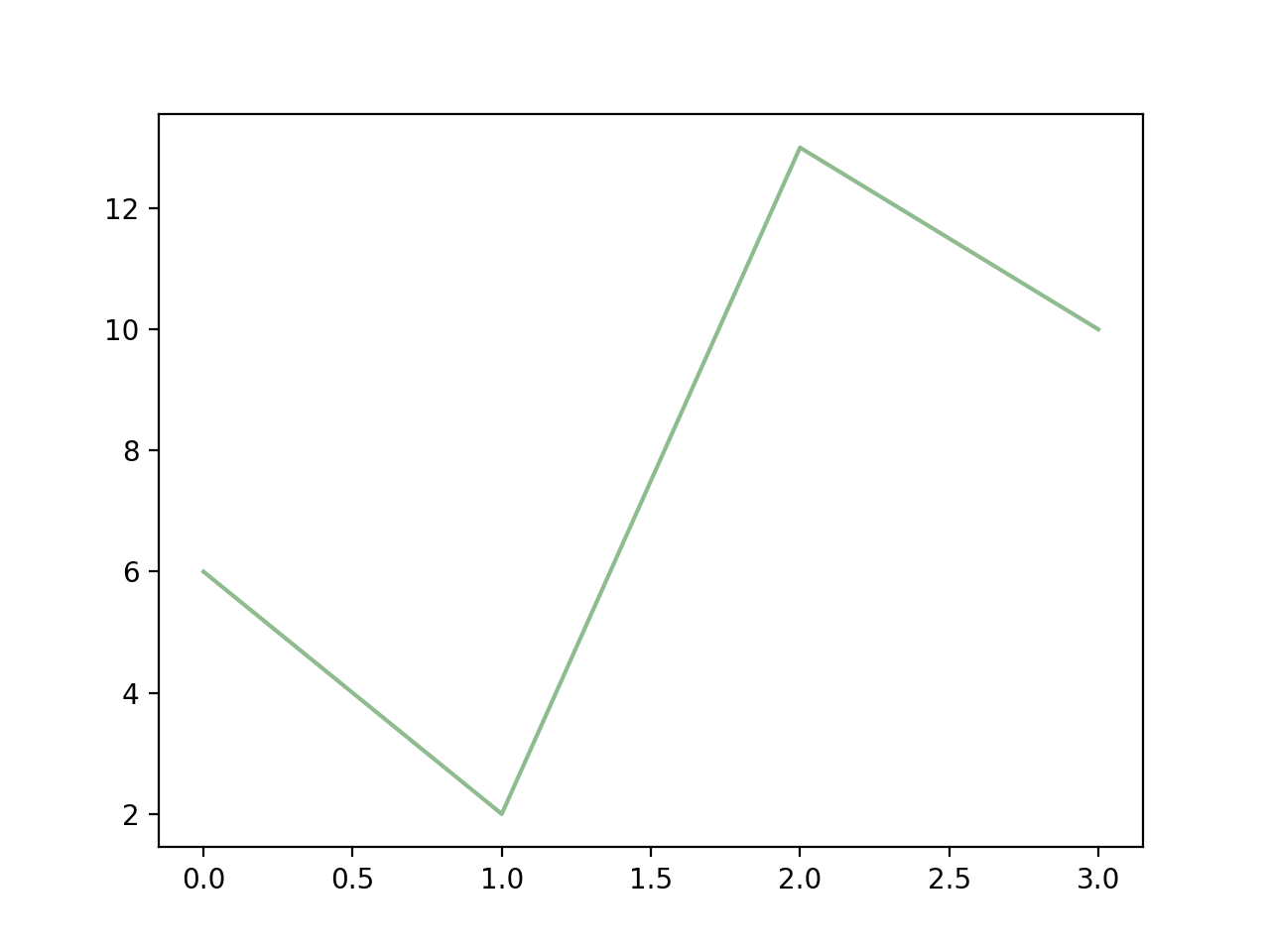
plt.plot(ypoints, c = '#8FA6BC')
plt.show()
El resultado se muestra a continuación:
Ejemplo
import numpy as np
ypoints = np.array([6, 2, 13, 10])
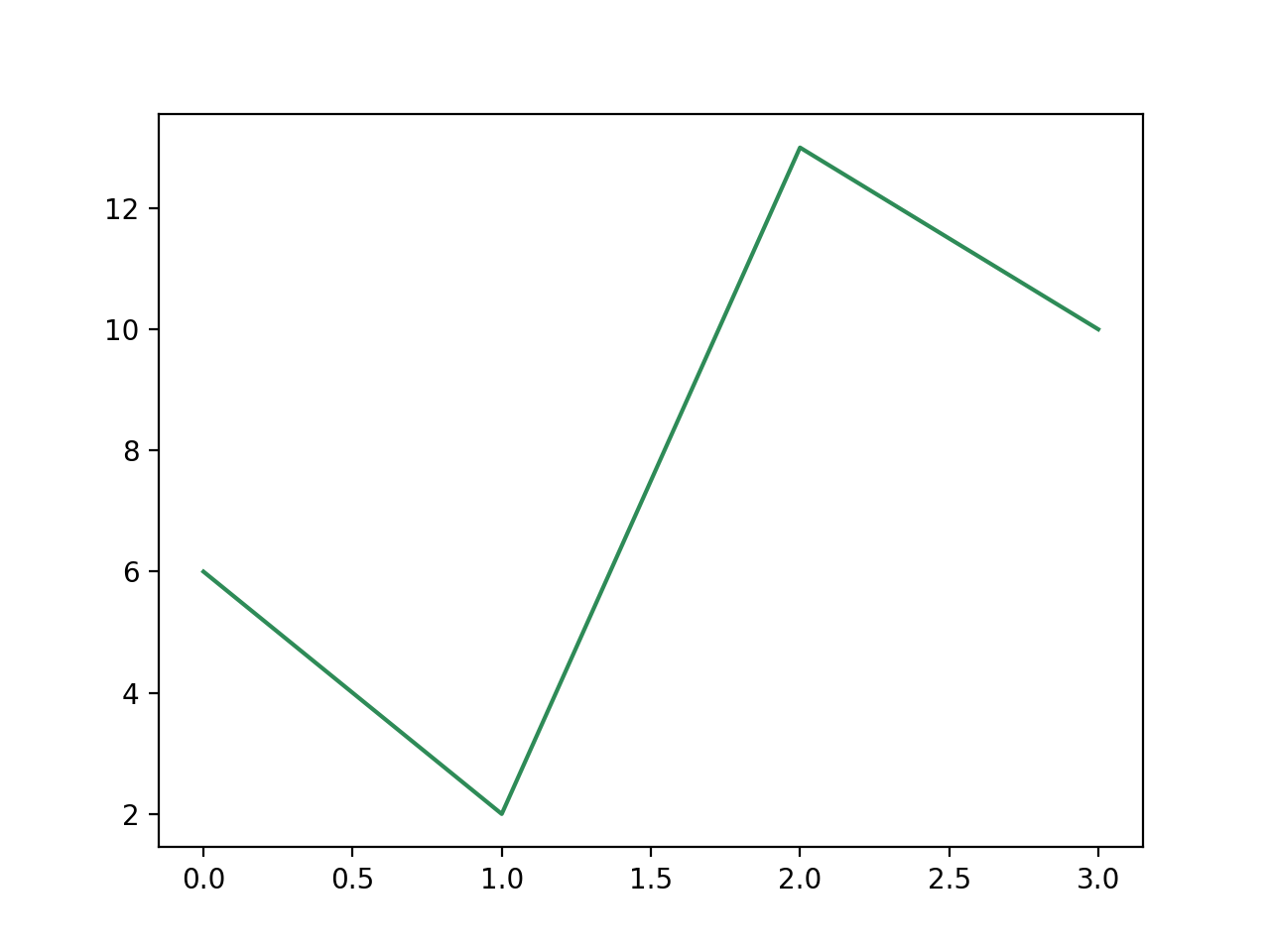
plt.plot(ypoints, c = 'SeaGreen')
plt.show()
El resultado se muestra a continuación:
Ancho de la línea
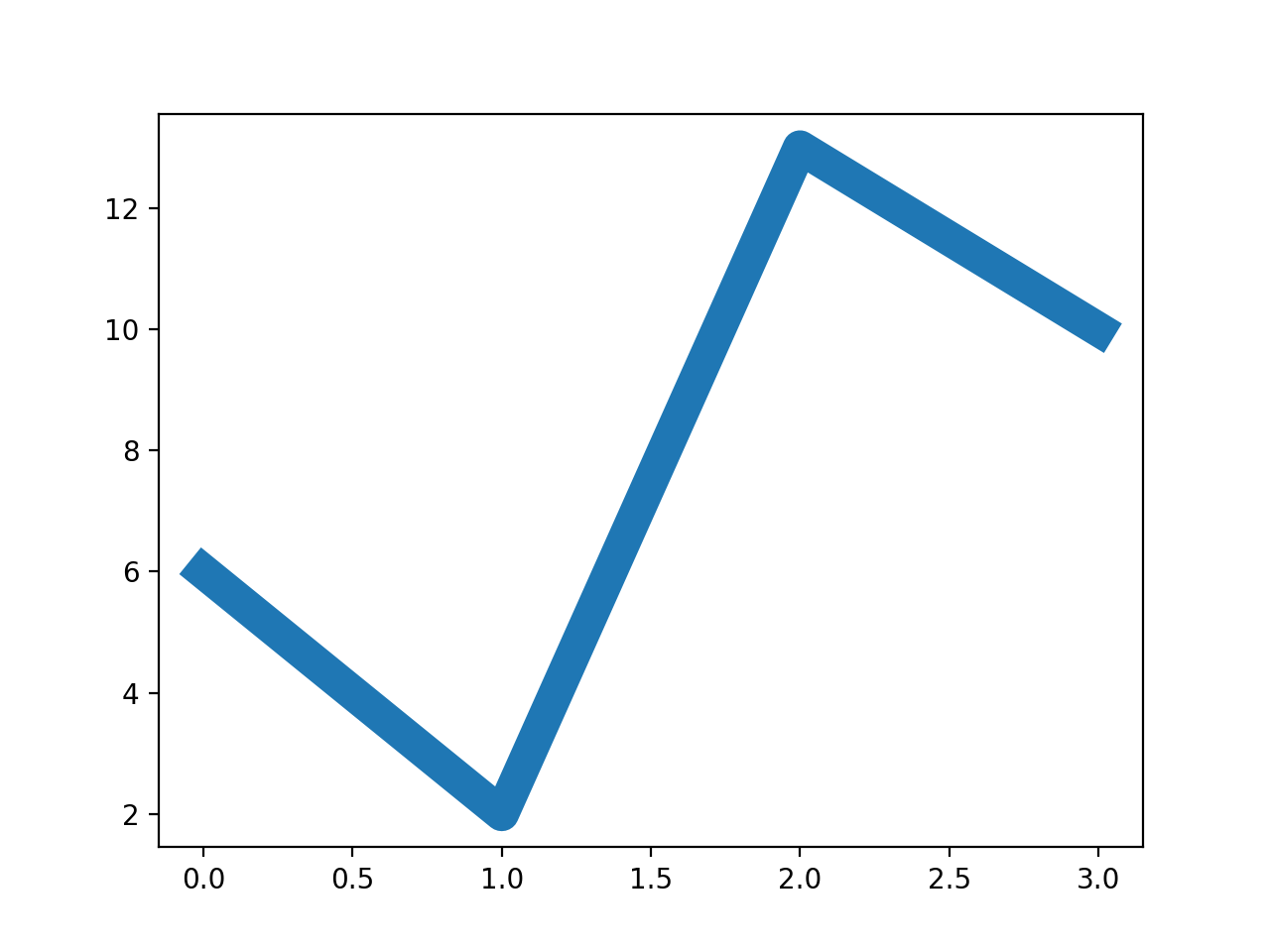
El ancho de la línea se puede linewidth definir con el parámetro, abreviado comolw, el valor puede ser un número de coma flotante, como:1、2.0、5.67etc.
Ejemplo
import numpy as np
ypoints = np.array([6, 2, 13, 10])
plt.plot(ypoints, linewidth = '12.5')
plt.show()
El resultado se muestra a continuación:
Múltiples líneas
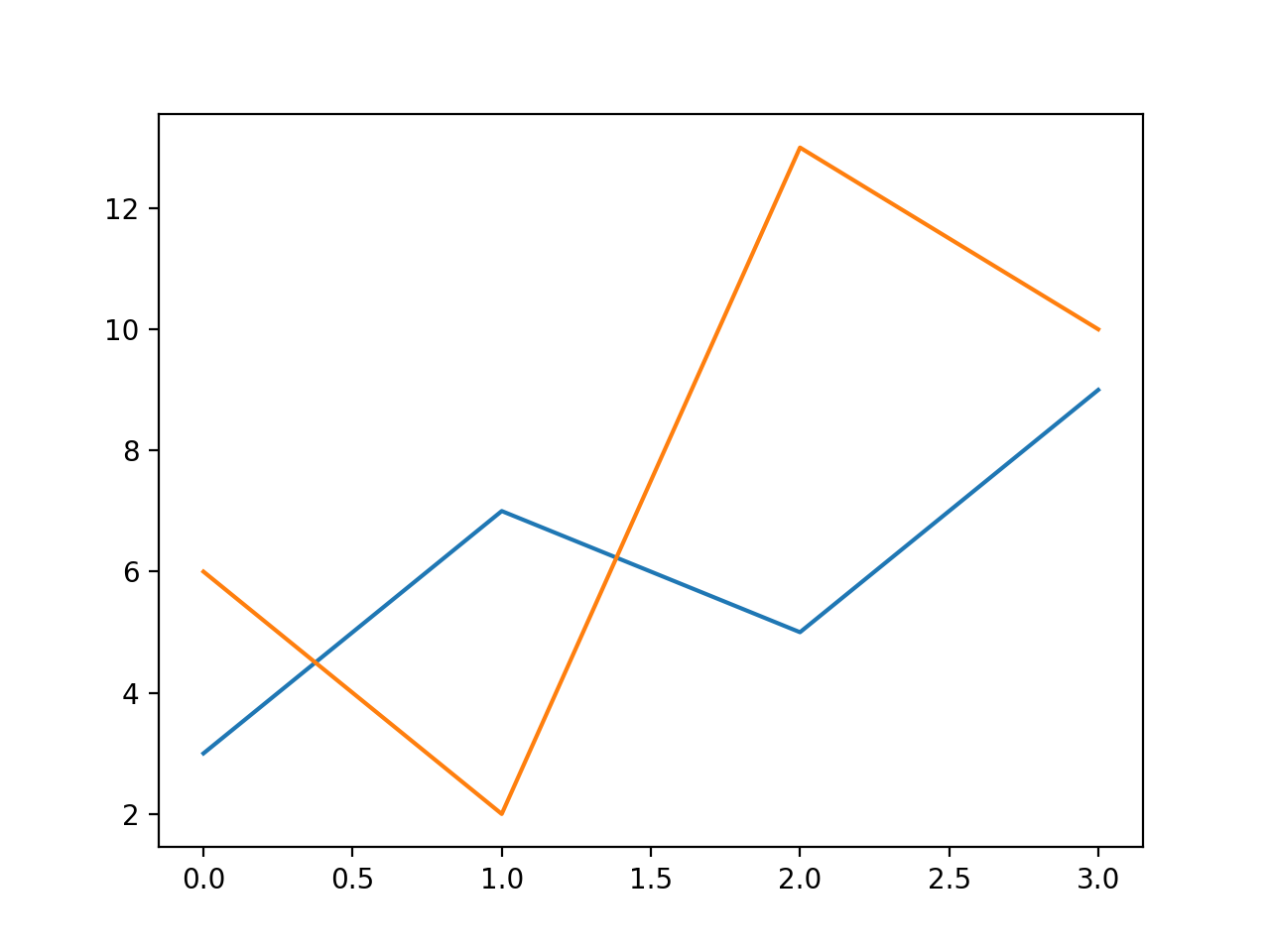
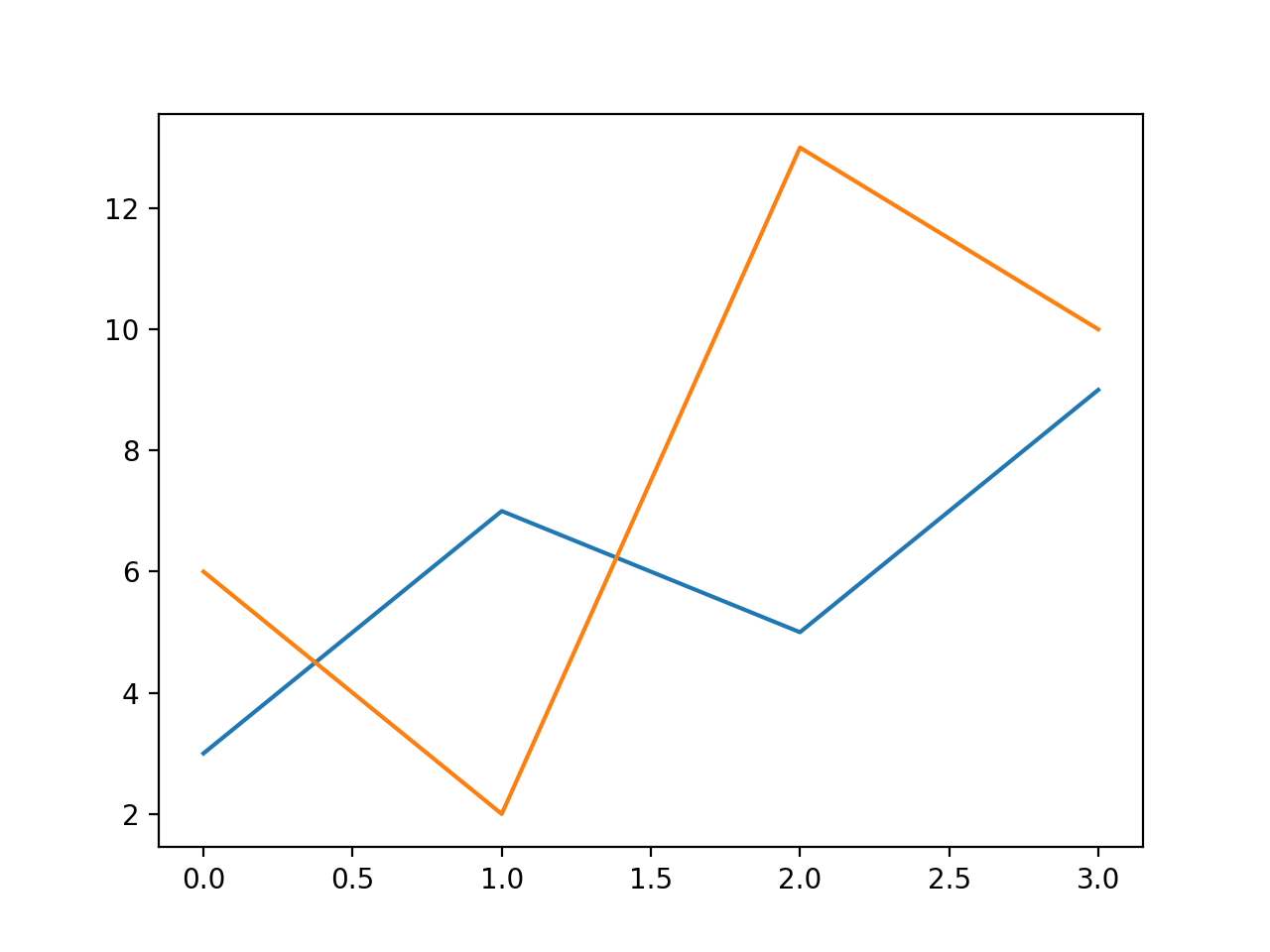
El método plot() puede incluir múltiples pares de valores x,y para dibujar múltiples líneas.
Ejemplo
import numpy as np
y1 = np.array([3, 7, 5, 9])
y2 = np.array([6, 2, 13, 10])
plt.plot(y1)
plt.plot(y2)
plt.show()
De la figura anterior se puede verxel valor por defecto se establece en[0, 1, 2, 3]。
El resultado se muestra a continuación:
También podemos configurar nosotros mismos los valores, como las coordenadas x:
Ejemplo
import numpy as np
x1 = np.array([0, 1, 2, 3])
y1 = np.array([3, 7, 5, 9])
x2 = np.array([0, 1, 2, 3])
y2 = np.array([6, 2, 13, 10])
plt.plot(x1, y1, x2, y2)
plt.show()
El resultado se muestra a continuación: