Configuración del entorno de Kotlin para Android
Instalar el complemento de Kotlin
A partir de la versión 3.0 (preview) de Android Studio, el complemento de Kotlin vendrá integrado de forma nativa.
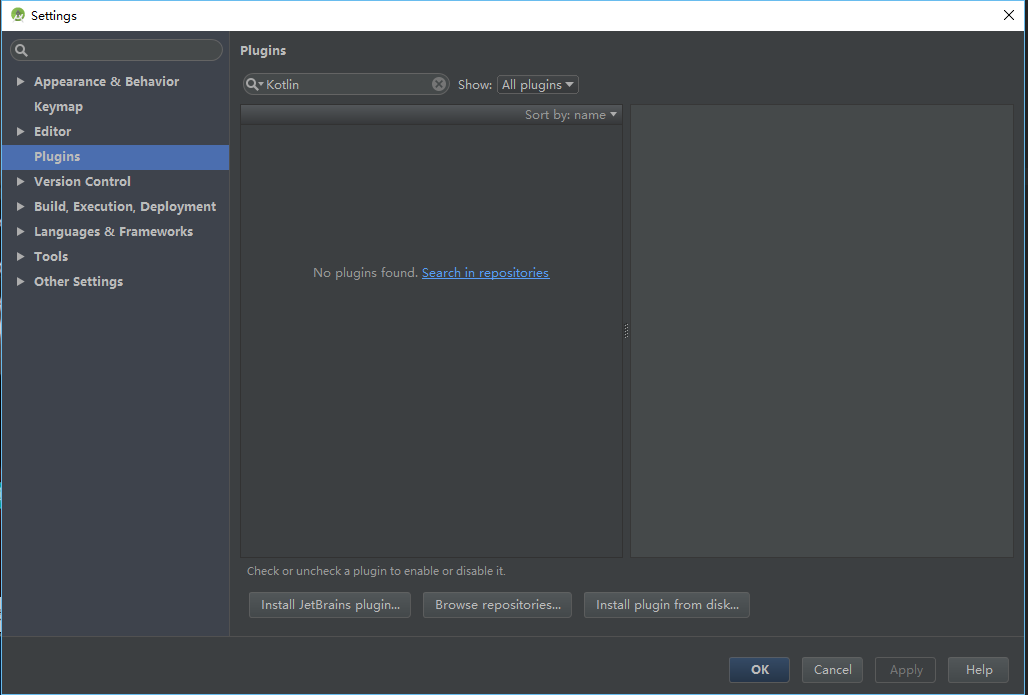
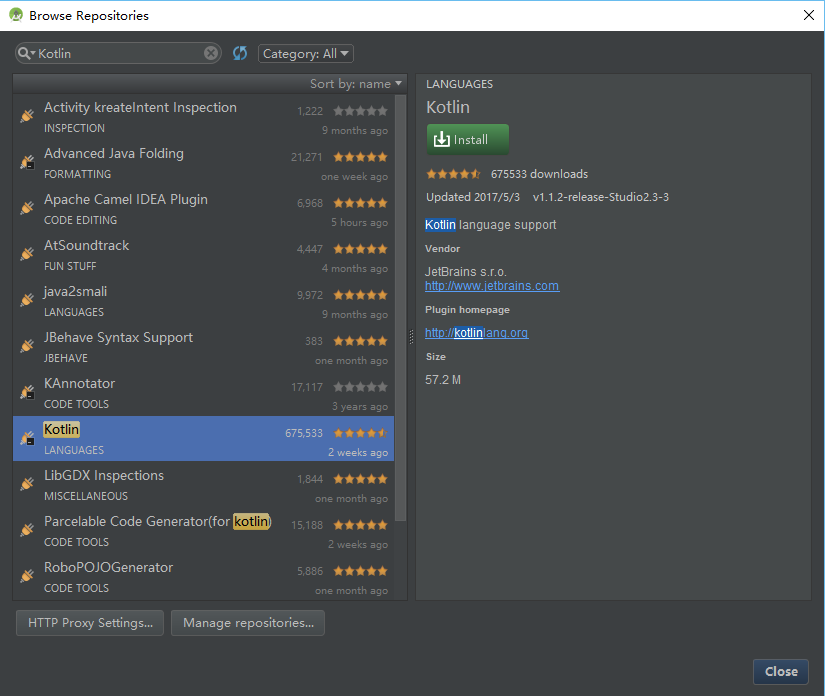
Abra el panel Settings (Preferences en Mac), busque la opción Plugins en el lado derecho (atajo Ctrl+, en Mac command+,), escriba "Kotlin" en el cuadro de búsqueda, haga clic en Search in repositories (buscar en repositorios) y luego instálelo. Después de la instalación, debe reiniciar Android Studio.
Crear un nuevo proyecto
Seleccione Start a new Android Studio project o File | New project. La mayoría de las opciones tienen valores predeterminados, solo necesita presionar la tecla "Entrar" varias veces.

Android Studio 3.0 ofrece la opción de habilitar la compatibilidad con Kotlin en este cuadro de diálogo. Si la marca, puede omitir el paso de "Configurar Kotlin en el proyecto (Configuring Kotlin in the project)".
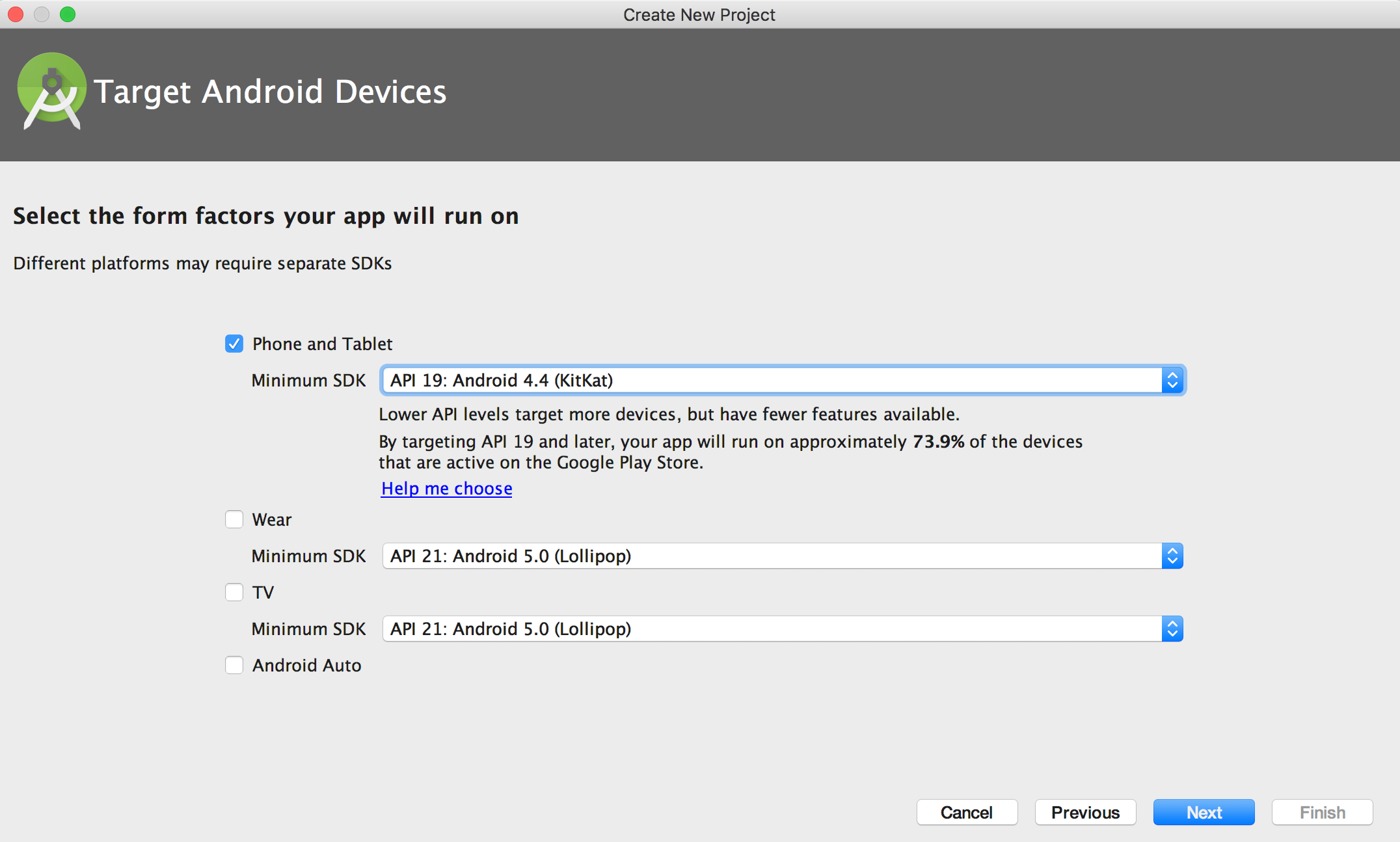
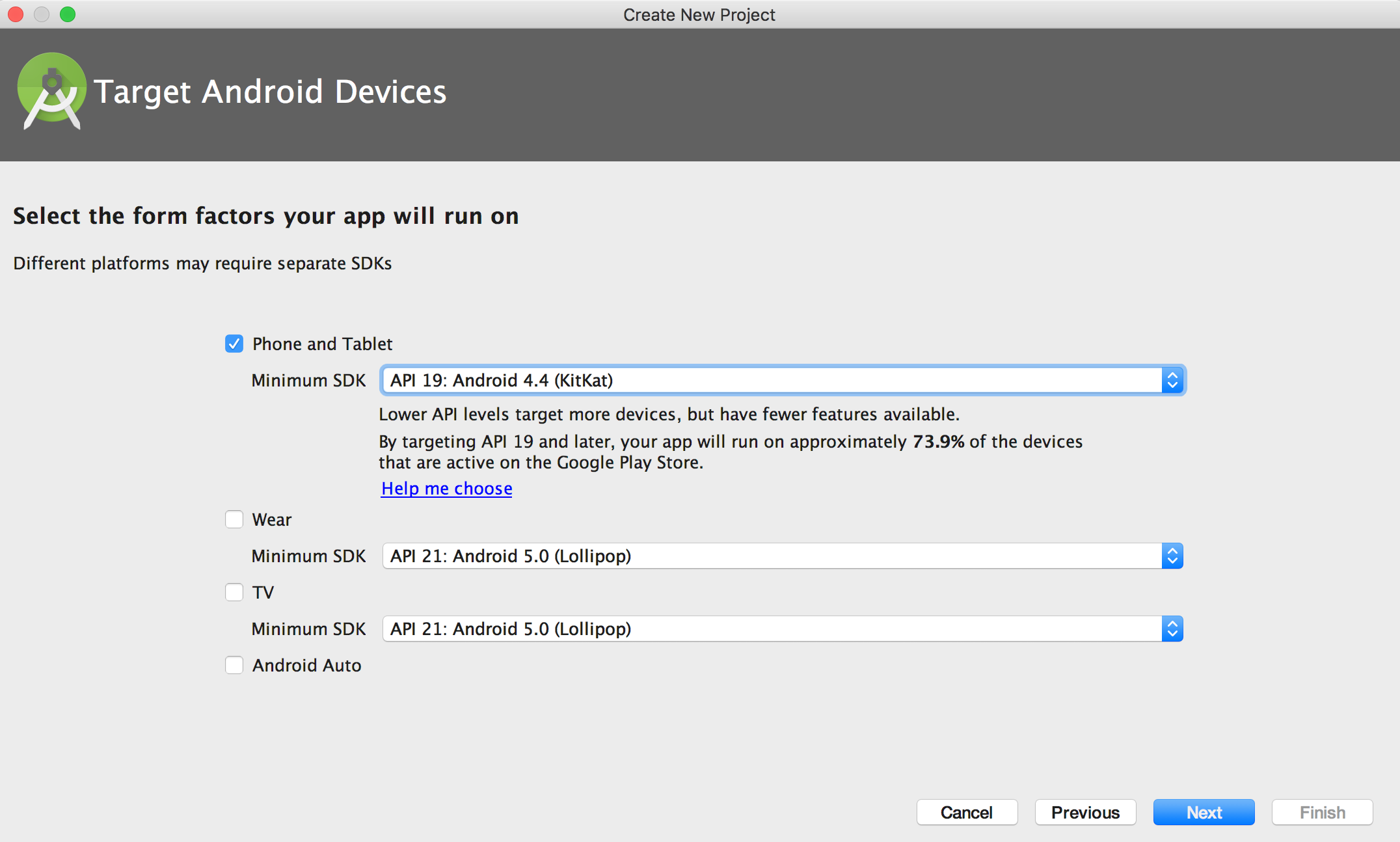
Seleccione la versión de Android:
Seleccione el estilo de Activity que desea crear:
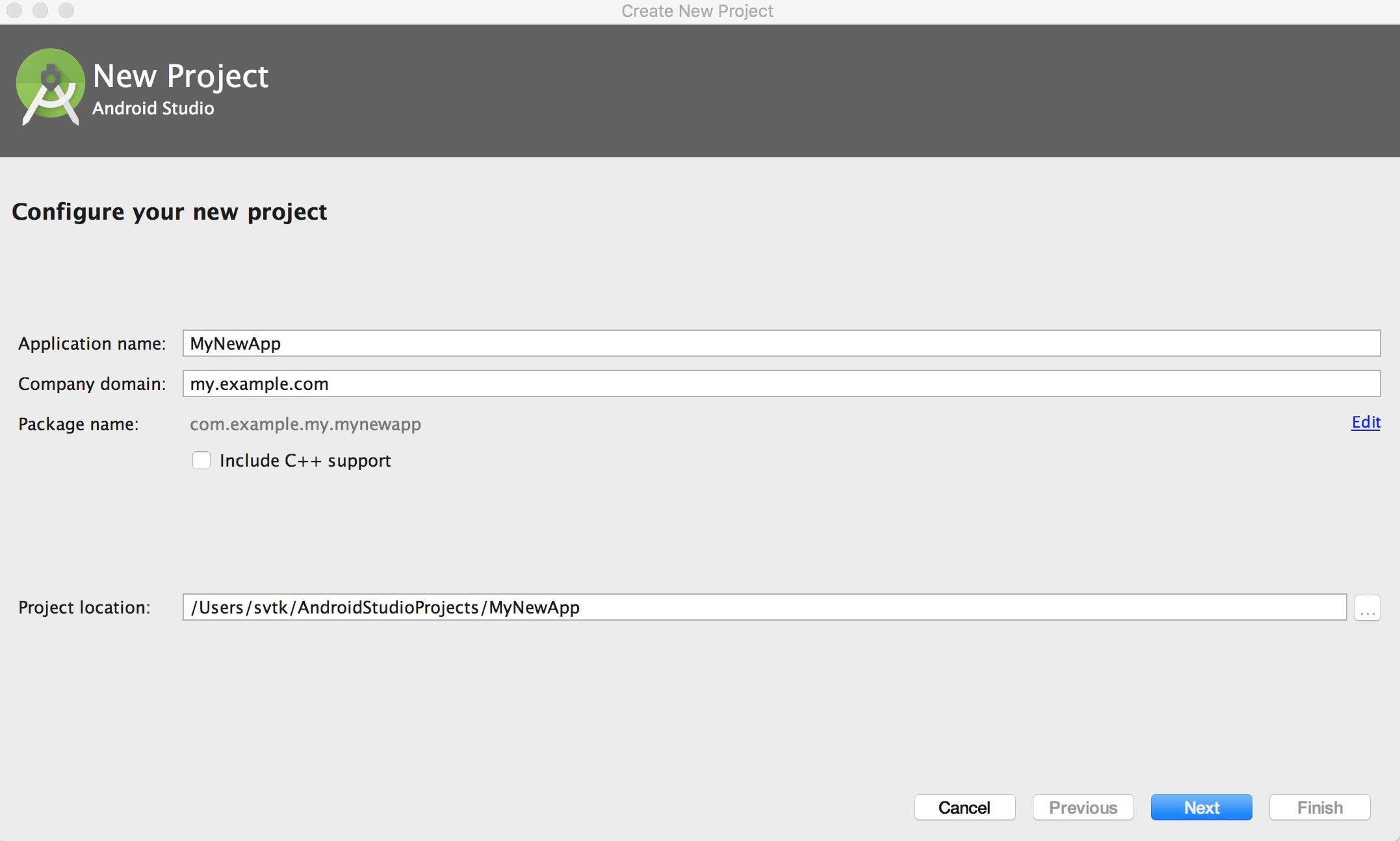
Nombre de la Activity:
En Android Studio 3.0, puede optar por crear la activity usando Kotlin, por lo que tampoco necesita el paso "Convertir código Java a Kotlin (Converting Java code to Kotlin)".
En versiones anteriores, primero se creaba la activity con Java y luego se convertía usando la herramienta de conversión automática.
Convertir código Java a Kotlin
Vuelva a abrir Android Studio, cree un nuevo proyecto de Android y agregue una MainActivity predeterminada.
Abra el archivo MainActivity.java, a través de la barra de menú seleccione sucesivamente Code | Convert Java File to Kotlin File:
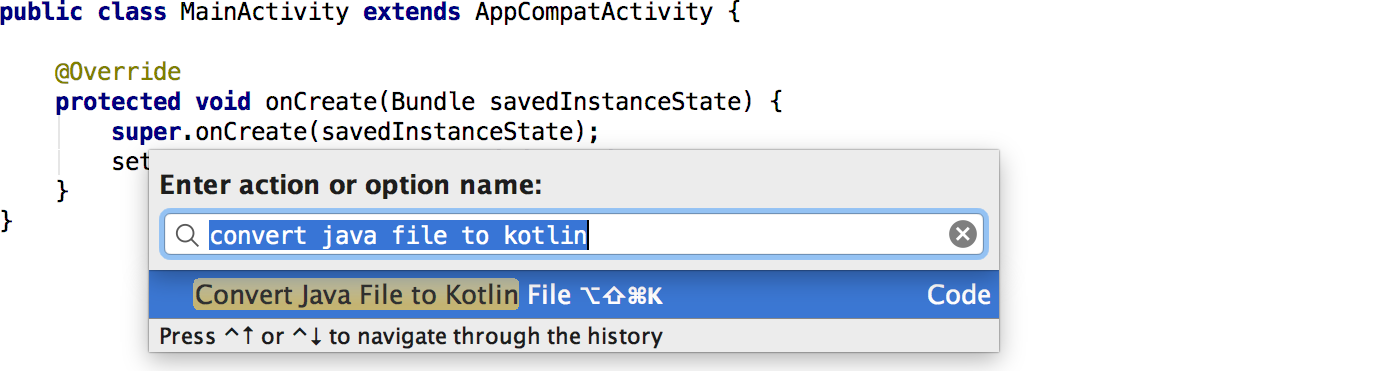
Una vez completada la conversión, podrá ver la activity escrita en Kotlin.

Configurar Kotlin en el proyecto
Al comenzar a editar este archivo, Android Studio le indicará que el proyecto actual aún no tiene configurado Kotlin. Complete la operación siguiendo las indicaciones, o puede seleccionar Tools en la barra de menú.
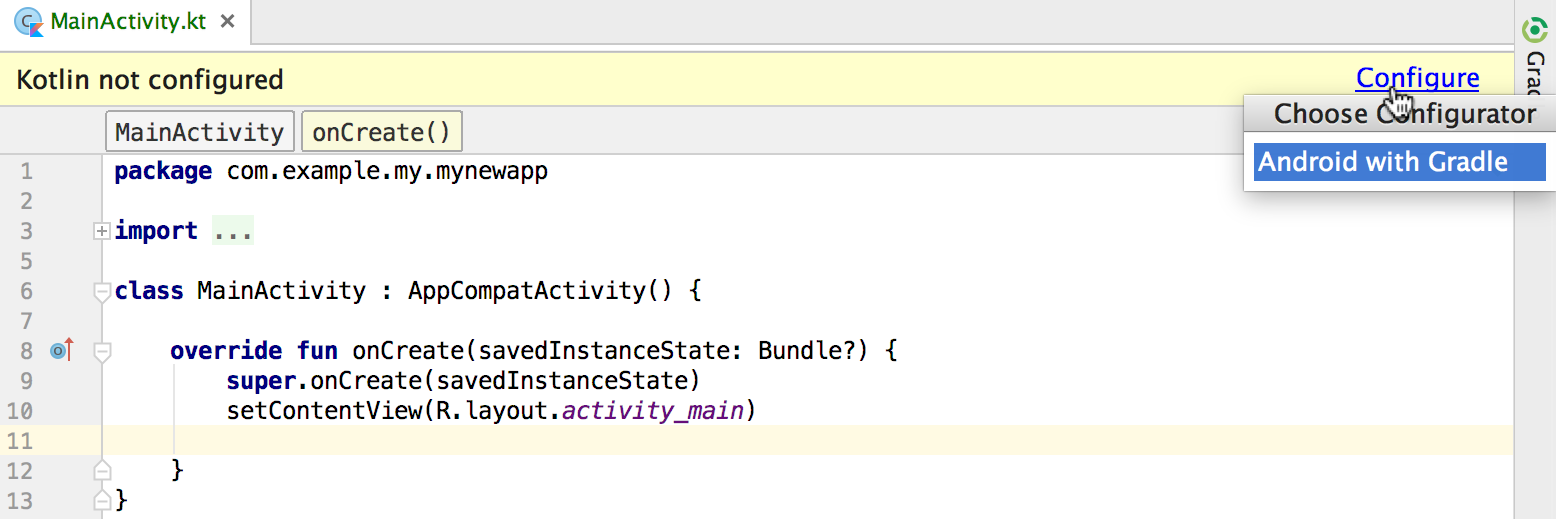
Al elegir configurar aparecerá el siguiente cuadro de diálogo; seleccione la última versión instalada.
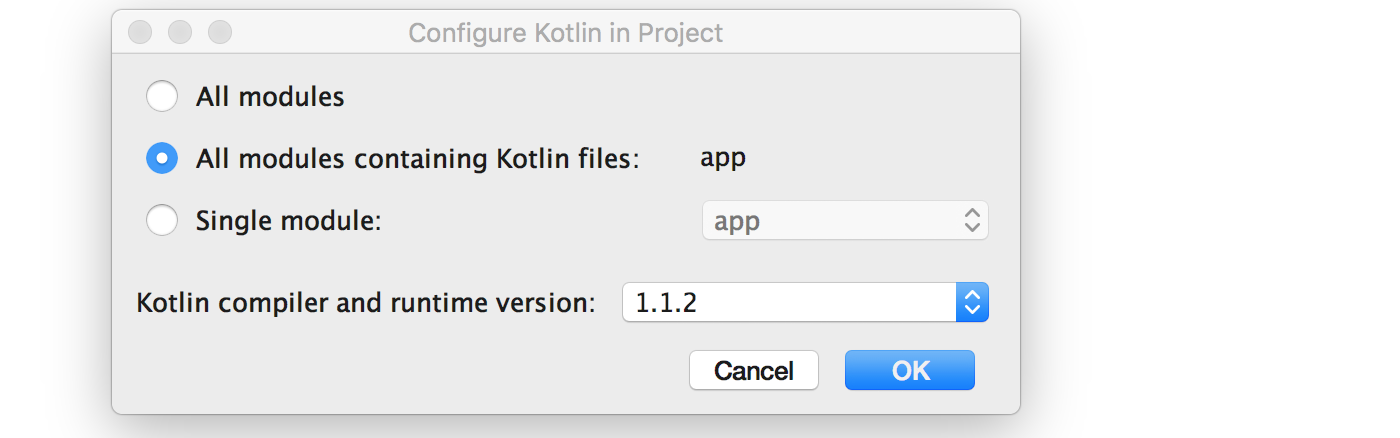
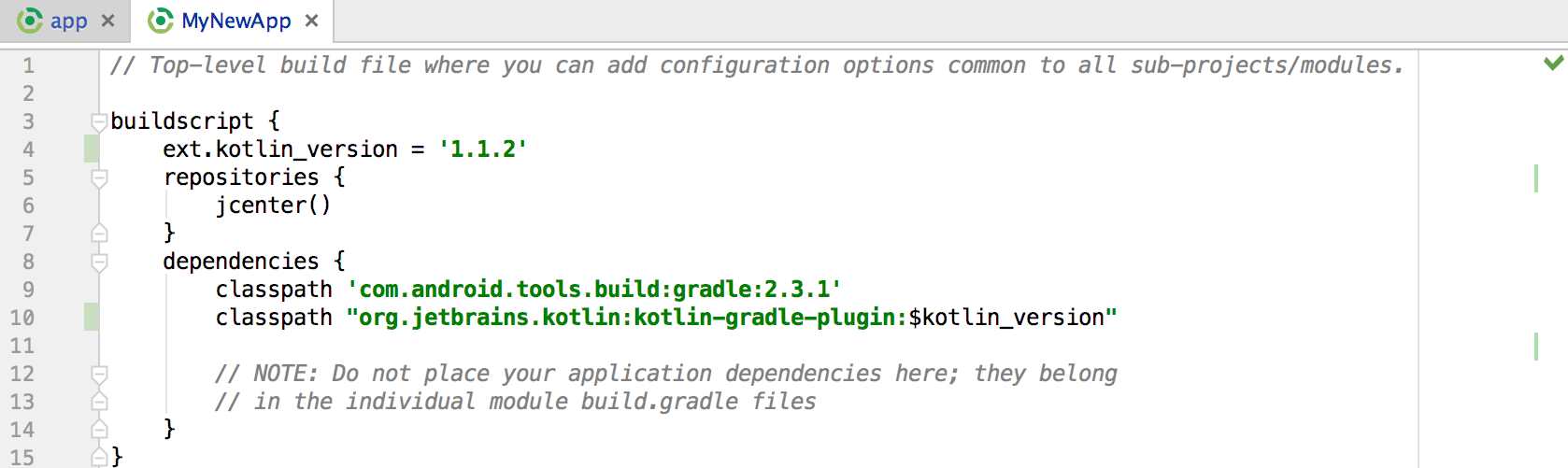
Una vez configurado Kotlin, el archivo build.gradle de la aplicación se actualizará. Podrá ver que se agregaron apply plugin: 'kotlin-android' y sus dependencias.

Sincronice el proyecto, haga clic en "Sincronizar ahora (Sync Now)" en el cuadro de aviso o use el comando Sync Project with Gradle Files.