Configuración del entorno Kotlin IntelliJ IDEA
IntelliJ IDEA — Dirección de descarga de la edición comunitaria gratuita:https://www.jetbrains.com/idea/download/index.html
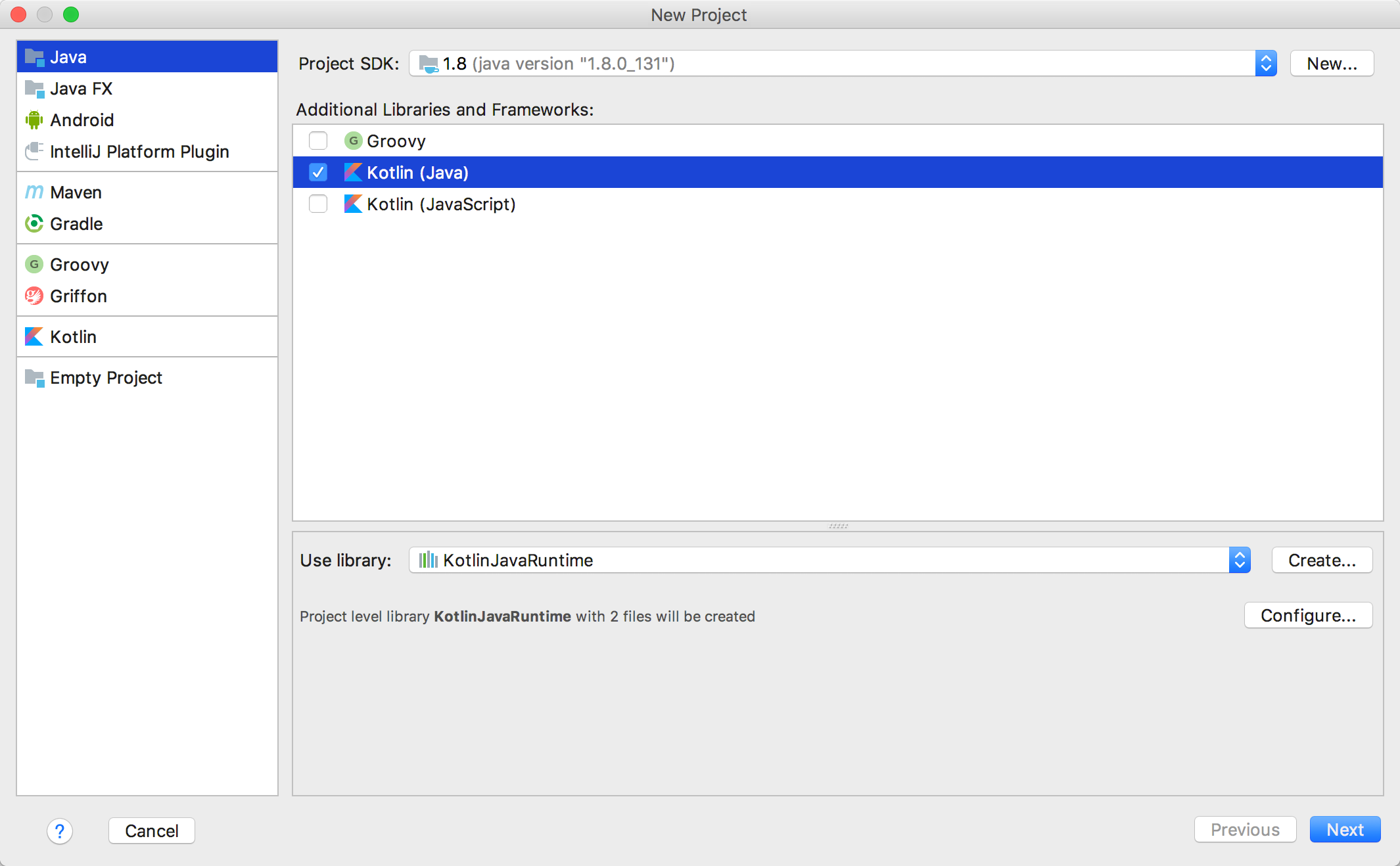
Después de descargar e instalar, podemos usar esta herramienta para crear proyectos. Durante la creación, es necesario seleccionar el SDK. Kotlin se utiliza junto con JDK 1.6+.
En el menú desplegable de la derecha, marca la casilla de verificación Kotlin (Java).
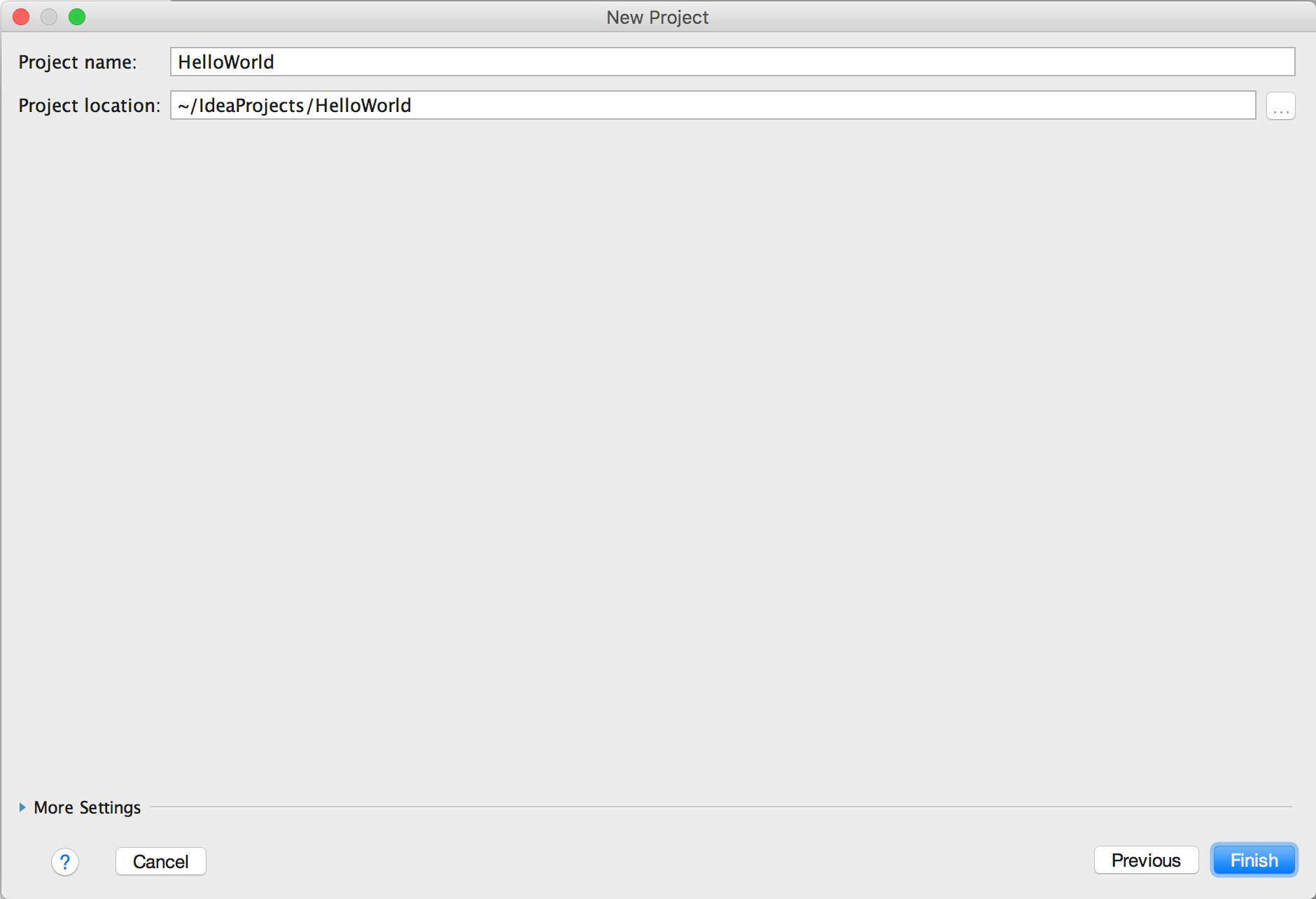
A continuación, le ponemos un nombre al proyecto: HelloWorld
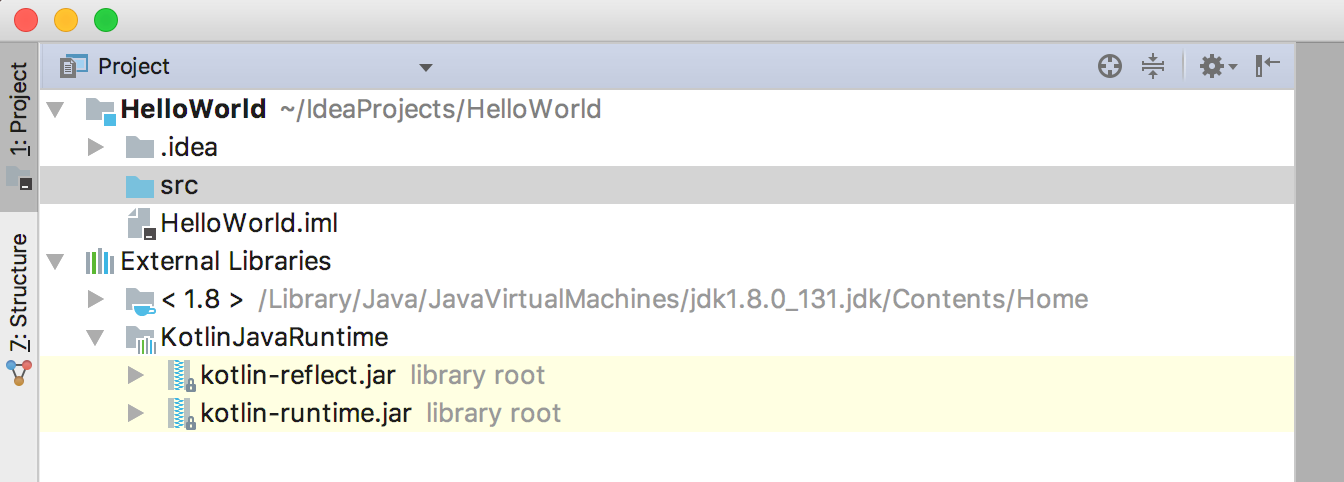
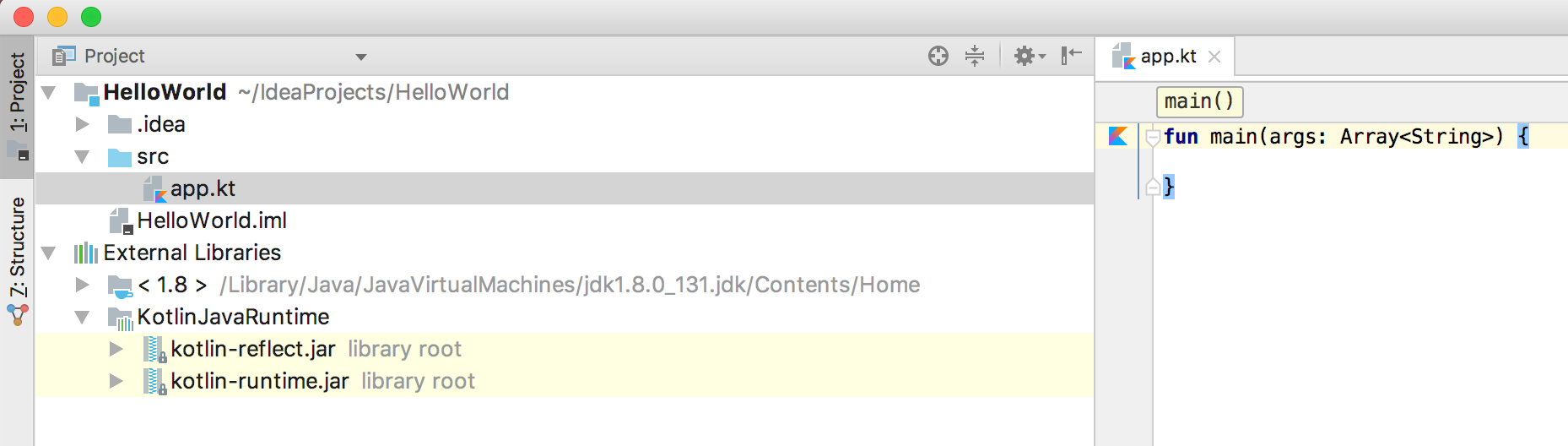
Una vez creado el proyecto, la estructura de archivos es la siguiente, muy similar a la de Java.
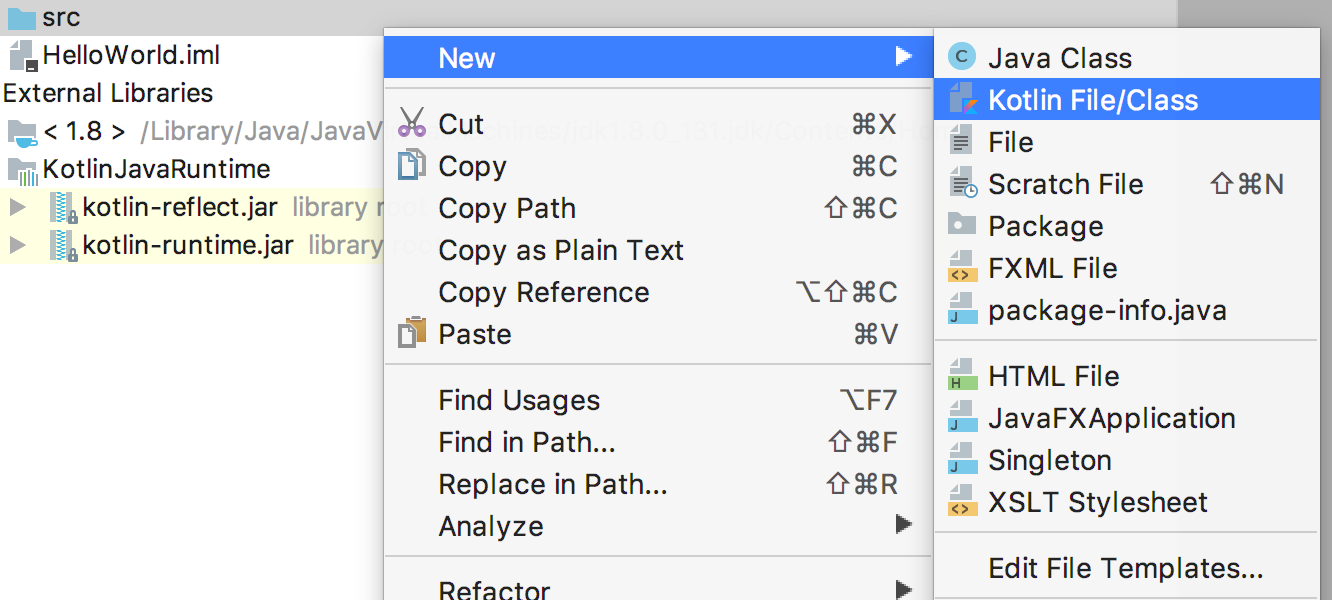
A continuación, hacemos clic en la carpeta src y creamos un archivo Kotlin. Puede tener cualquier nombre; aquí creamos app.kt
A continuación, escribimos algo de código en el archivo app.kt. IntelliJ IDEA nos proporciona una plantilla para hacer esto rápidamente: solo hay que escribir main y pulsar Tab.
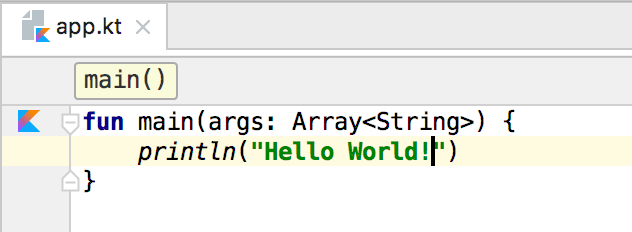
Ahora agreguemos una línea de código para imprimir "Hello, World!".
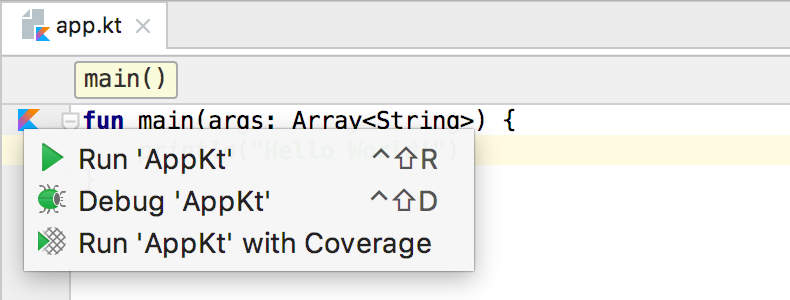
A continuación, podemos hacer clic con el mouse en el icono de Kotlin en la esquina superior izquierda del editor y seleccionar Run 'AppKt' para ejecutar el código:
Una vez que la ejecución sea exitosa, podemos ver el resultado en la ventana Run.
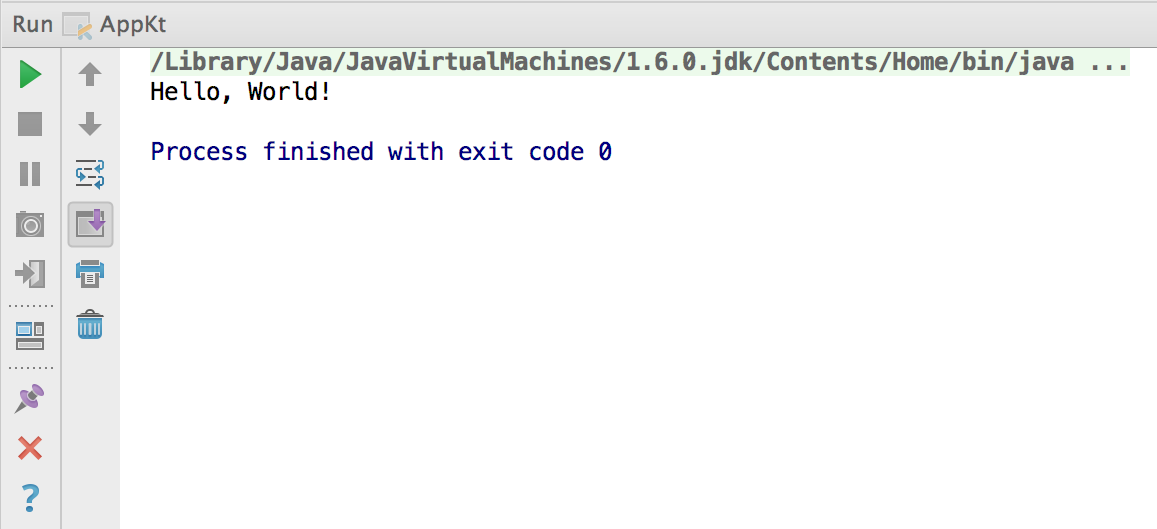
De esta manera, nuestro primer código Kotlin ya se está ejecutando.
Otras extensiones