Configuración del entorno de Eclipse para Kotlin
A través de EclipseMarketplaceInstale el complemento de Kotlin: abra Eclipse, seleccione el menú Help -> Eclipse Marketplace… y busque el complemento de Kotlin:
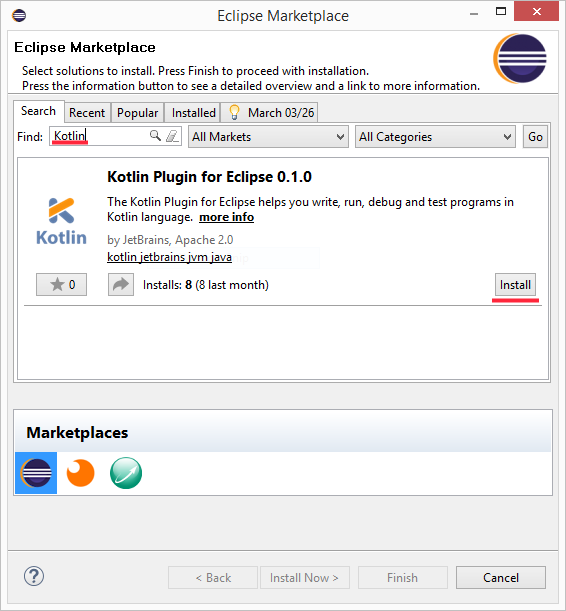
Luego reinicie Eclipse y seleccione Window -> Open Perspective -> Other...; si ve la opción Kotlin, la instalación se realizó correctamente.

Crear nuevo proyecto
Seleccione File -> New -> Kotlin Project para crear un proyecto Kotlin:
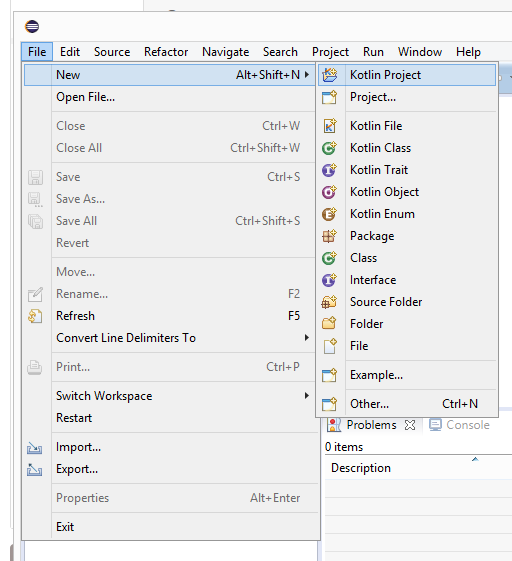
Después de crearlo correctamente, la estructura del proyecto es la siguiente:
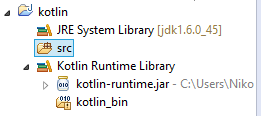
A continuación, hacemos clic en la carpeta src y creamos un archivo Kotlin. No es necesario escribir ".kt", se agrega automáticamente por defecto. Puede tener cualquier nombre; aquí creamos "hello".


A continuación, escribimos algo de código en el archivo hello.kt. Eclipse nos proporciona una plantilla para hacer esto rápidamente: solo hay que escribir main y presionar Enter.

Ejecutar la aplicación
A continuación, hacemos clic derecho dentro del editor de hello.kt y seleccionamos Run As -> Kotlin Application para ejecutarlo:
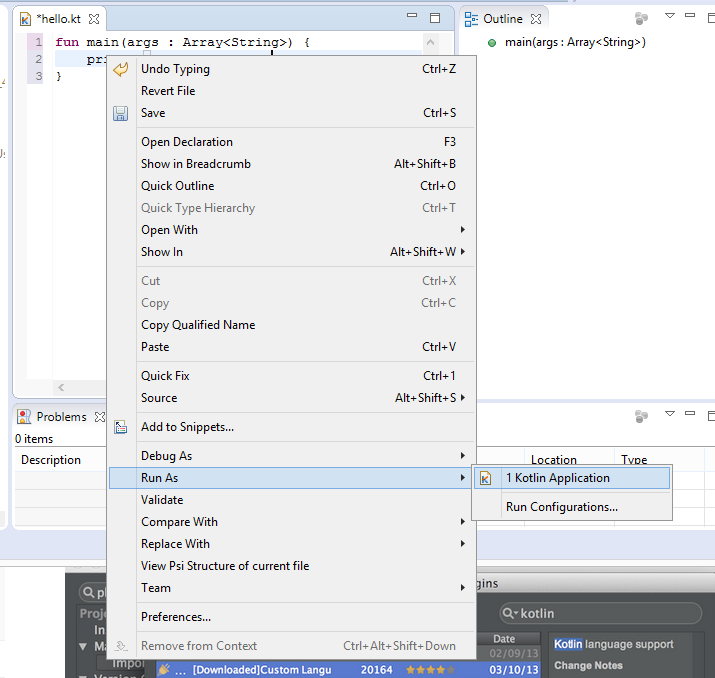
Una vez ejecutado correctamente, se puede ver el resultado en la ventana Console.
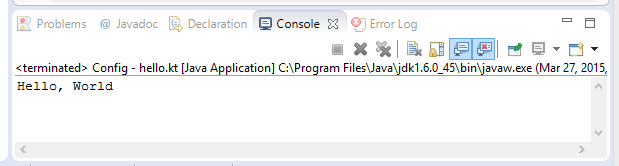
Así, nuestro primer código Kotlin queda en funcionamiento.
Otras extensiones