IOS Storyboards
Introducción
Storyboards se introdujeron en iOS 5. Cuando usamos Storyboards, el objetivo de implementación debe ser iOS 5.0 o superior.
Storyboards nos ayudan a comprender el flujo visual de las pantallas, en la interfaz
bajo MainStoryboard.storyboard se crean todas las pantallas de la aplicación.Pasos del ejemplo
1. Crea una aplicación de vista única (single view application) y, al crear la aplicación, selecciona la casilla de verificación storyboard.
2. Selecciona MainStoryboard.storyboard; aquí puedes encontrar un controlador de vista única. Agrega un controlador de vista y actualiza el controlador de vista, como se muestra a continuación.

3. Conecta los dos controladores de vista. Haz clic derecho en el botón "show modal (mostrar modal)", en el controlador de vista izquierdo arrástralo al controlador de vista derecho, como se muestra a continuación.

4. Ahora selecciona modal (modal) entre las tres opciones de presentación que se muestran a continuación.
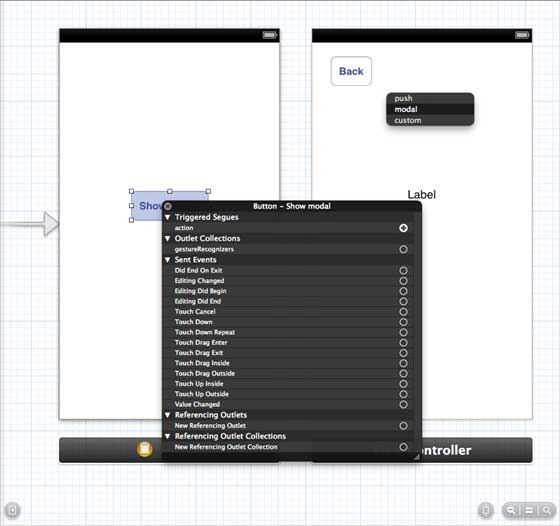
5. Actualiza ViewController.h como se muestra a continuación.
#import <UIKit/UIKit.h>

@interface ViewController : UIViewController

-(IBAction)done:(UIStoryboardSegue *)seque;

@end
6. Actualiza ViewController.m como se muestra a continuación.
#import "ViewController.h"

@interface ViewController ()

@end

@implementation ViewController

- (void)viewDidLoad
{
    [super viewDidLoad];
}

- (void)didReceiveMemoryWarning
{
    [super didReceiveMemoryWarning];
    // Dispose of any resources that can be recreated.
}
-(IBAction)done:(UIStoryboardSegue *)seque{
    [self.navigationController popViewControllerAnimated:YES];
}

@end
7. Selecciona "MainStoryboard.storyboard", haz clic derecho en el botón "Exit" y selecciona y conecta el botón de retroceso en el controlador de vista derecho, como se muestra a continuación.

Salida
Ejecuta la aplicación en un dispositivo iPhone y se obtiene el siguiente resultado.
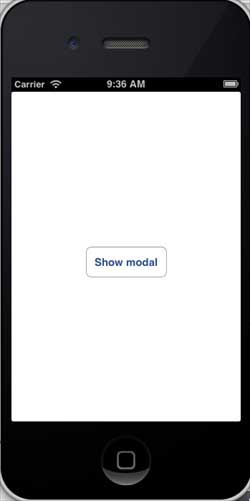
Ahora, selecciona el modo de presentación y obtendrás el siguiente resultado.
