Cursor Terminal integrado
Cursor está construido sobre Visual Studio Code, conserva las potentes funciones y la experiencia operativa familiar de VS Code, e incorpora la asistencia de programación con IA.
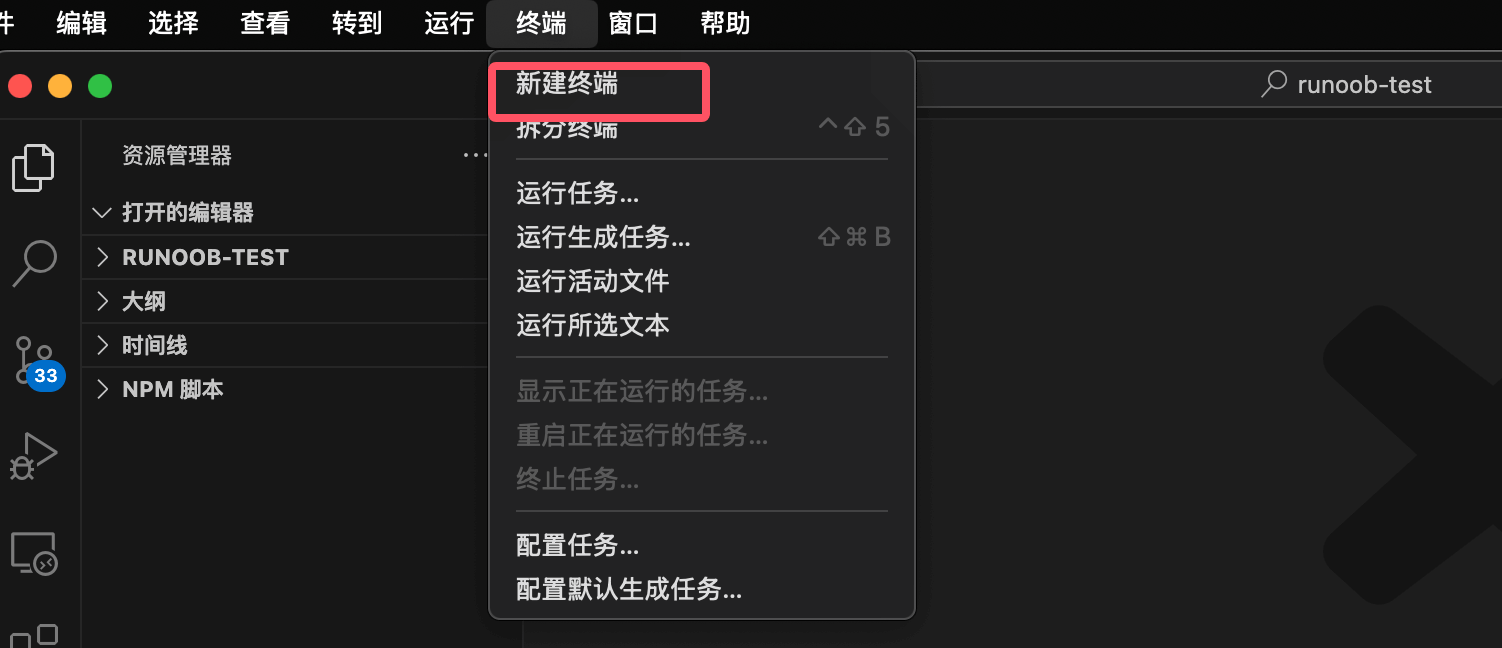
Cursor incluye un terminal integrado, igual que el terminal integrado de VS Code. Podemos elegir en la barra de menú"Terminal"opción y luego seleccionar"Nuevo terminal":
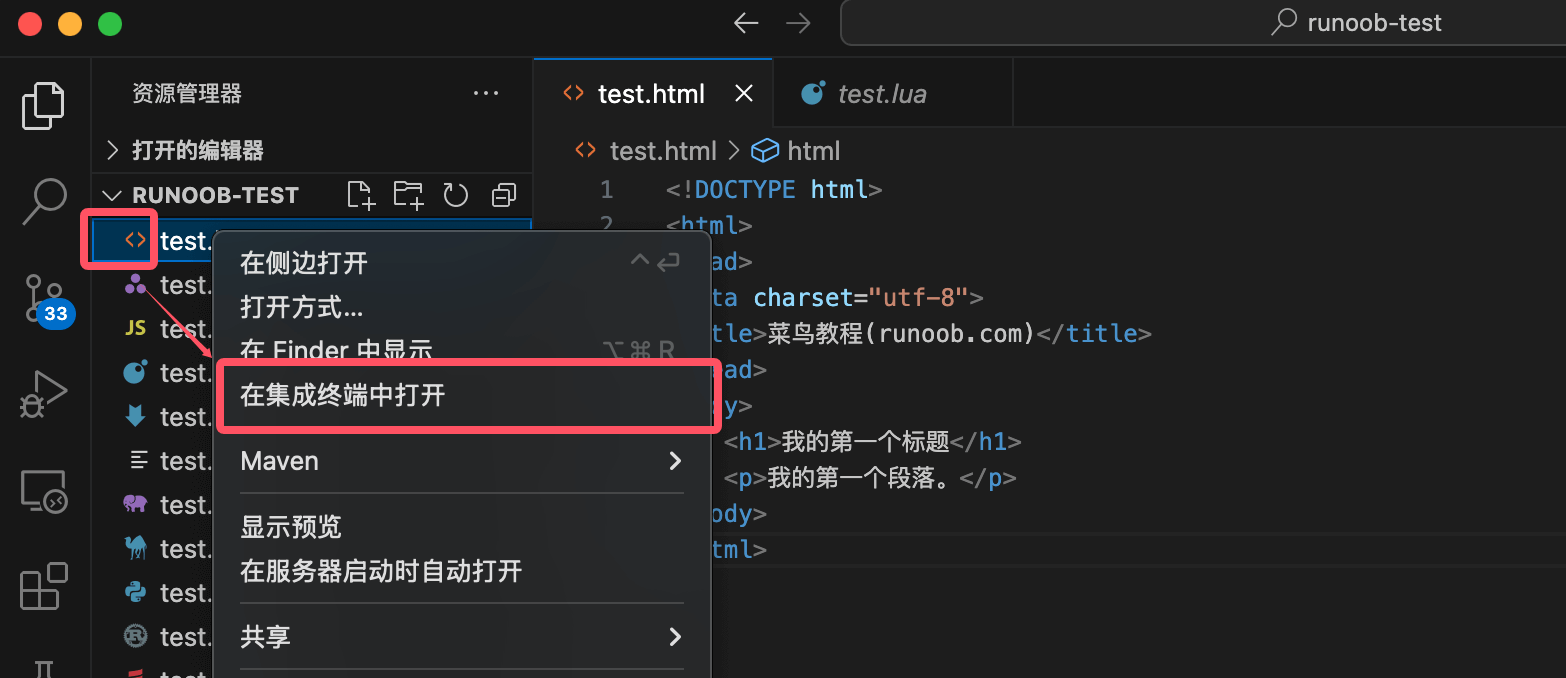
También podemos seleccionar un archivo del directorio, hacer clic derecho y elegir en el menú desplegable"Abrir en el terminal integrado":
Atajos de teclado del terminal:
| Función | Windows/Linux | macOS |
|---|---|---|
| Mostrar terminal integrado | Ctrl + ` | Ctrl + ` |
| Nuevo terminal | Ctrl+Shift+`` |
Cmd+Shift+`` |
| Cambiar de terminal | Ctrl+PageUp/PageDown |
Cmd+PageUp/PageDown |
| Cerrar terminal | Ctrl+Shift+W |
Cmd+Shift+W |
Según el sistema operativo, podemos elegir distintos entornos de terminal, como PowerShell, Símbolo del sistema (Command Prompt) o Bash.
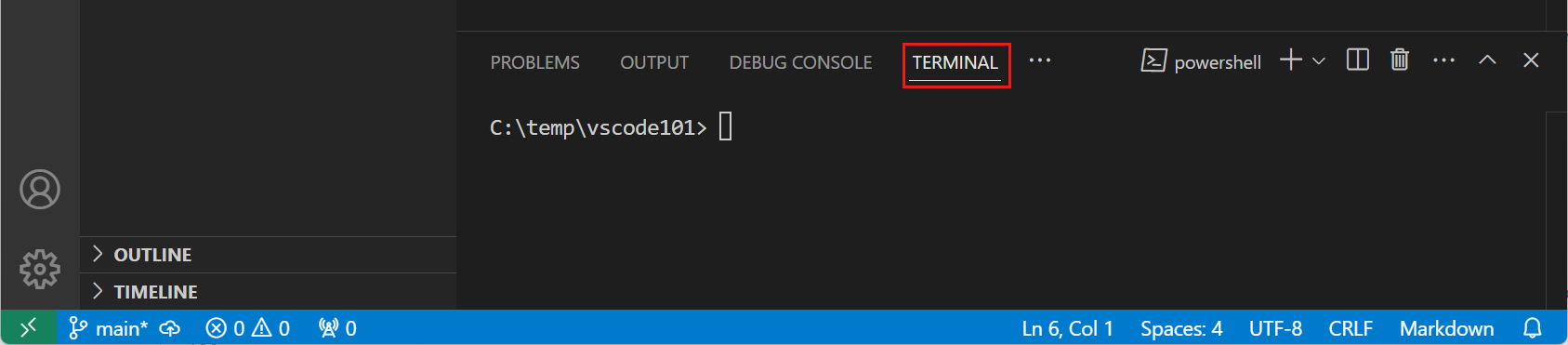
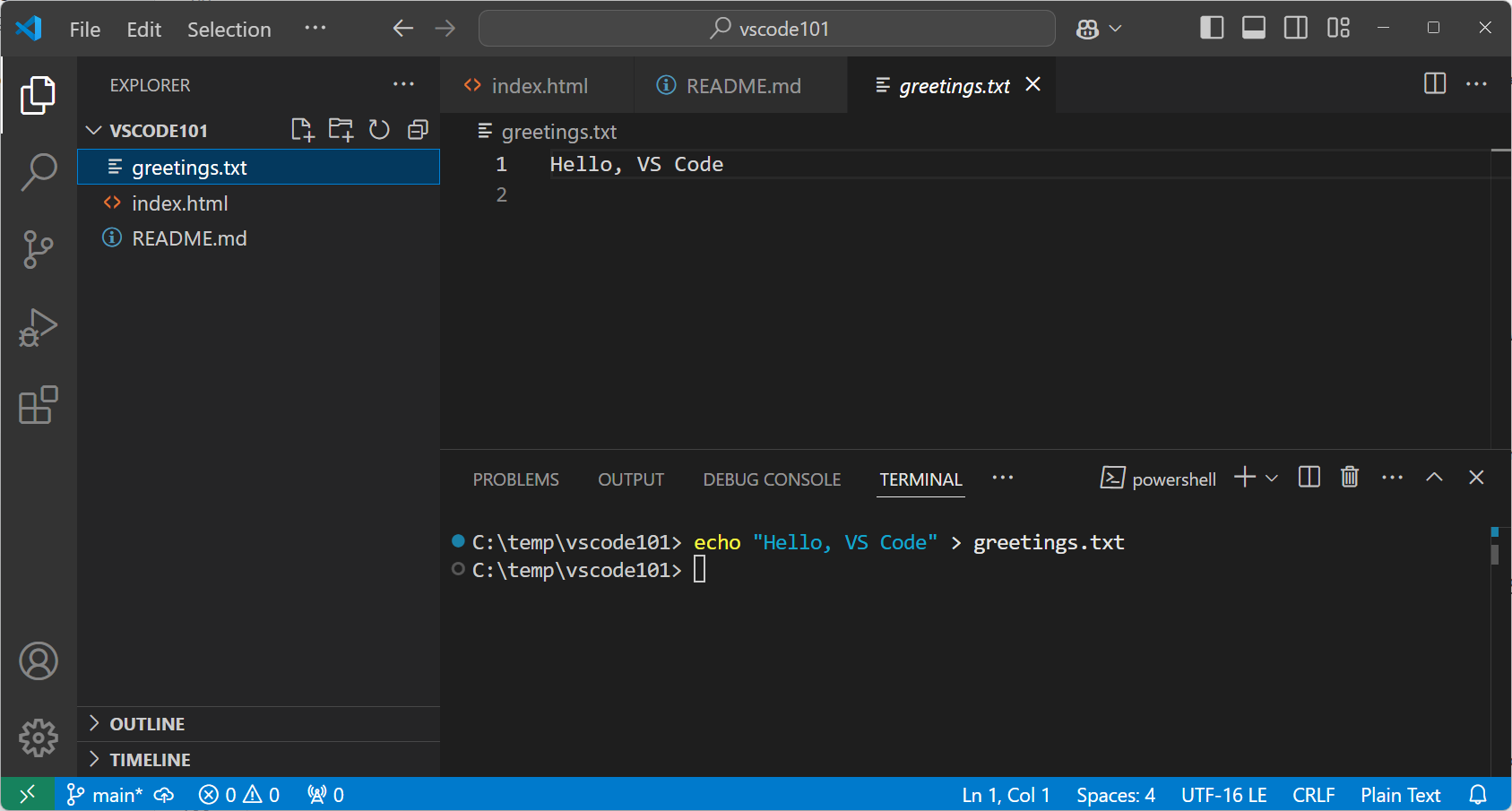
En el terminal, introduce el siguiente comando para crear un nuevo archivo greetings.txt:
echo "Hello, VS Code" > greetings.txt
La carpeta predeterminada del espacio de trabajo es el directorio raíz del proyecto actual.
Después de crear el archivo, el "Explorador (Explorer)" mostrará automáticamente el nuevo archivo.
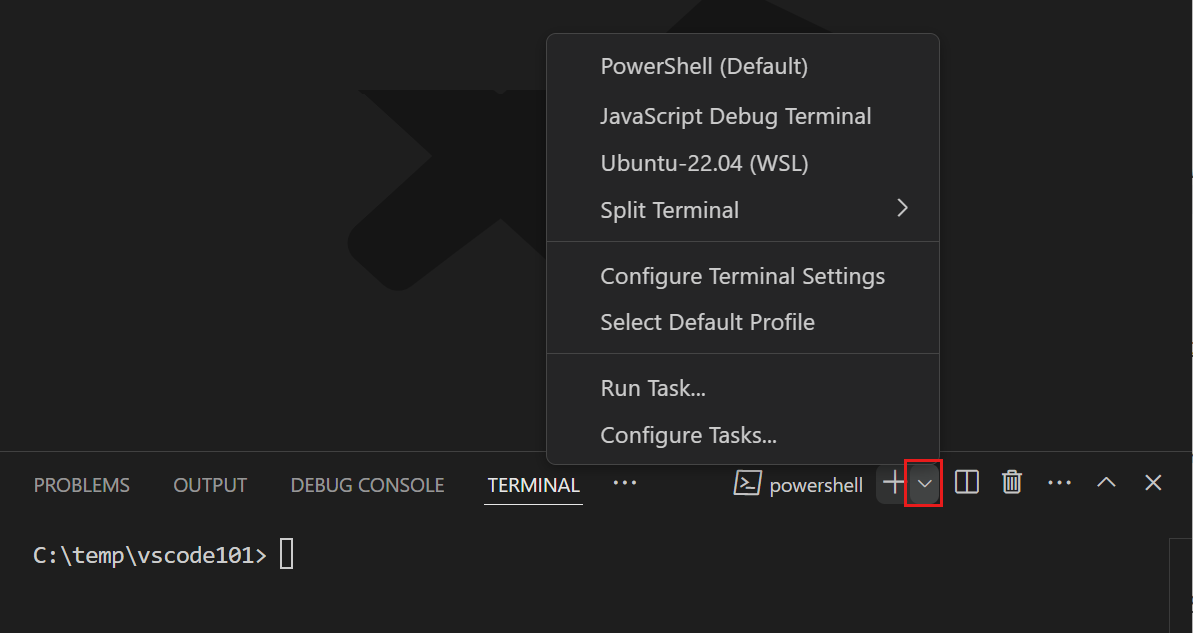
Podemos abrir varios terminales a la vez. Haz clic en el menú desplegable "Perfil de inicio (Launch Profile)" en la esquina superior derecha del terminal para ver los entornos de terminal disponibles y seleccionar uno.
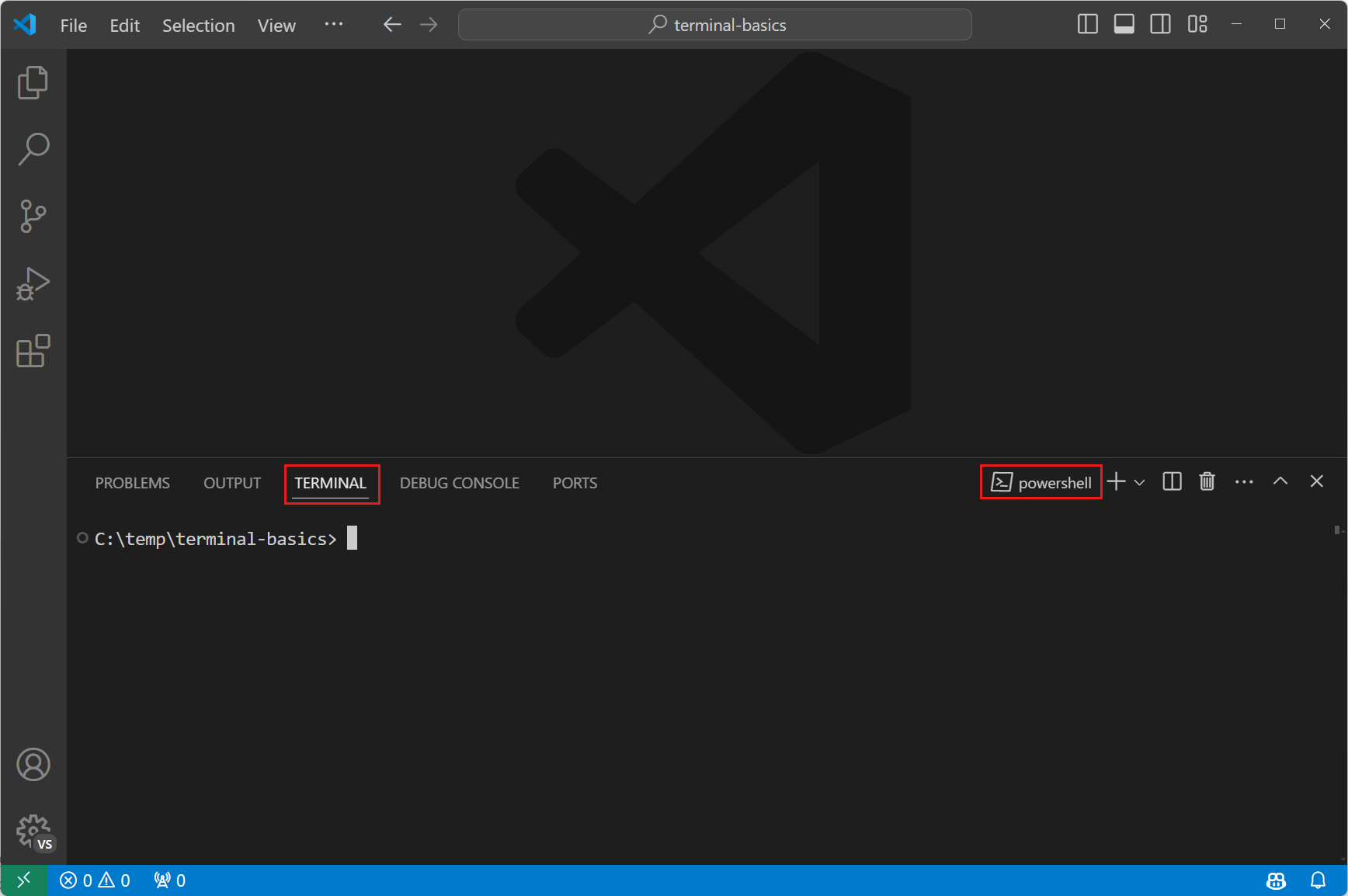
Usar el terminal para ejecutar comandos
El terminal abre un shell predeterminado, como Bash, PowerShell o Zsh. El directorio de trabajo del terminal comienza desde la carpeta raíz del espacio de trabajo.
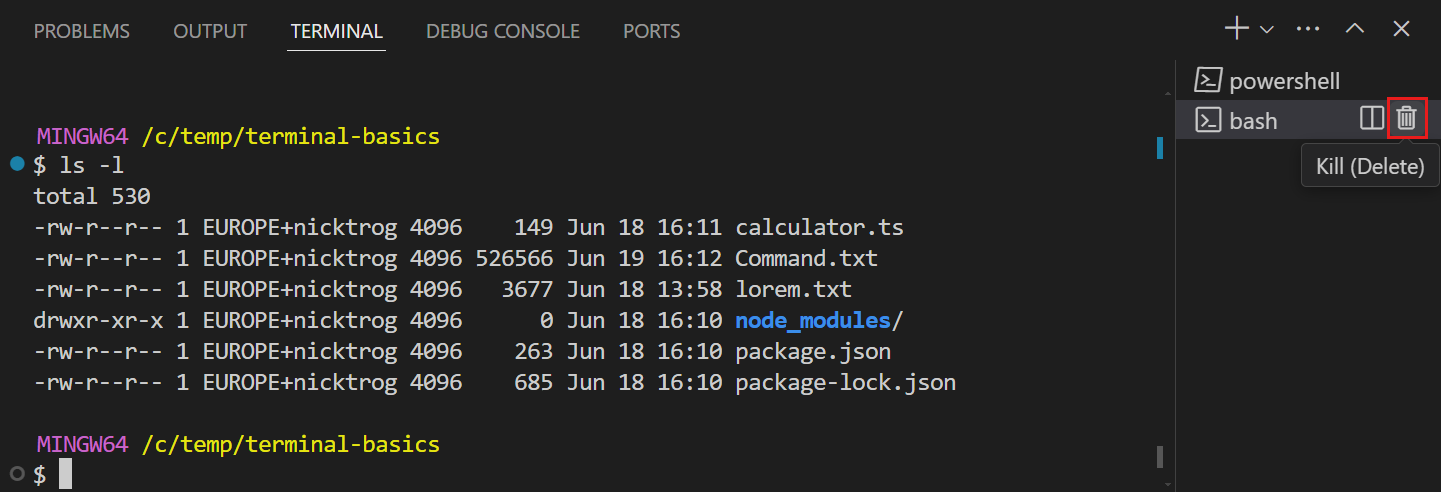
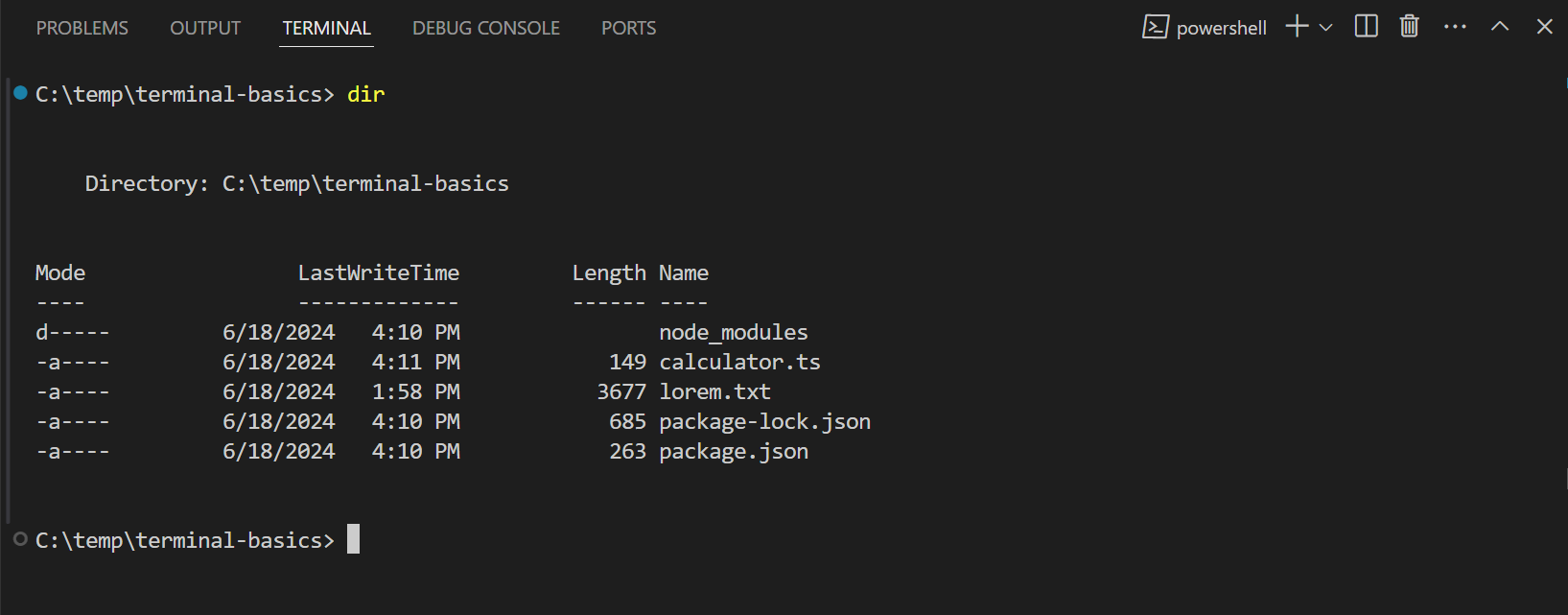
Introduce comandos básicos como ls o dir para listar los archivos del directorio actual.
El terminal mostrará directamente la salida del comando:
Interactuar con la salida de comandos
El terminal en VS Code también ofrece la función de interactuar con la salida de comandos. Los comandos suelen mostrar rutas de archivo o URL, y es posible que quieras abrir o saltar directamente a estos enlaces.
Por ejemplo, el compilador o las herramientas de revisión de código pueden devolver un mensaje de error con la ruta del archivo y el número de línea. No es necesario buscar el archivo manualmente; solo selecciona el enlace en la salida del terminal para abrir el archivo directamente en el editor.
Veamos cómo interactuar con la salida de comandos en el terminal:
- Abre el terminal donde antes ejecutaste
lsodirel comando. - tecla, coloca el cursor sobre el nombre del archivo y luego selecciona el enlace.
Ctrl/CmdNota: cuando colocas el cursor sobre el texto en la salida, se convierte en un enlace.
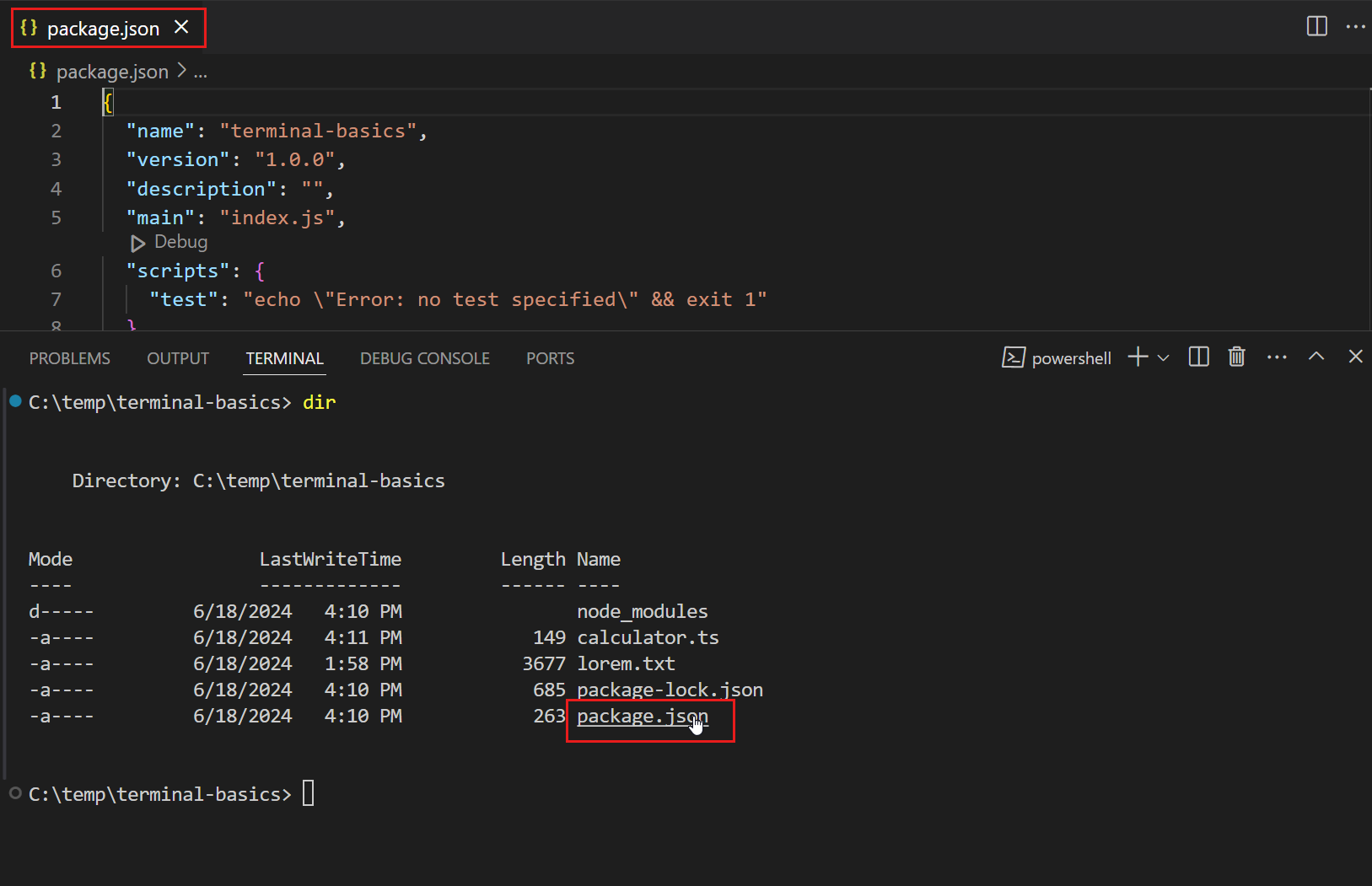
Cuando seleccionas el nombre del archivo, VS Code abre el archivo seleccionado en el editor.
Todo el texto en la salida del terminal es clicable; si seleccionas un hipervínculo en el terminal, se abrirá el enlace en el navegador predeterminado.
Crear un archivo Command.txt que contenga los comandos de Shell disponibles.
Crear un archivo Command.txt que contenga los comandos de Shell disponibles
En Bash / Zsh:
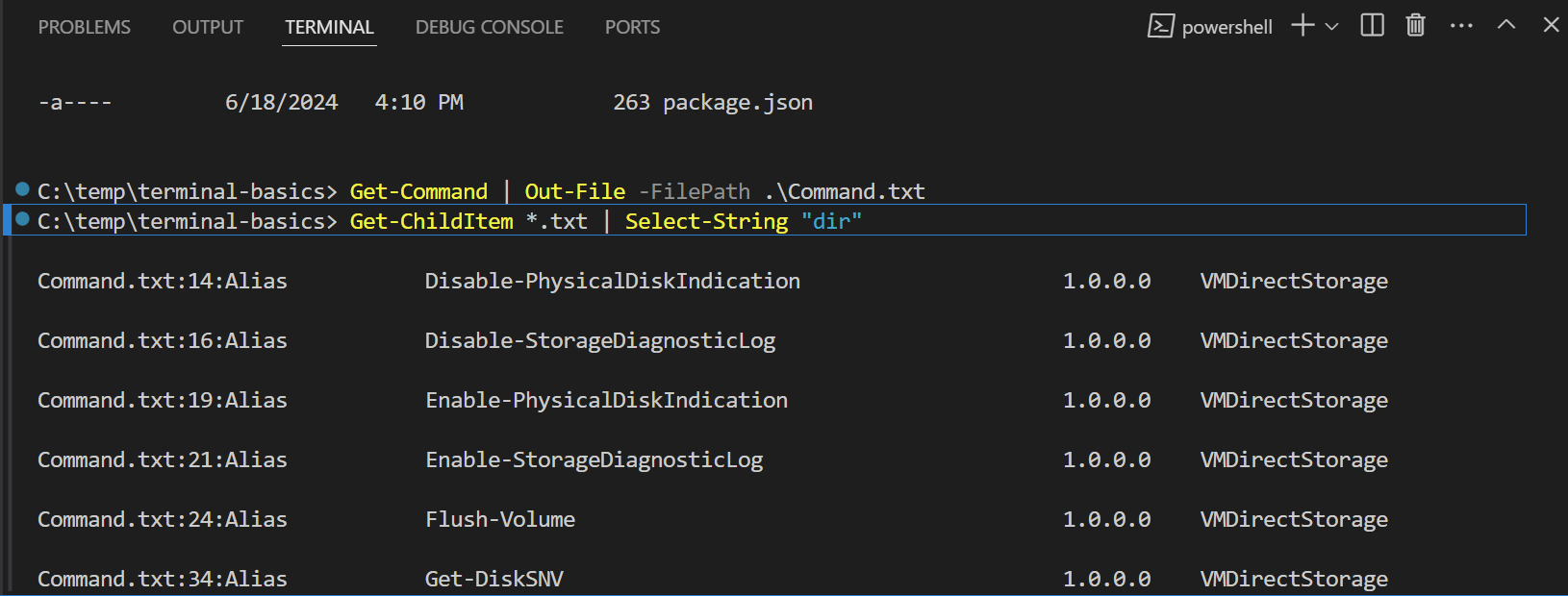
Get-Command | Out-File -FilePath .\Command.txt
Introduce el siguiente comando para buscar comandos en el archivo Command.txt:
ls -l /usr/bin > Command.txt
En PowerShell:
En Bash / Zsh:
Get-ChildItem *.txt | Select-String "dir"
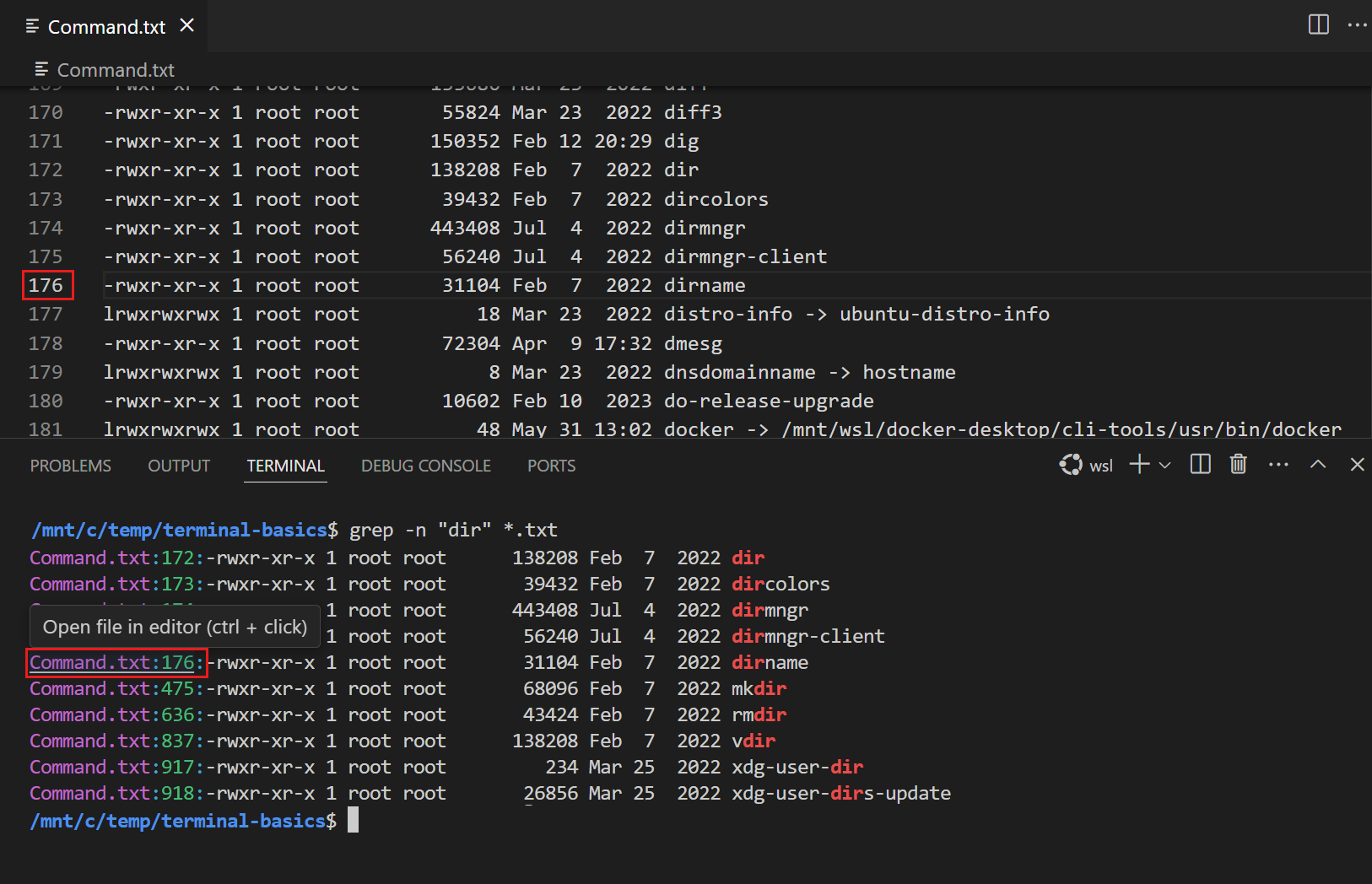
Nota: la salida del comando incluirá el nombre del archivo y el número de línea donde se encontraron los resultados; el terminal reconocerá estos textos como enlaces.
grep -n "dir" *.txt
Selecciona uno de los enlaces para abrir el archivo en el editor y saltar a la línea específica del archivo.
Navegar por el historial de comandos
Navegar por el historial de comandos
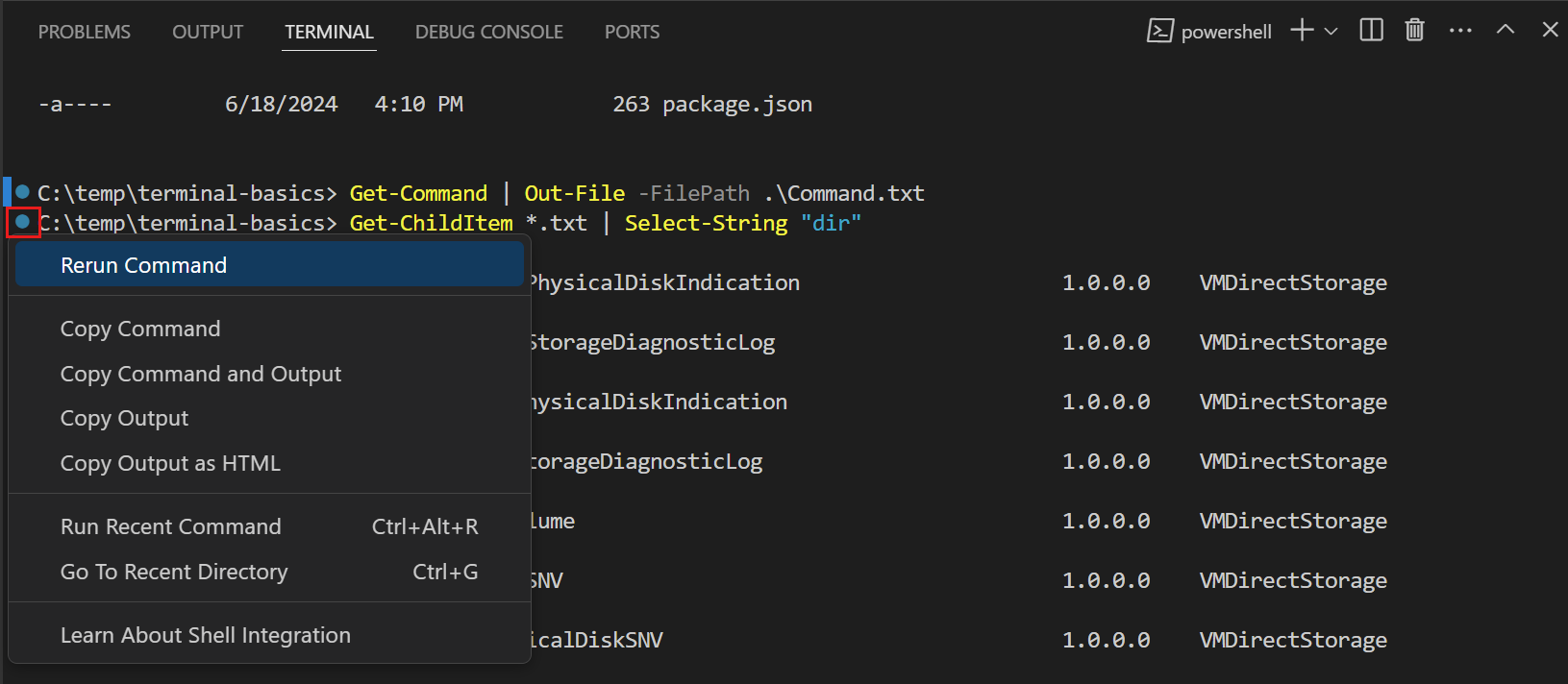
Podemos usar atajos de teclado para navegar rápidamente por el historial de comandos: presiona
la tecla de acceso rápido para desplazarte hacia arriba al comando anterior en el historial del terminal.Ctrl + ↑o⌘ + ↑Si presionas varias veces
, el terminal seguirá desplazándose hacia arriba por el historial. También puedes usarCtrl + ↑la tecla de acceso rápido para navegar hacia abajo por el historial.Ctrl + ↓Finalmente, veremos un icono circular junto al comando ejecutado. Selecciona ese icono circular y luego elige "Volver a ejecutar el comando" para volver a ejecutarlo.
Ejecutar comandos en diferentes shells
Ejecutar comandos en diferentes shells
Por ejemplo, podemos usar un terminal para ejecutar comandos de Git y otro para ejecutar scripts de compilación.
Para agregar un nuevo terminal en un shell diferente: selecciona el icono ˅ en el panel del terminal para abrir el menú desplegable y elige uno de los shells disponibles.
Nota:
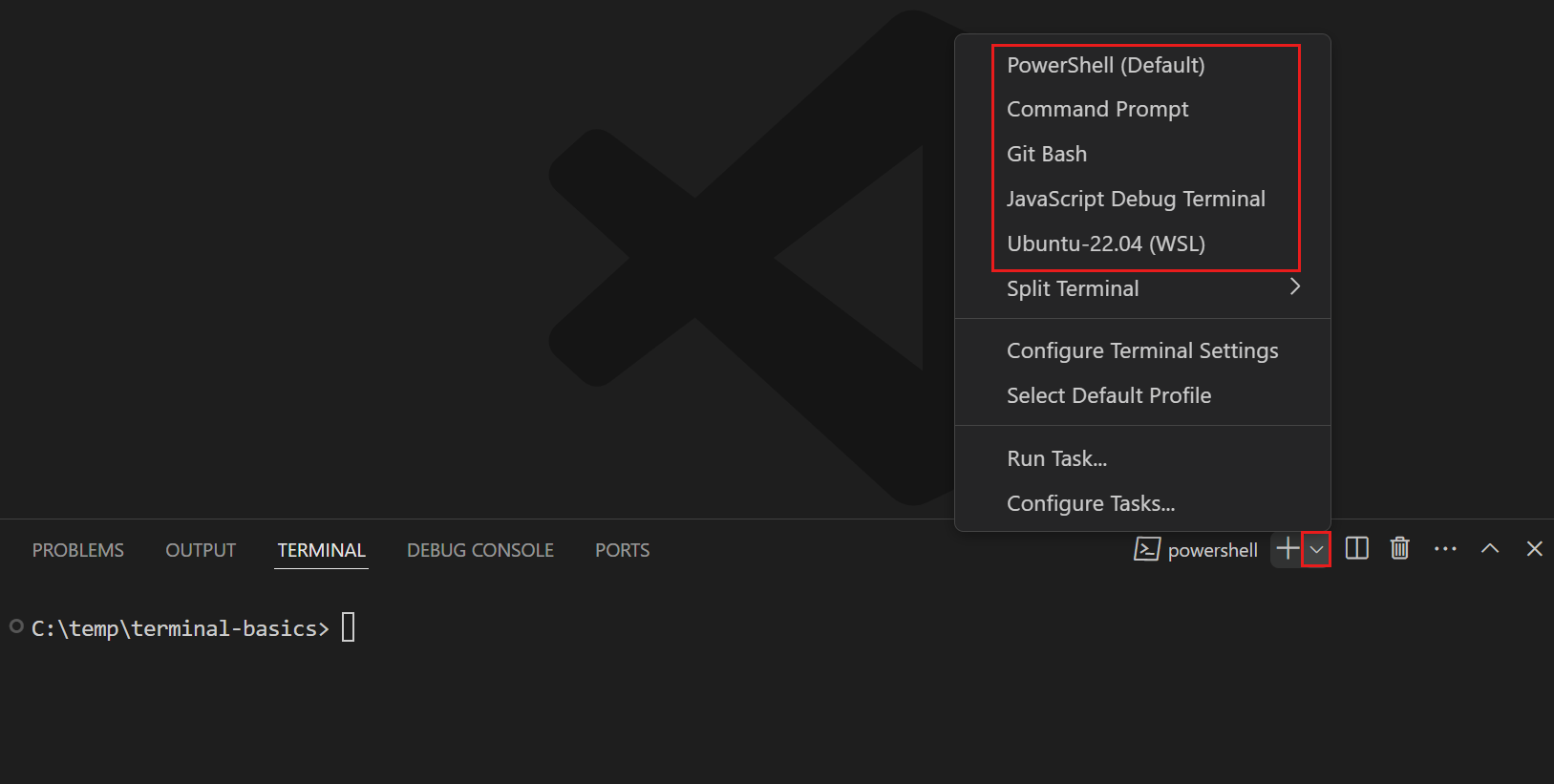
Los shells disponibles dependen de los shells instalados en tu computadora.El nuevo terminal se abrirá con el shell seleccionado y puedes introducir comandos como antes.
Consejo:
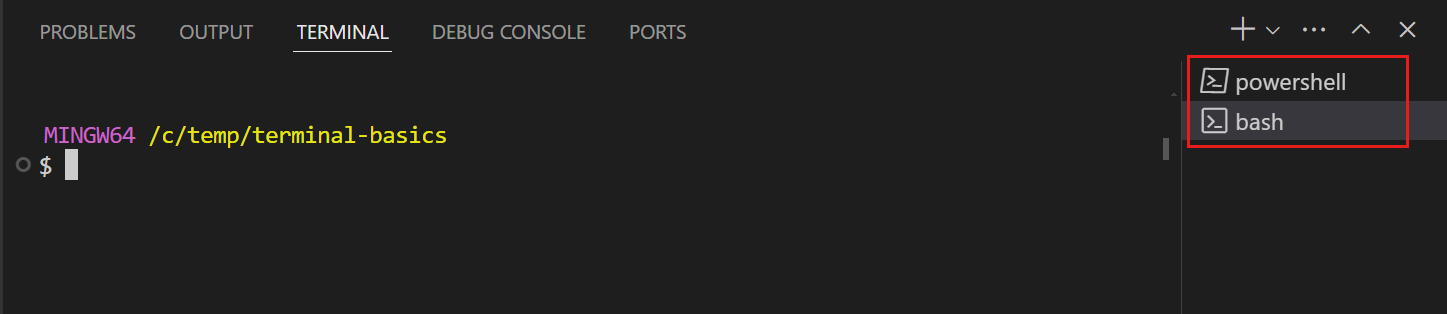
También puedes seleccionar el icono + para crear un nuevo terminal para el shell predeterminado, usando la combinación de teclas(Ctrl + Shift + `), o desde la barra de menú selecciona⌃⇧TerminalNuevo terminal > para crear un nuevo terminal.También podemos arrastrar el terminal desde la lista de terminales al área del editor.
Por ejemplo, arrastramos la pestaña del terminal fuera de la ventana de VS Code para que se convierta en una ventana flotante.
Mover el terminal al área del editor:
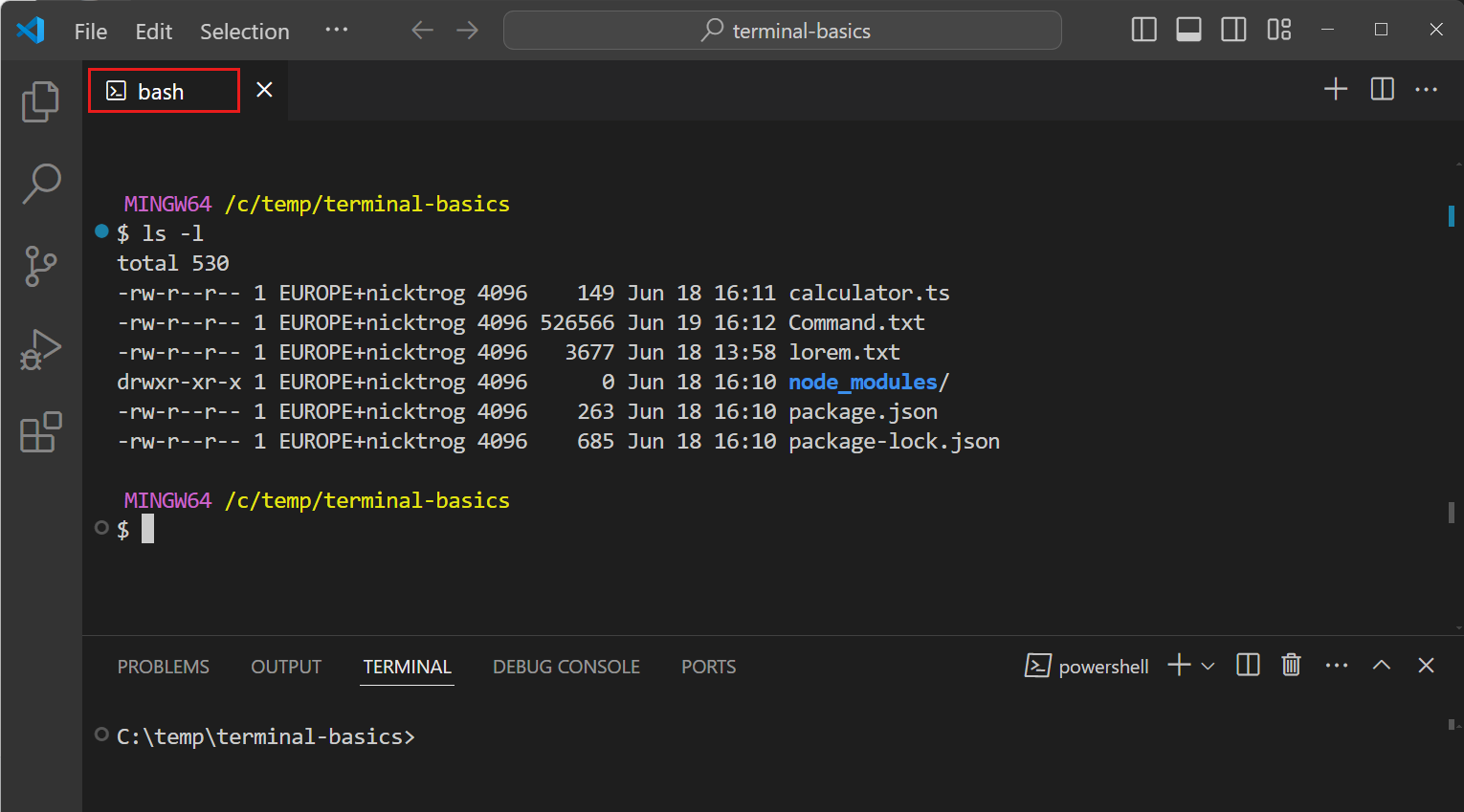
Cuando coloques el cursor sobre la lista de terminales, selecciona el icono de la papelera para cerrar el terminal abierto.Otras extensiones