Introducción a la interfaz de Cursor
El editor Cursor es un editor de código potente y fácil de usar, especialmente adecuado para principiantes y desarrolladores de nivel intermedio.
Este artículo presentará en detalle la interfaz del editor Cursor, ayudándote a comenzar rápidamente y aprovechar al máximo sus funciones.
1. Descripción general de la interfaz principal
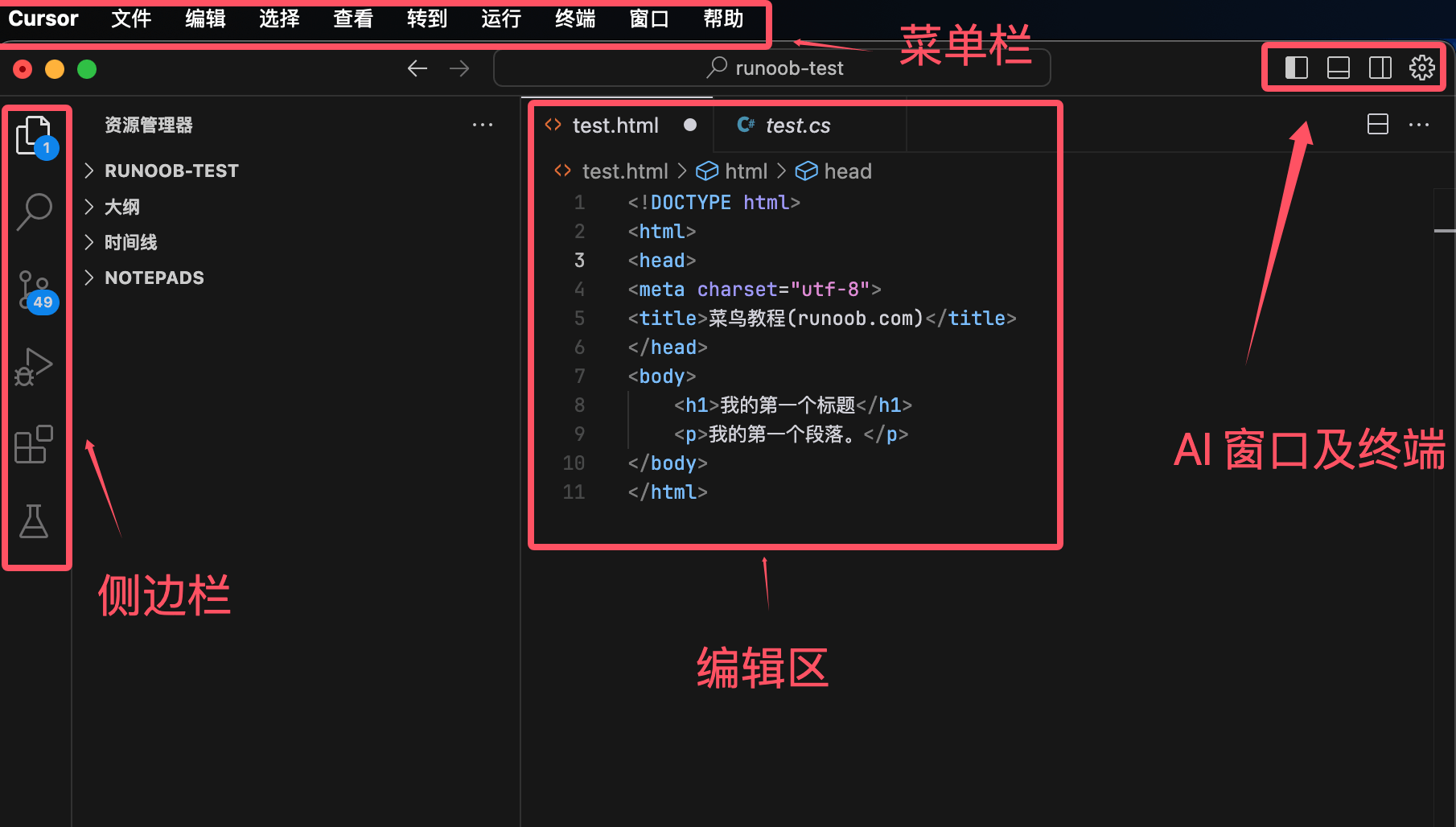
La interfaz principal del editor Cursor tiene un diseño limpio e intuitivo, compuesta principalmente por las siguientes partes:
- Barra de menús: Se encuentra en la parte superior de la ventana e incluye elementos de menú como Archivo, Edición, Ver, Ejecutar, Herramientas y Ayuda.
- Barra lateral: Se encuentra en el lado izquierdo de la ventana y suele mostrar funciones como la estructura de archivos del proyecto, búsqueda, control de versiones, etc.
- Área de edición: Se encuentra en el centro de la ventana y es el área principal para escribir y editar código.
2. Explicación detallada de la barra de menús
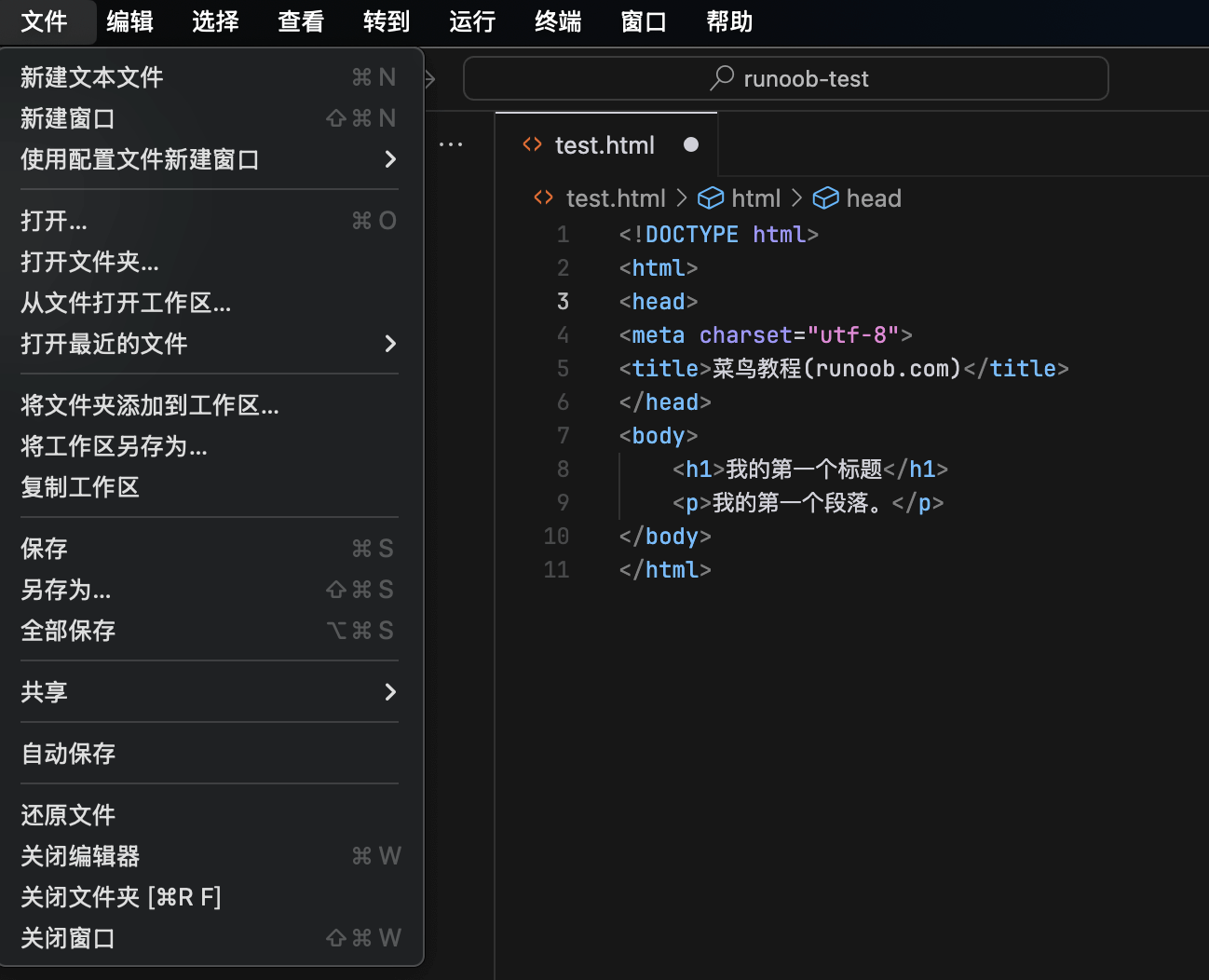
2.1 Menú Archivo
- Nuevo archivo: Crea un nuevo archivo de código.
- Abrir archivo: Abre un archivo de código existente.
- Guardar archivo: Guarda el archivo que se está editando actualmente.
- Guardar como: Guarda el archivo actual como un archivo nuevo.
- Cerrar archivo: Cierra el archivo abierto actualmente.
2.2 Menú Edición
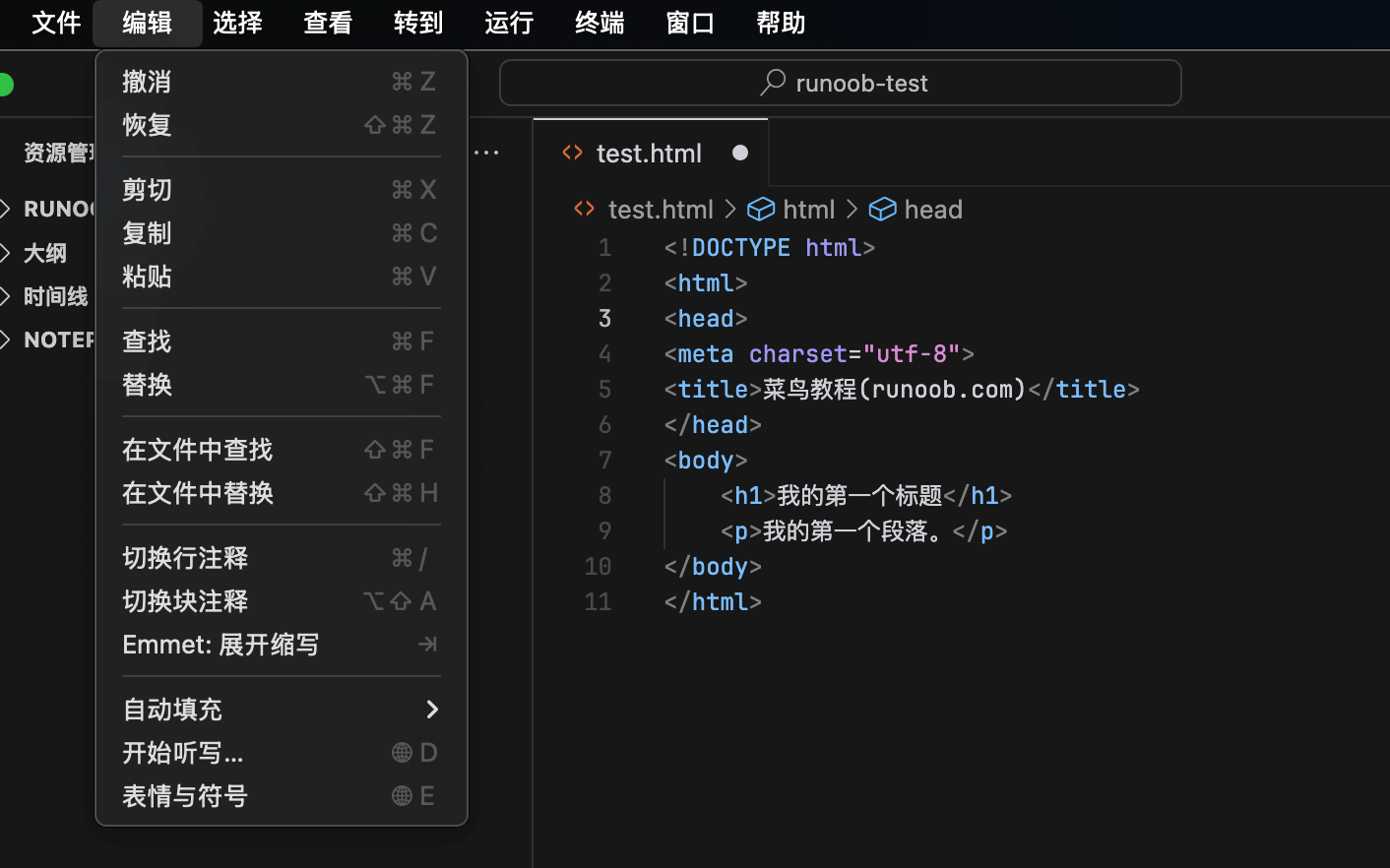
Funciones principales:
- Deshacer: Deshace la última operación de edición.
- Rehacer: Rehace la última operación deshecha.
- Cortar: Corta el texto seleccionado.
- Copiar: Copia el texto seleccionado.
- Pegar: Pega el contenido del portapapeles.
- Buscar: Busca el texto especificado en el archivo actual.
- Reemplazar: Busca y reemplaza el texto especificado en el archivo actual.
2.3 Menú Ventana/Vista
- Ampliar: Aumenta el tamaño de la fuente del área de edición.
- Reducir: Reduce el tamaño de la fuente del área de edición.
- Restablecer zoom: Restablece el tamaño de fuente del área de edición a su valor predeterminado.
- Pantalla completa: Cambia el editor al modo de pantalla completa.

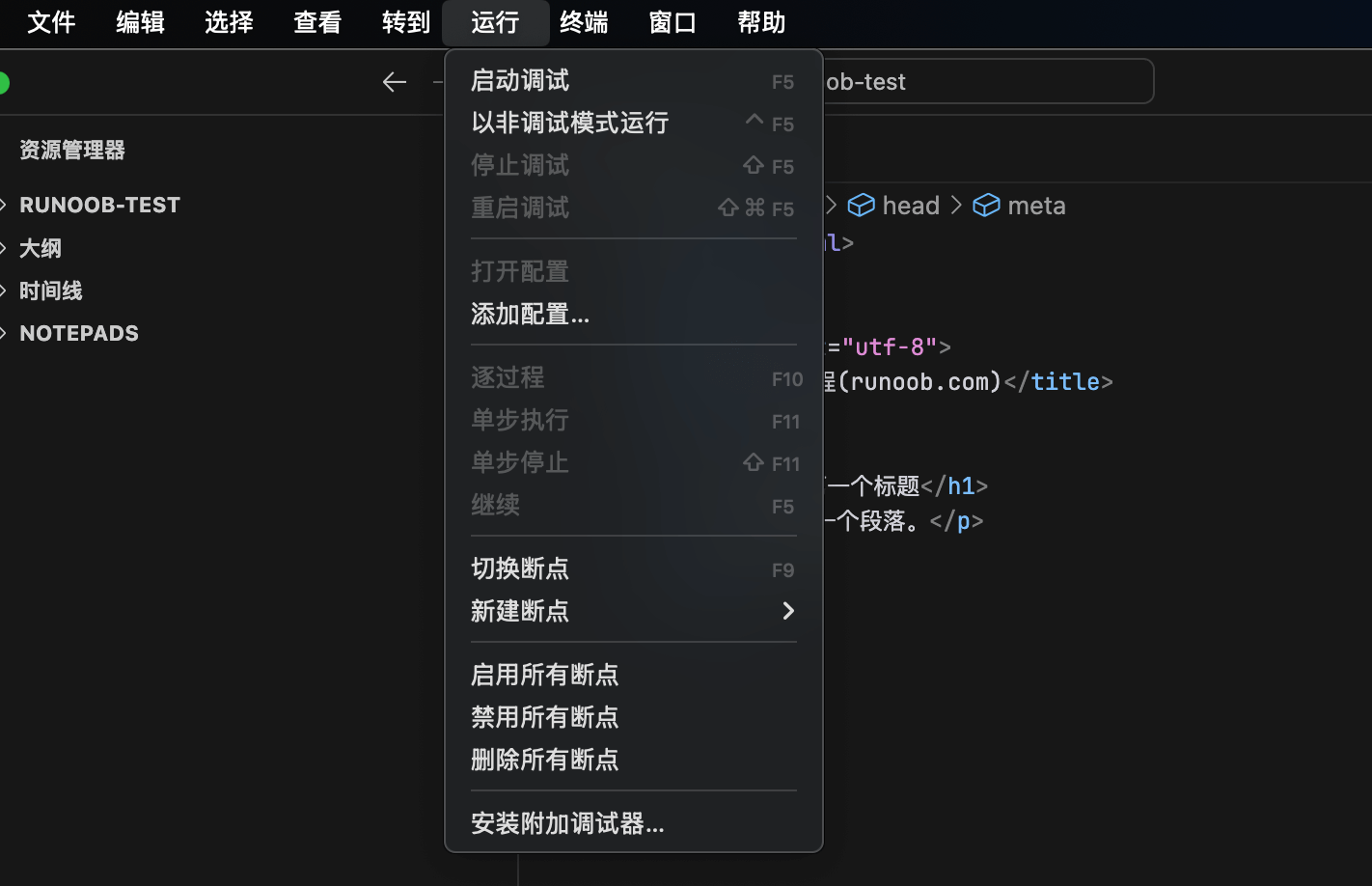
2.4 Menú Ejecutar
Funciones principales:
- Ejecutar: Ejecuta el código que se está editando actualmente.
- Depurar: Inicia el modo de depuración, ejecuta el código paso a paso y consulta los valores de las variables.
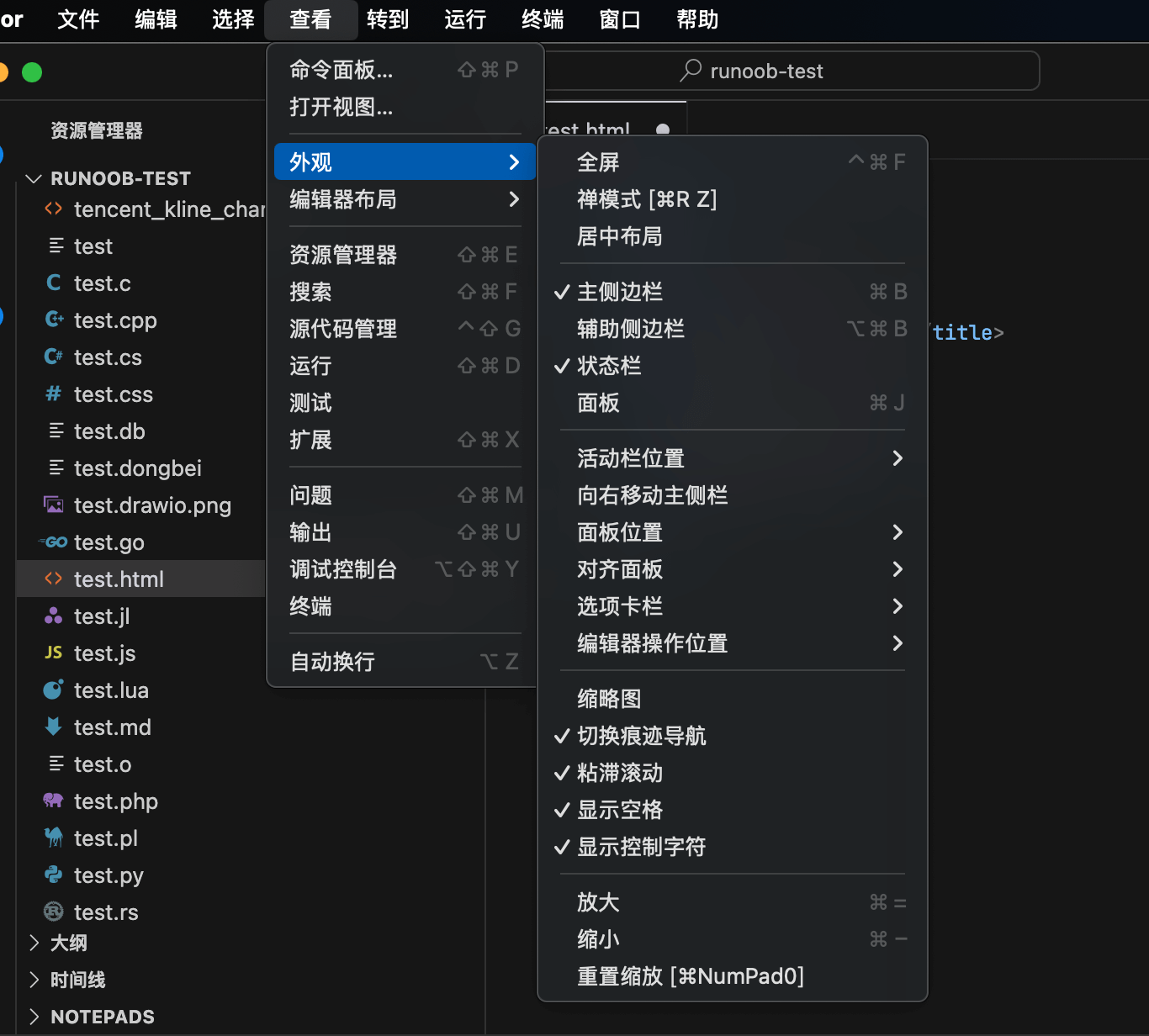
2.4 Menú Ver
Funciones principales:
- Paleta de comandos: Abre la paleta de comandos.
- Apariencia: Configura la visualización u ocultación de varias vistas de apariencia.
3. Explicación detallada de la barra lateral
La barra lateral es una parte importante del editor Cursor y ofrece múltiples funciones:
- Paleta de comandos: Abre la paleta de comandos.
- Apariencia: Muestra varios paneles de funciones, como la barra de estado.
- Diseño de edición: Configura la disposición del editor.
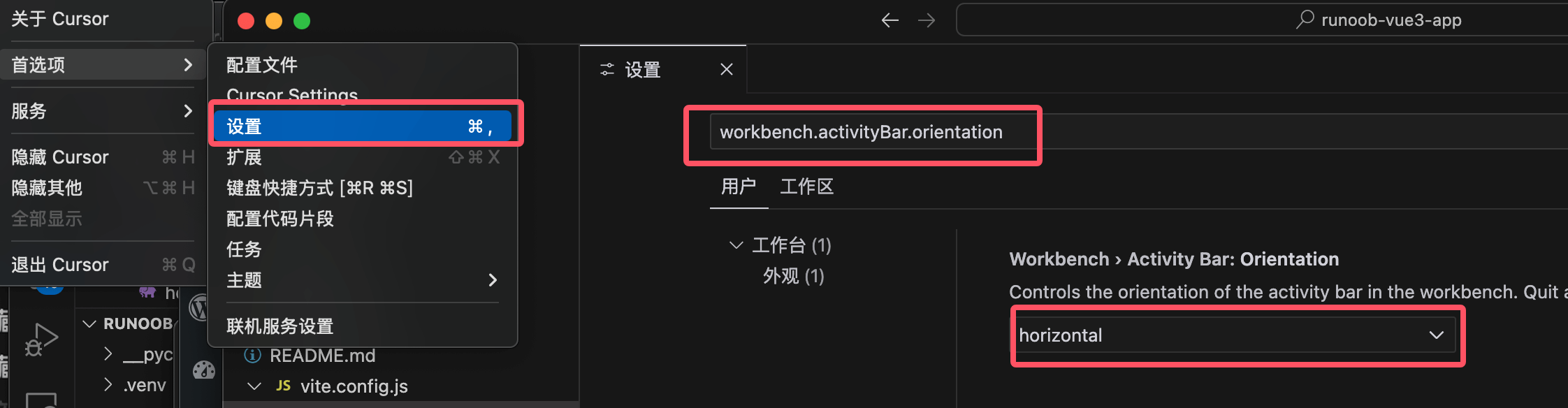
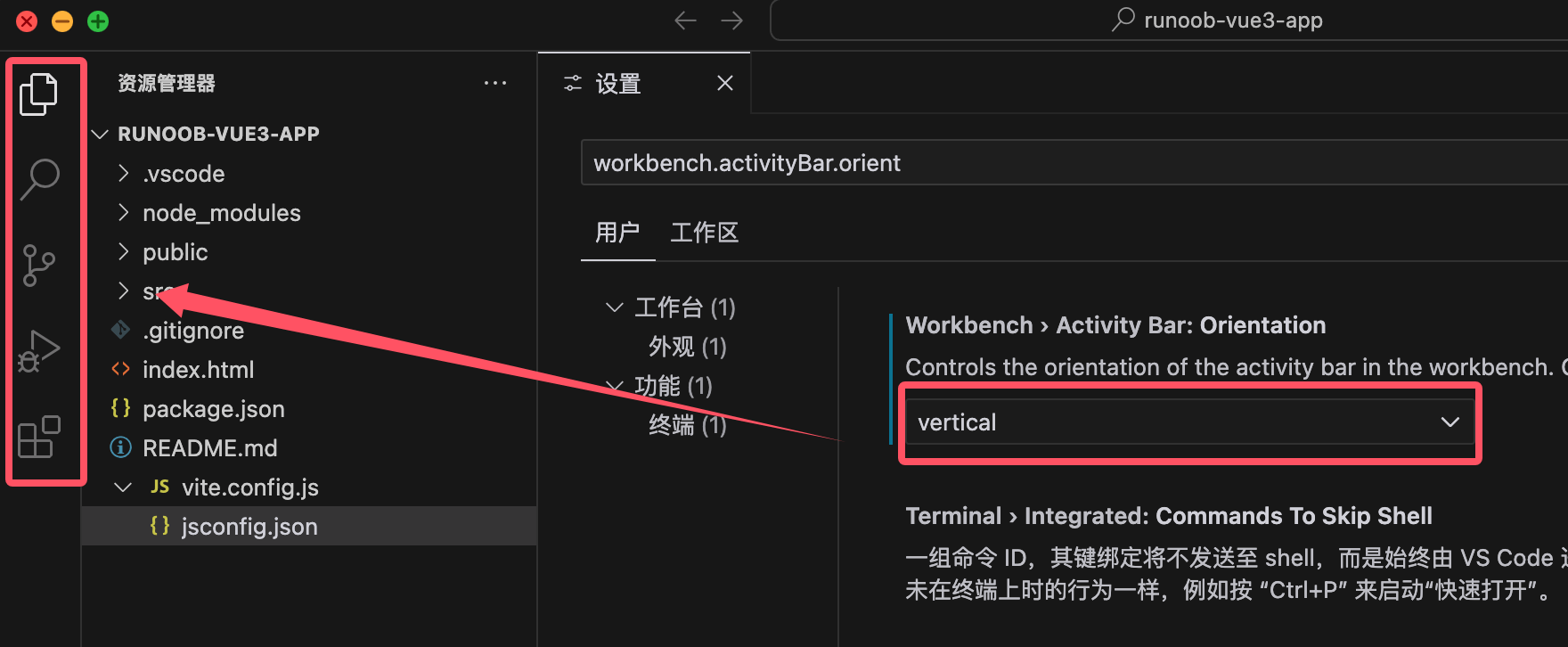
De forma predeterminada, la barra de actividades de Cursor está colocada horizontalmente, para ahorrar espacio y facilitar la integración de la función de chat.

Si prefieres la barra de actividades vertical tradicional, puedes ajustarla siguiendo los siguientes pasos:
AbrirConfiguración de Cursor。
Busca y encuentraworkbench.activityBar.orientation, cambia su valor avertical。
Reinicia Cursor para que el cambio surta efecto.
Cambiado averticalEfecto tras reiniciar:
4. Explicación detallada del área de edición
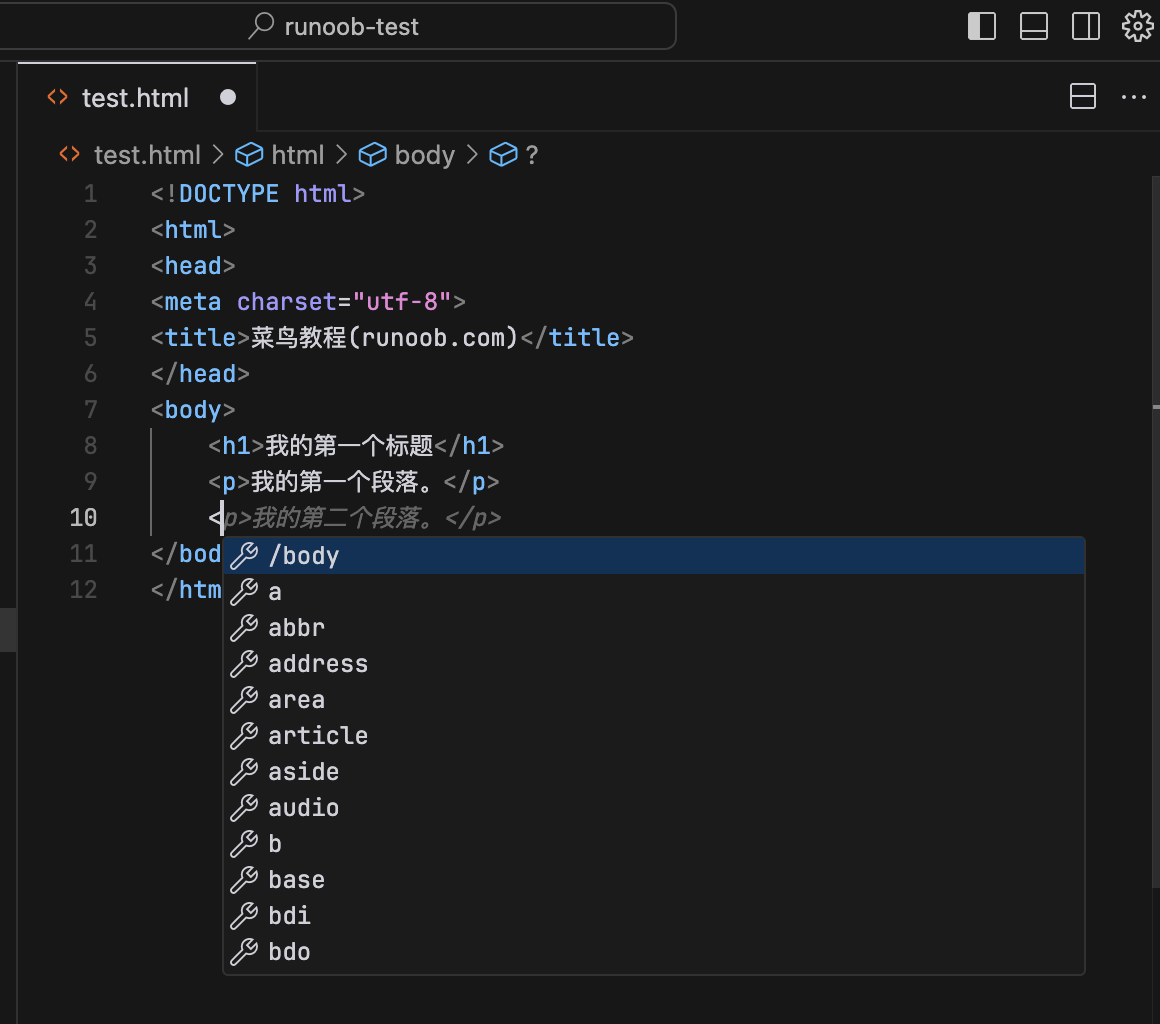
El área de edición es la zona principal para escribir y editar código, y tiene las siguientes características:
- Resaltado de sintaxis: Según la estructura sintáctica del código, utiliza diferentes colores para resaltar el código, mejorando su legibilidad.
- Autocompletado: Al escribir código, el editor sugiere automáticamente posibles opciones de autocompletado, lo que aumenta la eficiencia de codificación.
- Plegado de código: Permite plegar bloques de código para facilitar la visualización y edición de archivos de código grandes.
- Edición con múltiples cursores: Admite la edición simultánea en varias posiciones del cursor, lo que facilita la modificación por lotes del código.
5. Explicación detallada de la barra de estado
La barra de estado se encuentra en la parte inferior de la ventana y muestra información de estado del archivo actual, que incluye:
- Número de línea y columna: Muestra el número de línea y columna donde se encuentra el cursor actual.
- Formato de codificación: Muestra el formato de codificación del archivo actual, como UTF-8.
- Tipo de archivo: Muestra el tipo del archivo actual, como Python, JavaScript, etc.
- Estado de Git: Muestra el estado de Git del archivo actual, como modificado, confirmado, etc.
