Instalación de Cursor
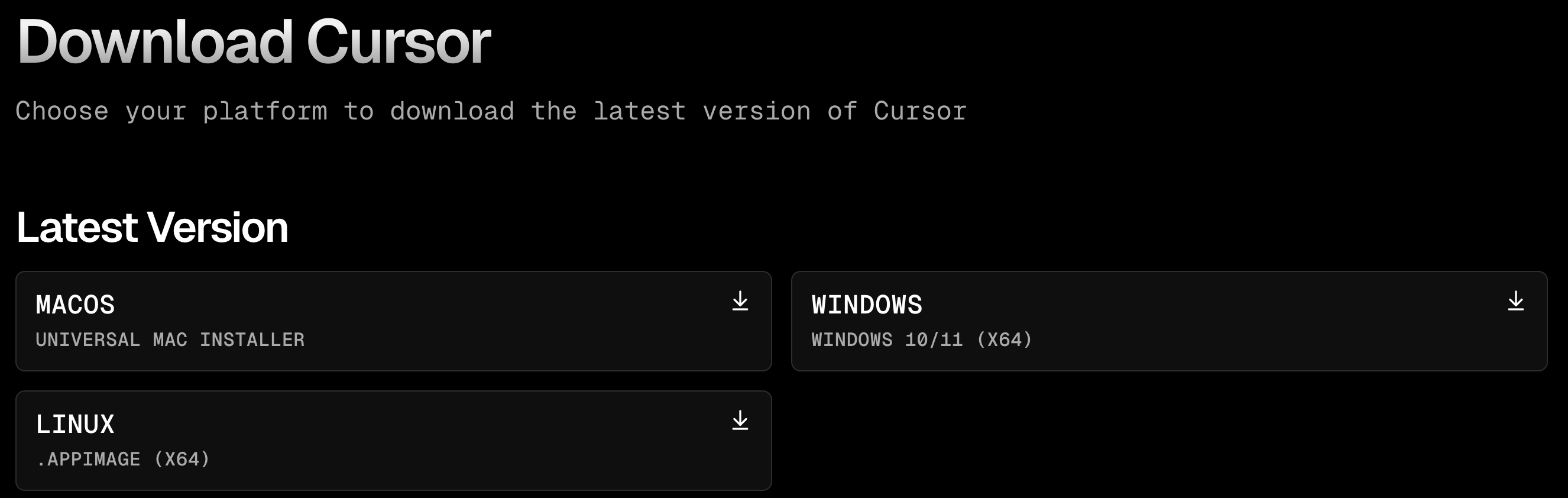
Cursor es un editor de código multiplataforma que admite sistemas Windows, macOS y Linux.
Página de descarga del sitio web oficial de Cursor:https://www.cursor.com/downloads。
Requisitos mínimos del sistema:
| Sistema operativo | Requisito de versión | Arquitectura soportada |
|---|---|---|
| Windows | Windows 10 versión 1903 o superior | x64, ARM64 |
| macOS | macOS 10.15 Catalina o superior | Intel x64, Apple Silicon (M1/M2) |
| Linux | Ubuntu 18.04+, Debian 10+, RHEL 8+, SUSE 15+ | x64, ARM64 |
Requisitos de hardware:
- Memoria (RAM): mínimo 4 GB, recomendado 8 GB o más
- Espacio de almacenamiento: al menos 2 GB de espacio libre en disco
- Procesador: procesador x64 o ARM64 compatible con SSE2
- Conexión de red: conexión a Internet estable (necesaria para las funciones de IA)
- Pantalla: resolución de al menos 1024x768
Normalmente, al visitar el sitio web oficial de Cursorhttps://www.cursor.com/, la página coincidirá automáticamente el paquete de instalación según tu sistema. Por ejemplo, si uso macOS, aparecerá el botón "Download for macOS":

- Windows: Descargar
.exePaquete de instalación - macOS: Descargar
.dmgArchivo de imagen - Linux: Descargar
.deb(Ubuntu/Debian) o.rpmpaquete (RHEL/SUSE)
1. Sistema Windows
Abre el navegador y visita el sitio web oficial de Cursor:https://www.cursor.com/。
Haz clic en el botón "Download for Windows" en la página para descargar el paquete de instalación de Cursor (archivo exe).

Haz doble clic en el paquete de instalación descargado para iniciar el instalador.
Sigue las indicaciones para elegir la ruta de instalación; se recomienda usar la ruta predeterminada.
Haz clic en el botón "Install" y espera a que se complete la instalación.
Después de la instalación, haz clic en el botón "Finish" para iniciar el editor Cursor.
2. Sistema macOS
Abre el navegador y visita el sitio web oficial de Cursor:https://www.cursor.com/, haz clic en el botón "Download for Mac" en la página para descargar el paquete de instalación de Cursor (archivo dmg).
Haz doble clic en el archivo dmg descargado y arrastra el icono de la aplicación Cursor a la carpeta "Applications" para completar la instalación.
Abre la carpeta "Applications", haz doble clic en el icono de Cursor para iniciar el editor.
3. Sistema Linux
Abre el navegador y visita el sitio web oficial de Cursor:https://www.cursor.com/, haz clic en el botón "Download for Linux" en la página y elige el paquete de instalación adecuado para tu distribución de Linux (archivo deb o rpm).

Sistema Debian/Ubuntu:
sudo dpkg -i cursor_<version>_amd64.deb
sudo apt-get install -f
Sistema Fedora/Red Hat:
Instala el paquete rpm con el siguiente comando:
sudo rpm -ivh cursor_<version>_x86_64.rpm
Registro e inicio de sesión
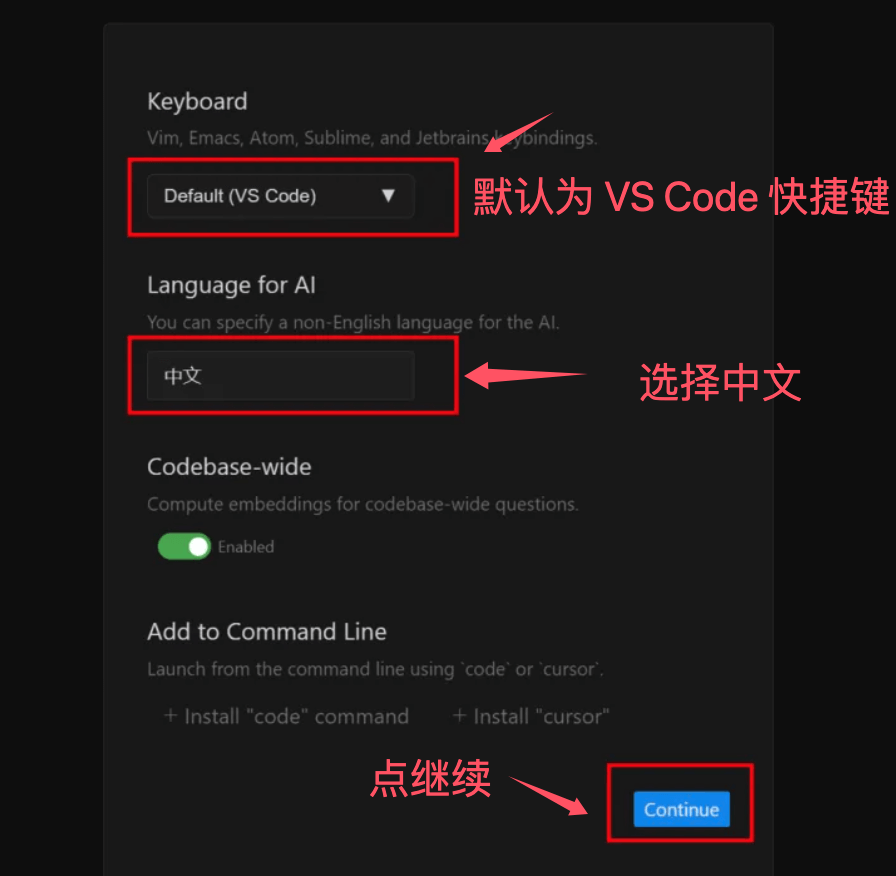
Después de instalar el paquete, hay que establecer algunos ajustes; elegimos chino como idioma:
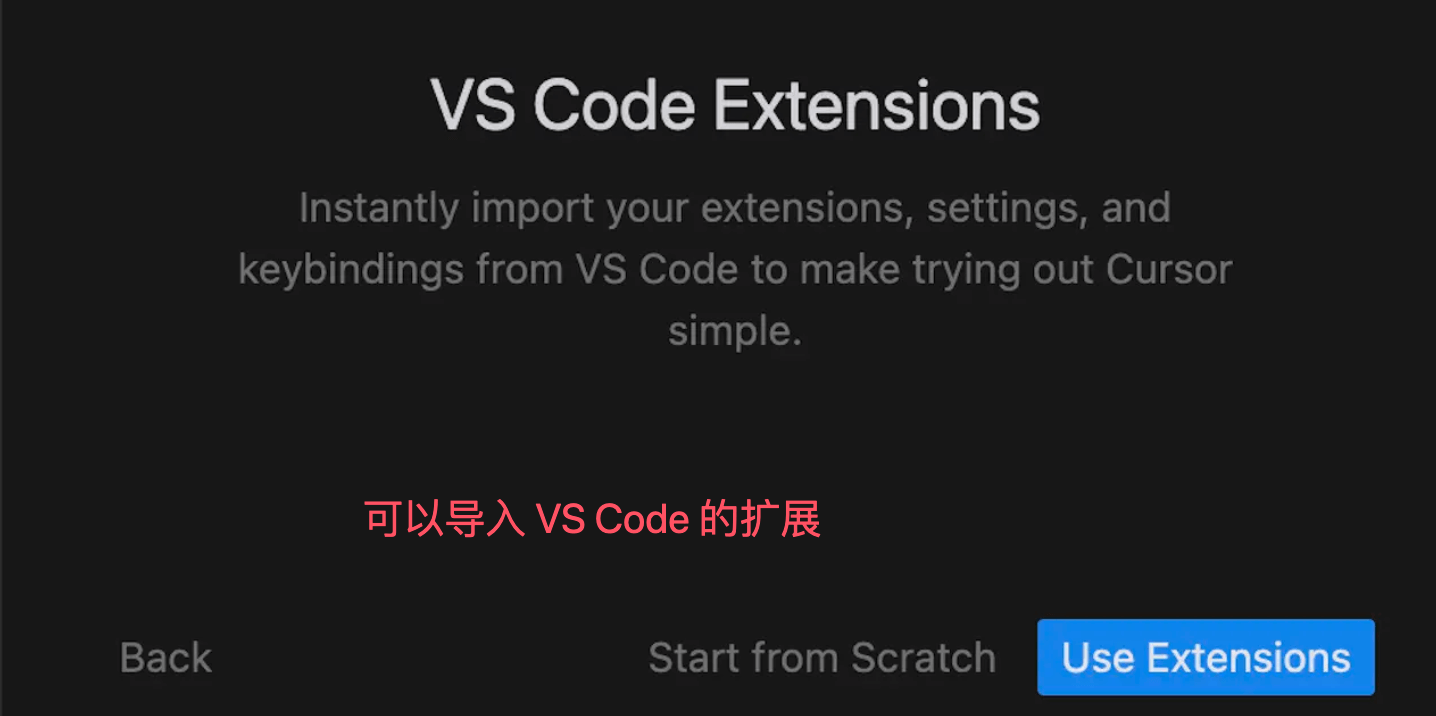
Si este equipo tenía VS Code instalado anteriormente, puedes importar las extensiones de VS Code:
Al usar Cursor por primera vez, debes registrar una cuenta nueva o iniciar sesión con una cuenta existente; también puedes iniciar sesión mediante autorización de GitHub, etc.
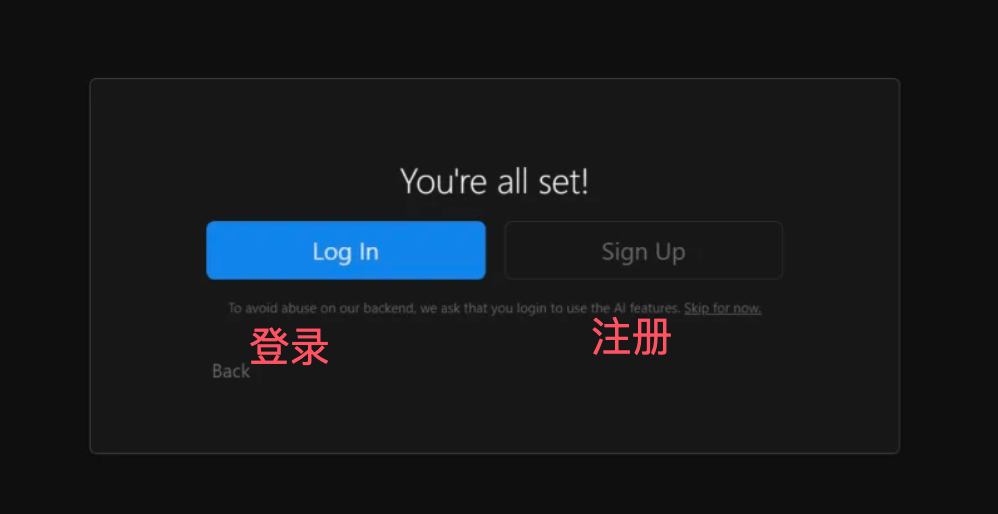
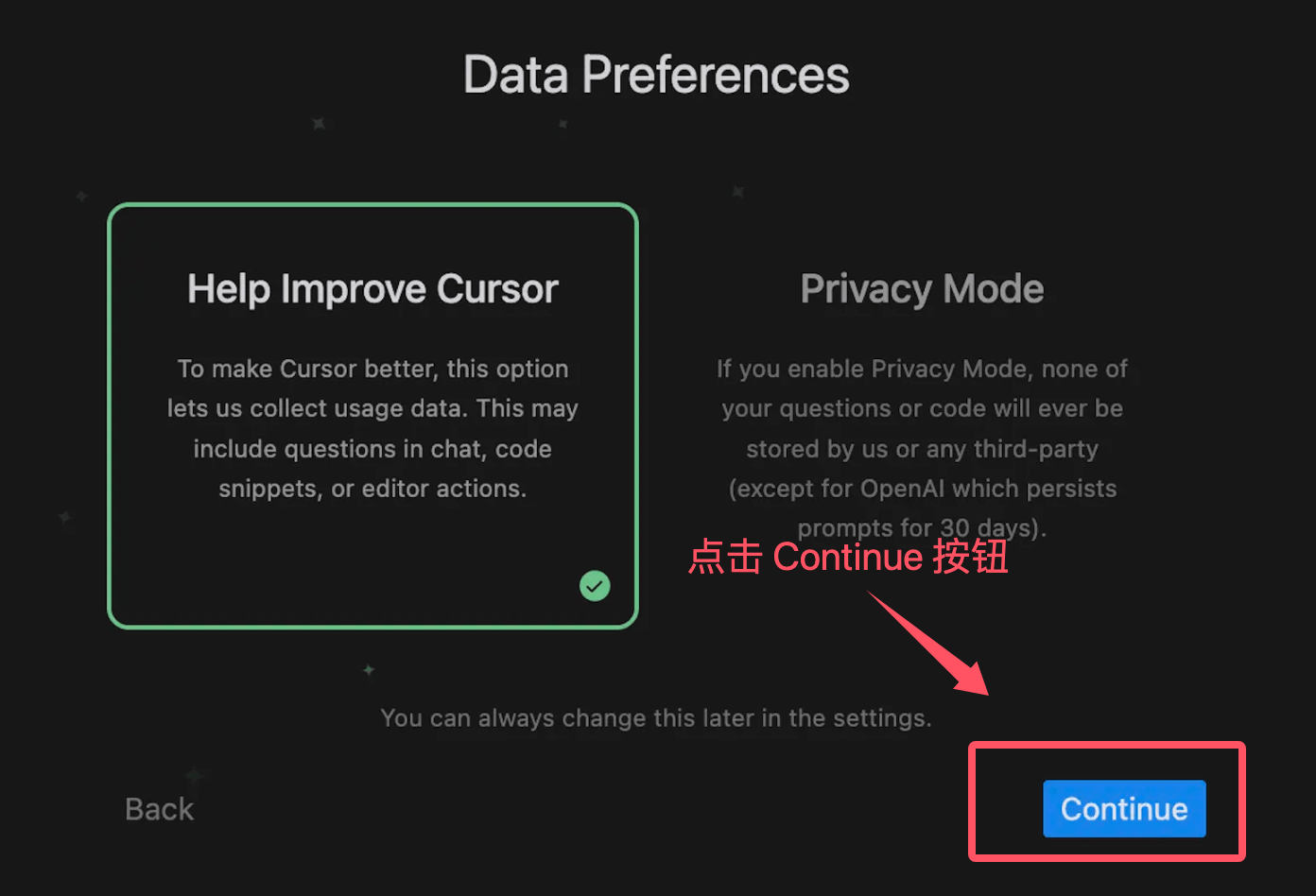
Aquí marca las opciones predeterminadas y haz clic en elContinuebotón para completar la configuración: