Instrucciones de uso de Claude Code
El campo de entrada de Claude Code no es un simple cuadro de chat, sino un:
Terminal fusionada de IA + editor + despachador de comandos
Principalmente hay tres tipos de desencadenantes de prefijo:
| Símbolo | Tipo | Función esencial |
|---|---|---|
/ |
Command (comando) | Ejecutar operaciones integradas |
@ |
Context (contexto) | Referenciar archivos/código/directorios |
! |
Modo Bash | Ejecutar directamente comandos de terminal; stdout/stderr se inyectan automáticamente en el contexto |
# |
Memory (inyección de memoria) | Escribe contenido de forma persistente en la memoria del proyecto CLAUDE.md, con efecto a largo plazo entre sesiones, por ejemplo:#config.yaml |
& |
Async (tarea asíncrona) | Ejecuta tareas asíncronamente en segundo plano/en la nube, sin bloquear la sesión actual; se puede cerrar la terminal y ver el progreso en claude.ai/code |
\+Enter |
Multiline (entrada multilínea) | El salto de línea no envía; puede escribir contenido multilínea y describir requisitos largos de una sola vez |
| Sin prefijo | Lenguaje natural | Instrucciones de tareas ordinarias |
/—— Comandos operativos (los más importantes)
/Es el desencadenante de comandos integrados en Claude Code/El símbolo central de la herramienta, similar al prefijo de instrucciones de la línea de comandos de terminal, que se usa para indicar a Claude que ejecute una operación específica en lugar de simplemente generar texto.
Usos principales:Invocar funciones integradas (como generación de código, operaciones de archivos, ejecución de entorno, invocación de complementos, etc.).
/Después del símbolo va la palabra clave del comando, y tras un espacio los parámetros (como nombre de archivo, comando a ejecutar, objetivo de corrección, etc.). Es lo que Claude Code usa para distinguirConversación en lenguaje naturalyInstrucciones de operación de códigola clave.
Ingresar/Aparecerá una lista de comandos:
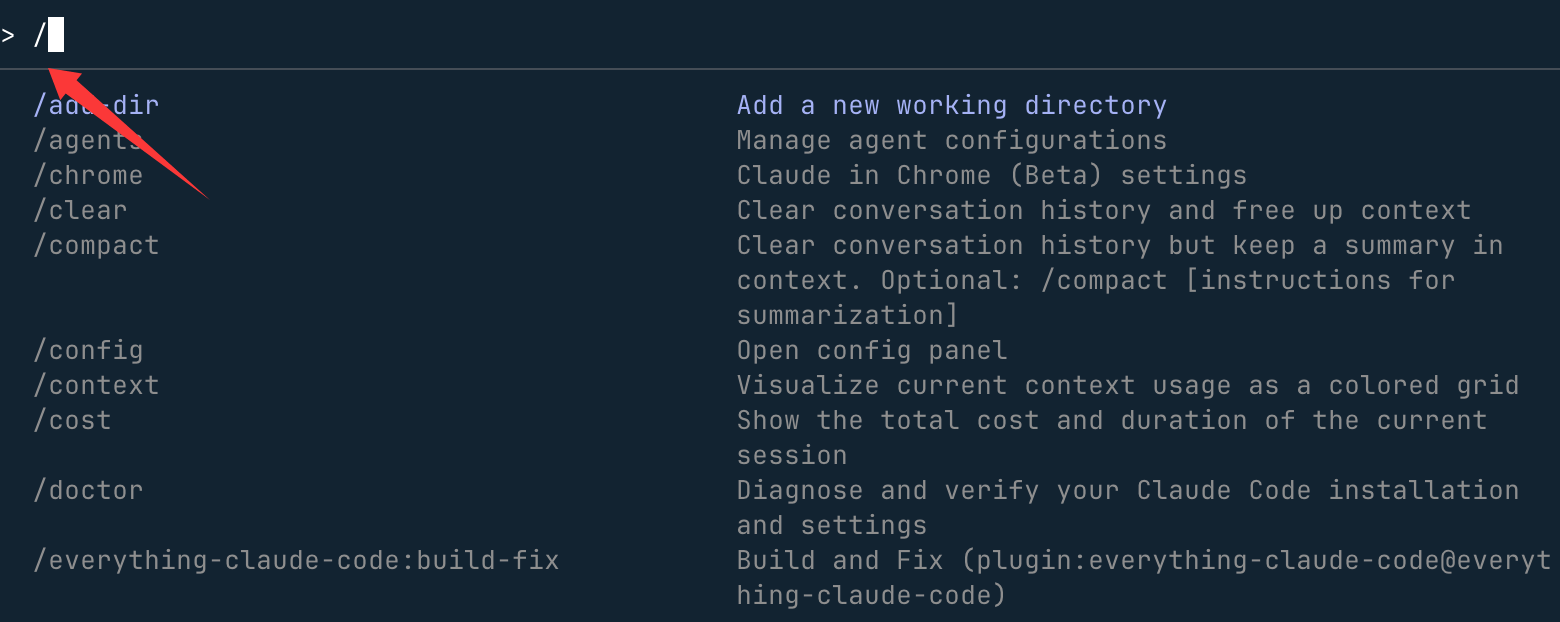
Comandos comunes de alta frecuencia:
| Comando | Función |
|---|---|
/help |
Ver todas las capacidades |
/clear |
Limpiar conversación |
/plan |
Entrar en modo de planificación |
/model |
Cambiar modelo |
/context |
Ver uso de contexto |
/export |
Exportar conversación |
/status |
Estado del entorno |
/tasks |
Gestionar tareas en segundo plano |
/theme |
Cambio de tema |
/memory |
Editar CLAUDE.md |
Por ejemplo:
//plan 实现一个用户登录模块
@—— Inyección de contexto
@Seguido de un nombre de archivo, sugiere automáticamente:
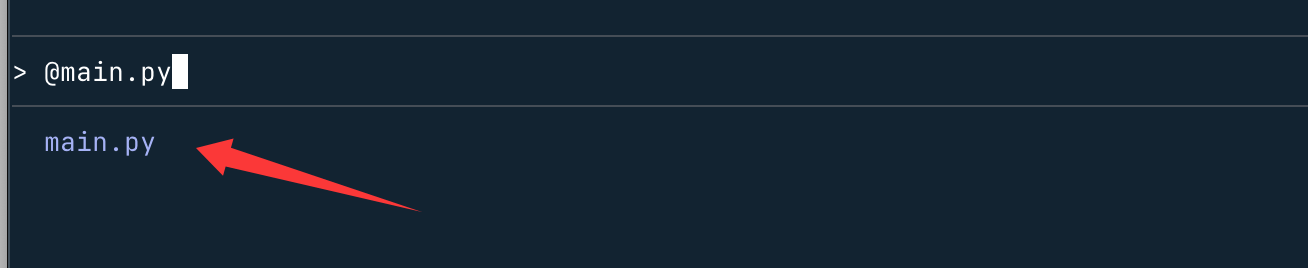
Referenciar un solo archivo:
@main.py 帮我检查 bug
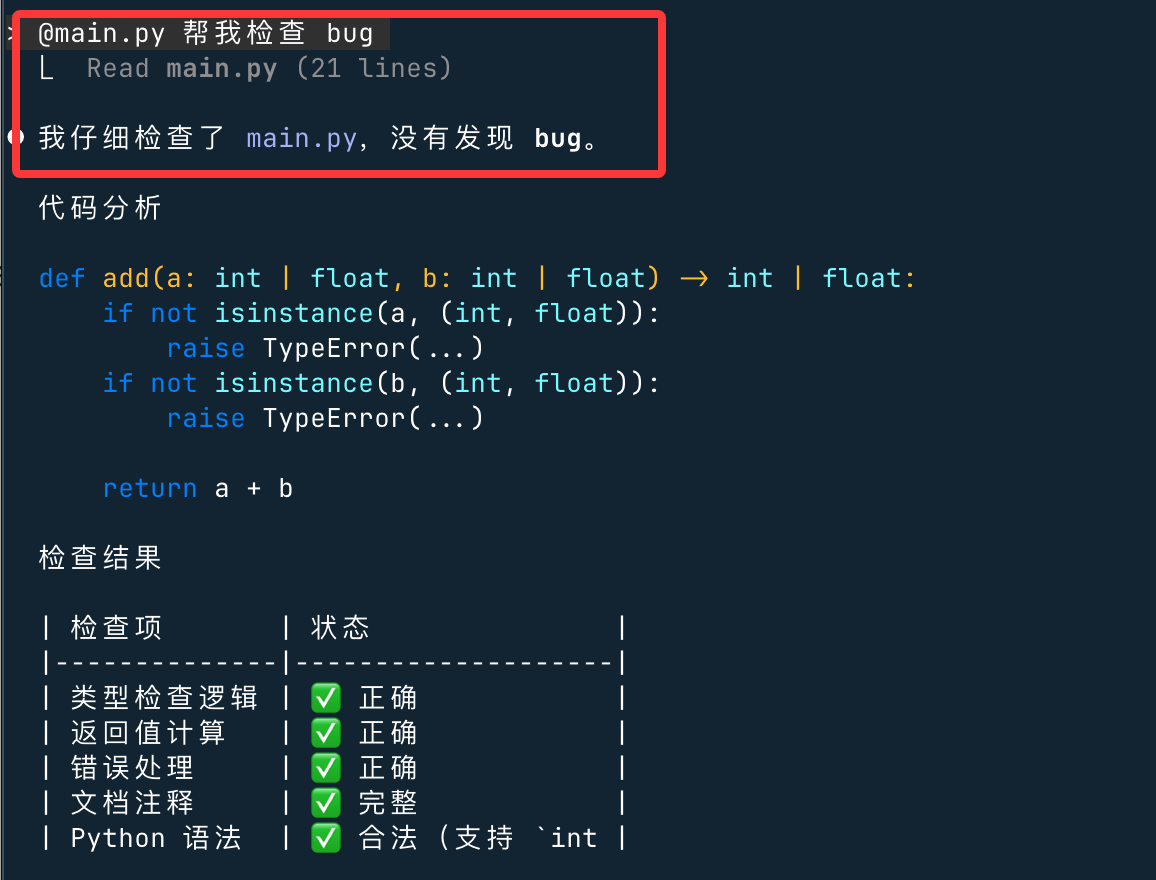
Referenciar múltiples archivos:
@main.py @main2.py 这两个是否有重复逻辑?Referenciar un directorio completo@ + ruta del directorio:
@src/ 分析项目结构并给出优化建议
Referenciar registro de errores:
@npm-debug.log 找出失败原因
Claude cargará realmente el contenido del archivo en el contexto de razonamiento.
!-- Comando Bash
Añadiendo antes de la entrada!Ejecutar directamente comandos bash, sin pasar por Claude, con el formato:! + Bash 命令
Al escribir ! se le solicitará entrar al modo de comando Bash:

! ls -la
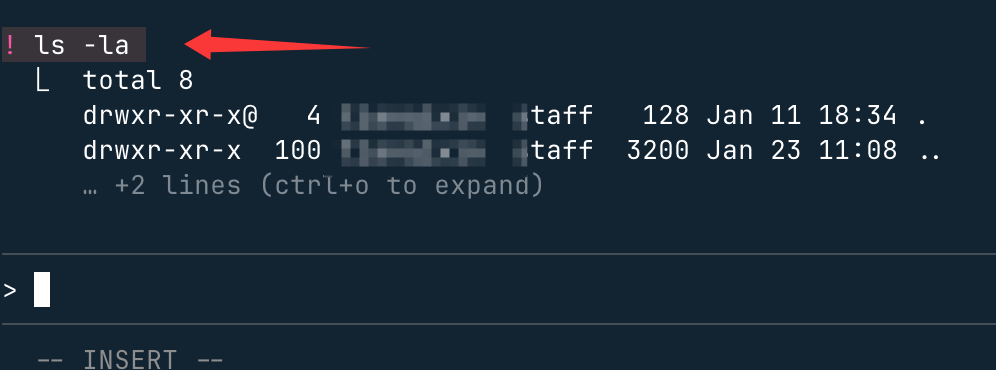
Modo editor Vim
Use/vimel comando para habilitar la edición estilo vim, o mediante/configconfiguración permanente.
Cambio de modo
| Comando | Operación | Desde el modo |
|---|---|---|
Esc |
Entrar en modo NORMAL | INSERT |
i |
Insertar antes del cursor | NORMAL |
I |
Insertar al inicio de la línea | NORMAL |
a |
Insertar después del cursor | NORMAL |
A |
Insertar al final de la línea | NORMAL |
o |
Abrir línea debajo | NORMAL |
O |
Abrir línea encima | NORMAL |
Navegación (modo NORMAL)
| Comando | Operación |
|---|---|
h/j/k/l |
Mover a la izquierda/abajo/arriba/derecha |
w |
Siguiente palabra |
e |
Final de la palabra |
b |
Palabra anterior |
0 |
Inicio de la línea |
$ |
Fin de la línea |
^ |
Primer carácter no en blanco |
gg |
Inicio de la entrada |
G |
Fin de la entrada |
f{char} |
Saltar a la siguiente aparición del carácter |
F{char} |
Saltar a la aparición anterior del carácter |
t{char} |
Saltar justo antes de la siguiente aparición del carácter |
T{char} |
Saltar justo después de la aparición anterior del carácter |
; |
Repetir la última acción f/F/t/T |
, |
Repetir en sentido inverso la última acción f/F/t/T |
Edición (modo NORMAL)
| Comando | Operación |
|---|---|
x |
Eliminar carácter |
dd |
Eliminar línea |
D |
Eliminar hasta el final de la línea |
dw/de/db |
Eliminar palabra/hasta el final/hacia atrás |
cc |
Cambiar línea |
C |
Cambiar hasta el final de la línea |
cw/ce/cb |
Cambiar palabra/hasta el final/hacia atrás |
yy/Y |
Copiar (yank) línea |
yw/ye/yb |
Copiar palabra/hasta el final/hacia atrás |
p |
Pegar después del cursor |
P |
Pegar antes del cursor |
>> |
Indentar línea |
<< |
Desindentar línea |
J |
Unir líneas |
. |
Repetir el último cambio |
Objetos de texto (modo NORMAL)
Los objetos de texto, junto cond、cyyoperadores como estos, trabajan juntos:
| Comando | Operación |
|---|---|
iw/aw |
Interior/alrededor de la palabra |
iW/aW |
Interior/alrededor de WORD (separado por espacios) |
i"/a" |
Interior/alrededor de comillas dobles |
i'/a' |
Interior/alrededor de comillas simples |
i(/a( |
Interior/alrededor de paréntesis |
i[/a[ |
Interior/alrededor de corchetes |
i{/a{ |
Interior/alrededor de llaves |
Historial de comandos
Claude Code mantiene un historial de comandos para la sesión actual:
- El historial se almacena por directorio de trabajo
- Use
/clearel comando para limpiar - Use las flechas arriba/abajo para navegar (consulte los atajos de teclado anteriores)
- Nota: la expansión de historial (
!) está deshabilitada por defecto
Búsqueda inversa con Ctrl+R
segúnCtrl+RBusque interactivamente en su historial de comandos:
- Iniciar búsqueda: presione
Ctrl+Rpara activar la búsqueda inversa del historial - Escriba la consulta: escriba texto para buscar en comandos anteriores; el término de búsqueda se resaltará en los resultados coincidentes
- Navegar entre coincidencias: presione nuevamente
Ctrl+Rpara recorrer las coincidencias más antiguas - Aceptar coincidencia:
- según
TaboEscAceptar la coincidencia actual y continuar editando - según
EnterAceptar y ejecutar el comando inmediatamente
- según
- Cancelar búsqueda:
- según
Ctrl+CCancelar y restaurar la entrada original - En una búsqueda vacía, presione
Backspacepara cancelar
- según
La búsqueda muestra los comandos coincidentes con el término de búsqueda resaltado, lo que le permite encontrar y reutilizar fácilmente entradas anteriores.
Comandos bash en segundo plano
Claude Code admite ejecutar comandos bash en segundo plano, lo que le permite continuar trabajando mientras se ejecutan procesos de larga duración.
Cómo funciona la ejecución en segundo plano
Cuando Claude Code ejecuta un comando en segundo plano, lo ejecuta de forma asíncrona y devuelve inmediatamente el ID de la tarea en segundo plano. Claude Code puede responder a nuevas indicaciones mientras el comando continúa ejecutándose en segundo plano.
Para ejecutar un comando en segundo plano, puede:
- Indicar a Claude Code que ejecute el comando en segundo plano
- Presiona Ctrl+B para mover las llamadas de herramientas Bash normales a segundo plano. (Los usuarios de Tmux deben presionar Ctrl+B dos veces, porque es la tecla de prefijo de tmux.)
Características principales:
- La salida se almacena en búfer y Claude puede recuperarla con la herramienta TaskOutput.
- Las tareas en segundo plano tienen ID únicos para el seguimiento y la recuperación de la salida.
- Cuando Claude Code sale, las tareas en segundo plano se limpian automáticamente.
Para deshabilitar toda la funcionalidad de tareas en segundo plano, establezcaCLAUDE_CODE_DISABLE_BACKGROUND_TASKSla variable de entorno a1。
Comandos comunes en segundo plano:
- Herramientas de compilación (webpack, vite, make)
- Gestores de paquetes (npm, yarn, pnpm)
- Ejecutores de pruebas (jest, pytest)
- Servidores de desarrollo
- Procesos de larga duración (docker, terraform)
Uso!Modo Bash con prefijo
Anteponiendo a la entrada!ejecute comandos bash directamente sin pasar por Claude:
! npm test
! git status
! ls -la
Modo Bash:
- Agrega el comando y su salida al contexto de la conversación.
- Muestra el progreso y la salida en tiempo real.
- Admite los mismos
Ctrl+BEjecuta comandos de larga duración en segundo plano. - No requiere que Claude interprete o apruebe el comando.
- Admite autocompletado basado en el historial: escriba parte del comando y presioneTabde los comandos anteriores del proyecto actual
!para completar el comando
Esto es útil para operaciones rápidas de shell mientras se mantiene el contexto de la conversación.
Descripción de teclas
Control general
| Atajo de teclado | Descripción | Contexto |
|---|---|---|
Ctrl+C |
Cancela la entrada o generación actual. | Interrupción estándar |
Ctrl+D |
Salir de la sesión de Claude Code | Señal EOF |
Ctrl+G |
Abrir en el editor de texto predeterminado | Editar su indicación o respuesta personalizada en el editor de texto predeterminado |
Ctrl+L |
Limpiar la pantalla del terminal | Conserva el historial de la conversación. |
Ctrl+O |
Alternar salida detallada | Muestra el uso y la ejecución detallados de las herramientas. |
Ctrl+R |
Búsqueda inversa en el historial de comandos | Busca interactivamente comandos anteriores. |
Ctrl+VoCmd+V(iTerm2) oAlt+V(Windows) |
Pegar imagen desde el portapapeles | Pegar una imagen o la ruta de un archivo de imagen |
Ctrl+B |
Ejecutar tareas en segundo plano | Ejecuta comandos bash y agentes en segundo plano. Los usuarios de Tmux presionan dos veces |
Left/Right arrows |
Recorrer cíclicamente las pestañas de diálogo | Navegar entre las pestañas de los diálogos de permisos y menús |
Up/Down arrows |
Navegar por el historial de comandos | Recupera entradas anteriores. |
Esc + Esc |
Revertir código/conversación | Restaura el código y/o la conversación a un estado anterior. |
Shift+TaboAlt+M(algunas configuraciones) |
Alternar modo de permisos | Alternar entre el modo de aceptación automática, el modo Plan y el modo normal. |
Option+P(macOS) oAlt+P(Windows/Linux) |
Cambiar modelo | Cambia el modelo sin borrar la indicación. |
Option+T(macOS) oAlt+T(Windows/Linux) |
Alternar pensamiento extendido | Habilita o deshabilita el modo de pensamiento extendido. Primero ejecute/terminal-setuppara habilitar este atajo. |
Edición de texto
| Atajo de teclado | Descripción | Contexto |
|---|---|---|
Ctrl+K |
Borrar hasta el final de la línea | Almacena el texto borrado para pegarlo. |
Ctrl+U |
Borrar toda la línea | Almacena el texto borrado para pegarlo. |
Ctrl+Y |
Pegar el texto borrado | Pegar usandoCtrl+KoCtrl+Uel texto eliminado |
Alt+Y(después deCtrl+Y) |
Recorrer cíclicamente el historial de pegado | Después de pegar, recorra el texto borrado anteriormente. En macOS se requiereconfigurar Option como Meta. |
Alt+B |
Mover el cursor una palabra hacia atrás | Navegación por palabras. En macOS se requiereconfigurar Option como Meta. |
Alt+F |
Mover el cursor una palabra hacia adelante | Navegación por palabras. En macOS se requiereconfigurar Option como Meta. |
Tema y visualización
| Atajo de teclado | Descripción | Contexto |
|---|---|---|
Ctrl+T |
Alternar el resaltado de sintaxis de los bloques de código | Solo/themefunciona dentro del menú del selector. Controla si el código en las respuestas de Claude usa coloreado de sintaxis. |
El resaltado de sintaxis solo está disponible en la compilación nativa de Claude Code.
Entrada multilínea
| Método | Atajo de teclado | Contexto |
|---|---|---|
| Escape rápido | \ + Enter |
Funciona en todos los terminales. |
| Predeterminado de macOS | Option+Enter |
Configuración predeterminada en macOS |
| Shift+Enter | Shift+Enter |
Funciona de serie en iTerm2, WezTerm, Ghostty y Kitty. |
| Secuencia de control | Ctrl+J |
Salto de línea para múltiples líneas |
| Modo de pegado | Pegado directo | Para bloques de código y registros, |
Shift+Enter funciona sin configuración en iTerm2, WezTerm, Ghostty y Kitty. Para otros terminales (VS Code, Alacritty, Zed, Warp), ejecute/terminal-setuppara instalar los enlaces.