Comandos de barra diagonal / de Claude Code
Los comandos de barra diagonal (slash)/son la entrada de control rápido de las sesiones interactivas de Claude Code;al escribirinstrucciones que comiencen con /,/se pueden invocar rápidamente funciones, gestionar sesiones y personalizar flujos de trabajo.
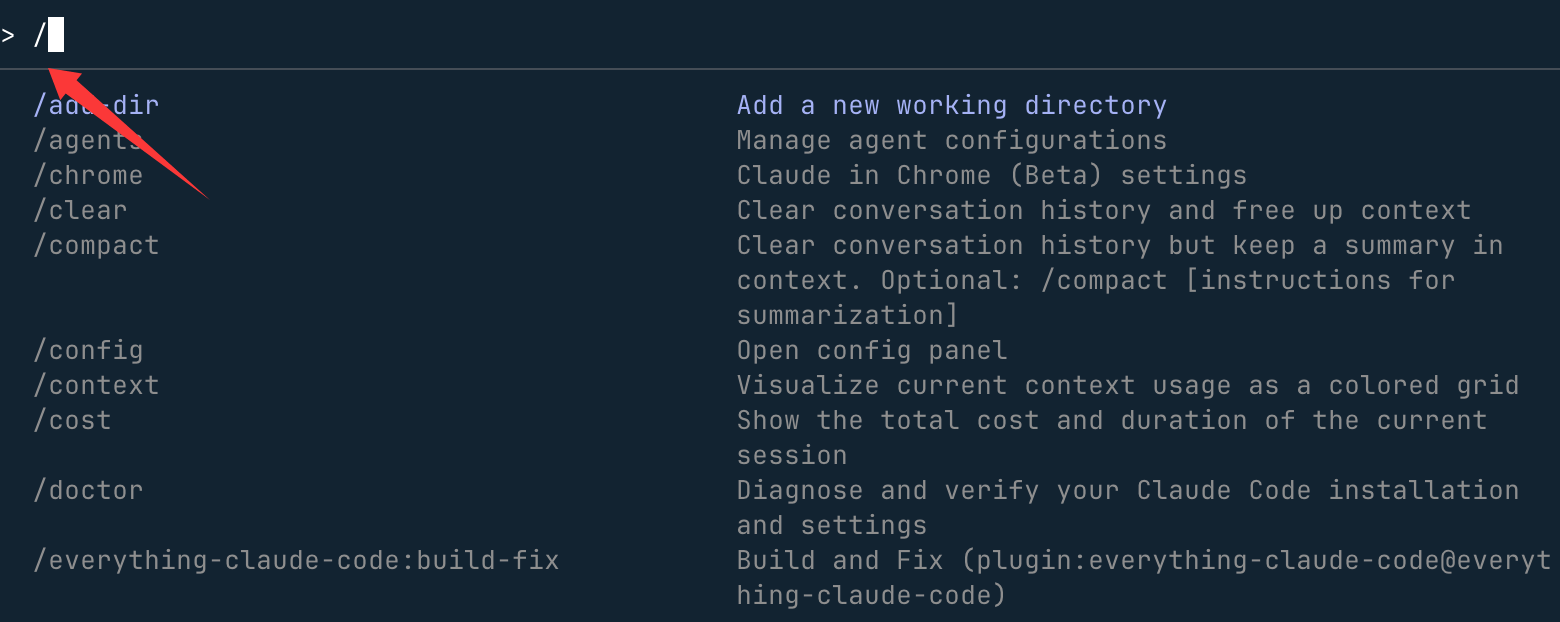
Ver todos los comandos disponibles:
/help
/helpSe listarán todos los comandos integrados, los comandos personalizados del proyecto actual (Skills / Commands) y los comandos expuestos por los servidores MCP conectados.
Tipos de comandos:
| Tipo | Forma de activación | Origen | Ubicación de almacenamiento | Escenarios de uso |
|---|---|---|---|---|
| Comandos integrados | /command |
Se instalan junto con Claude Code | Implementación interna | Operaciones del sistema como gestión de sesiones, configuración e integración |
| Skills integrados | /skill-name |
Incluidos con Claude Code | Implementación interna | Flujos de trabajo de IA predefinidos como revisión de código, depuración y procesamiento por lotes |
| Skills personalizados del proyecto Recomendado | /skill-name |
El usuario crea un directorio + SKILL.md | .claude/skills/<名称>/SKILL.md |
Flujos de trabajo reutilizables compartidos por el equipo, incluidos en git; admiten la activación automática por Claude |
| Comandos personalizados del proyecto Formato antiguo | /command |
Creados por el usuario.mdArchivos |
.claude/commands/ |
Flujos de trabajo repetitivos compartidos por el equipo, incluidos en git |
| Skills personalizados individuales | /skill-name |
El usuario crea un directorio + SKILL.md | ~/.claude/skills/<名称>/SKILL.md |
Flujos de trabajo personales reutilizables entre proyectos |
| Comandos personalizados individuales | /command |
Creados por el usuario.mdArchivos |
~/.claude/commands/ |
Flujos de trabajo personales reutilizables entre proyectos (formato antiguo) |
| Comandos MCP | /mcp__服务器__命令 |
Expuestos automáticamente por el servidor MCP | Proporcionados por el servidor MCP | Para invocar herramientas externas como GitHub, Slack, bases de datos, etc. |
!Comandos Shell |
!bash命令 |
Ejecución directa | — | Omite el procesamiento de IA y ejecuta directamente comandos de terminal |
Prioridad de comandos (cuando hay nombres duplicados): nivel empresarial > nivel personal > nivel de proyecto > integrado
/con /, pero Skills (.claude/skills/) son el nuevo formato: admiten la organización de múltiples archivos, la activación automática por Claude y un control de frontmatter más completo; Commands (.claude/commands/) son el formato antiguo y siguen siendo totalmente compatibles; en proyectos nuevos se recomienda usar Skills directamente.1. Comandos de barra diagonal integrados de uso común
Los comandos integrados son funciones principales que vienen con Claude Code y se pueden usar directamente escribiéndolos. Los principiantes deben dominar primero estas categorías de comandos de alta frecuencia:
Comandos de operaciones básicas
| Comando | Uso | Ejemplo para principiantes |
|---|---|---|
/help |
Ver todos los comandos disponibles y sus descripciones (incluidos los comandos MCP) | Escribe/helpConsulta rápida de la lista de comandos |
/exit |
Salir de la sesión interactiva actual | Si no quieres seguir hablando, escribe/exit/exit y sal directamente |
/clear |
Borrar el historial de la conversación actual | ¿La sesión está demasiado desordenada?/clearBórrala de una vez |
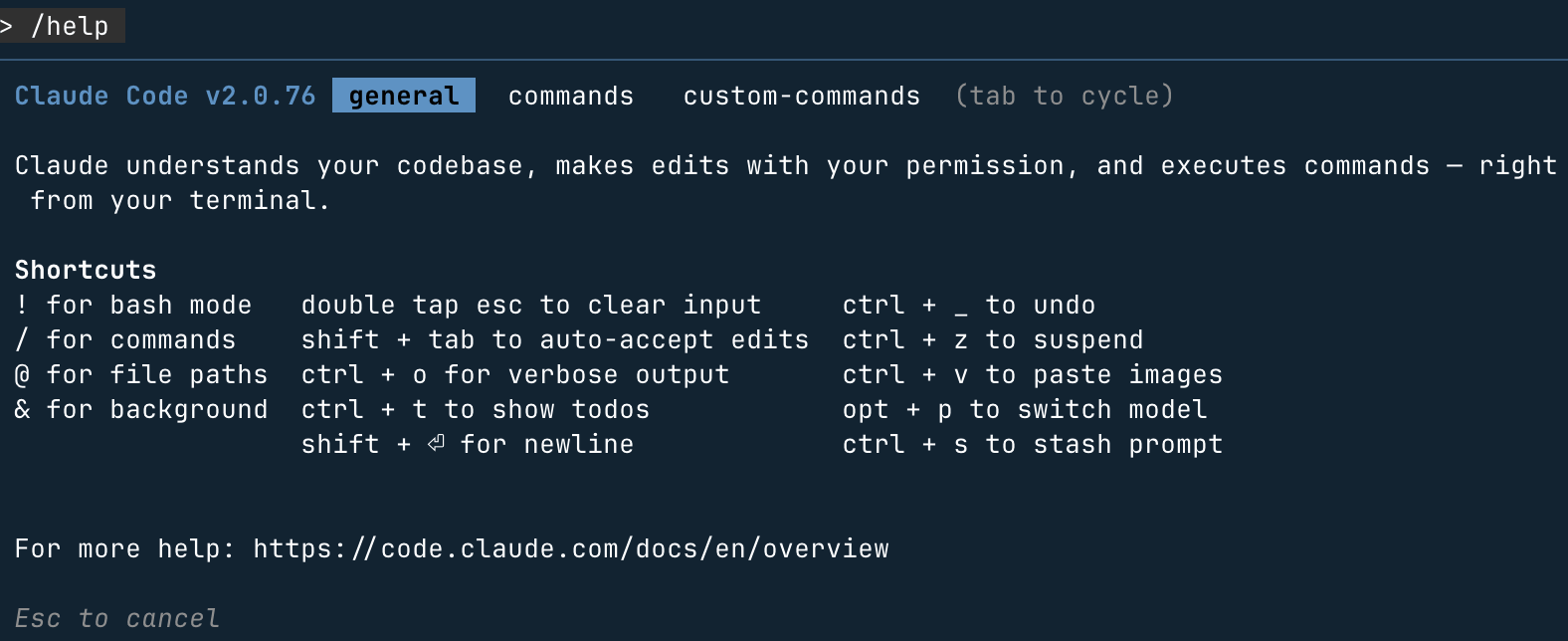
Por ejemplo, usamos el/helpcomando /help para ver la información de ayuda;Tabla tecla Tab permite alternar menús;Escy /exit para salir:
Comandos de gestión de sesiones
| Comando | Sintaxis | Descripción de funciones | Ejemplo de uso | Notas |
|---|---|---|---|---|
/clear |
/clear |
Borra todo el historial de la conversación y comienza una sesión nueva | /clear |
No se puede recuperar; se recomienda antes/export |
/compact |
/compact [侧重点] |
Comprime inteligentemente el historial de la conversación, conserva el significado y reduce el uso de tokens | /compact 保留数据库设计部分 |
y/clearDiferencia: conserva un resumen semántico en lugar de borrarlo por completo |
/resume |
/resume [id或名称] |
Restaura sesiones históricas; sin parámetros, enumera todas las sesiones recuperables | /resume task-hub-backend |
Combinado con/renameel efecto es aún mejor. |
/rewind |
/rewind |
Deshace las operaciones recientes, incluidos los cambios de archivos y el contenido de la conversación, y restaura el punto de control anterior; la nueva versión añade la opción "revertir solo código" para conservar el historial de la conversación | segúnEscInvócalo dos veces para abrir el menú de reversión |
Adecuado para revertir cuando no estés satisfecho con los resultados de ejecución del Agent |
/rename |
/rename <名称> |
Nombra la sesión actual para facilitar su posterior/resumerecuperación |
/rename auth-module-refactor |
Convención de nomenclatura sugerida:Funcionalidad-Operación |
/export |
/export [文件名] |
Exporta la conversación a un archivo; si no se especifica un nombre de archivo, la copia al portapapeles | /export debug-session.md |
Compatible con formato Markdown |
/copy NEW |
/copy |
Copia la última respuesta de Claude al portapapeles; si contiene varios bloques de código, se mostrará un selector interactivo | /copy |
Mucho más rápido que seleccionar el texto manualmente |
/btw NEW |
/btw <问题> |
Permite hacer rápidamente una pregunta temporal sin afectar el contexto de la tarea principal; la respuesta no contamina el flujo principal de la conversación | /btw Redis 的默认端口是多少? |
Ideal para consultas puntuales sin interferir con la tarea actual |
/exit |
/exit |
Salir de forma segura del REPL de Claude Code | /exit |
— |
Contexto y memoria
| Comando | Sintaxis | Descripción de funciones | Ejemplo de uso | Notas |
|---|---|---|---|---|
/context |
/context |
Visualiza el uso de la ventana de contexto y muestra la proporción de cada parte (historial / archivos / prompt del sistema / Skills) | /context |
Cuando se aproxime al límite, conviene ejecutarlo/compacto/clear |
/memory |
/memory |
Abrir el editor para modificarCLAUDE.md(a nivel de proyecto y a nivel global), para persistir las convenciones del proyecto entre sesiones |
/memory |
Los cambios se aplican a todas las sesiones posteriores |
/add-dir |
/add-dir <路径> |
Incluye directorios adicionales en el ámbito de trabajo; adecuado para monorepos u operaciones entre directorios | /add-dir ../packages/shared |
Se puede invocar varias veces para añadir varios directorios |
/todos |
/todos |
Enumera las tareas TODO que Claude ha registrado en la sesión actual | /todos |
— |
/diff NEW |
/diff |
Muestra el resumen de las diferencias (diff) de todos los cambios de archivos en esta sesión, para revisar qué modificaciones ha realizado Claude | /diff |
y/rewindUso combinado: primero/diffconfirma los cambios y luego decide si revertirlos |
Proyecto y configuración
| Comando | Sintaxis | Descripción de funciones | Ejemplo de uso | Notas |
|---|---|---|---|---|
/init |
/init |
Analiza la estructura del proyecto y genera automáticamenteCLAUDE.md, escribiendo la pila tecnológica / comandos de compilación / normas de código |
/init |
Primer paso esencial para proyectos nuevos |
/config |
/config |
Gestiona la configuración global de Claude Code con una interfaz interactiva | /config |
— |
/status |
/status |
Abre la página de estado de configuración para ver el resumen de la configuración actual | /status |
— |
/hooks |
/hooks |
Configura de forma interactiva los Hooks del ciclo de vida (como ejecutar lint antes del commit o formatear después de guardar) | /hooks |
Compatible con PreToolUse / PostToolUse / Notification / Stop |
/permissions |
/permissions |
Ver o actualizar los permisos de las herramientas (leer archivos / escribir archivos / ejecutar comandos, etc.) | /permissions |
Restringir los permisos puede aumentar la seguridad de las operaciones |
/sandbox |
/sandbox |
Habilita un entorno sandbox aislado para ejecutar comandos Bash y evitar afectar al sistema host | /sandbox |
Adecuado para probar scripts de los que no se está seguro |
/doctor |
/doctor |
Diagnostica el estado de la instalación y verifica si las dependencias / la configuración / la conexión de red son correctas | /doctor |
Ejecútalo primero cuando encuentres algún problema |
Modelo y salida
| Comando | Sintaxis | Descripción de funciones | Ejemplo de uso | Notas |
|---|---|---|---|---|
/model |
/model [模型名] |
Cambia el modelo de IA subyacente; sin parámetros, muestra un menú de selección interactivo | /model claude-haiku-4-5-20251001 |
Ver la tabla comparativa de modelos a continuación |
/plan |
/plan [任务描述] |
Entrar en el modo plan: Claude primero muestra el plan de ejecución para su confirmación antes de actuar | /plan 重构认证模块并补充测试 |
Adecuado para tareas complejas de varios pasos, evita desviarse |
/output-style |
/output-style |
Configurar el formato de respuesta (prioridad a código / prioridad a explicación / modo conciso, etc.) | /output-style |
— |
/theme |
/theme |
Cambiar el esquema de colores de la interfaz del terminal | /theme |
— |
/statusline |
/statusline |
Personalizar el contenido de la barra de estado inferior del terminal | /statusline |
— |
/vim |
/vim |
Habilitar los atajos de teclado de Vim | /vim |
Adecuado para usuarios de Vim |
/terminal-setup |
/terminal-setup |
InstalarShift+EnterBinding de salto de línea, facilita la entrada de prompts de varias líneas |
/terminal-setup |
Configuración recomendada para el primer uso |
Tabla comparativa de modelos disponibles (2026):
| Identificador del modelo | Posicionamiento | Casos de uso |
|---|---|---|
claude-sonnet-4-6 |
Equilibrado (predeterminado) | Tareas de desarrollo diarias; es la opción preferida de los usuarios de Pro/Max5 |
claude-haiku-4-5-20251001 |
Rápido y ligero | Consultas simples; ahorra tokens en comandos personalizados |
claude-opus-4-6 |
Buque insignia de alta capacidad | Planificación de arquitecturas complejas y razonamiento de código de alta dificultad; los usuarios de Max20 pueden usarlo como predeterminado |
Código y herramientas
| Comando | Sintaxis | Descripción de la función | Ejemplo de uso | Notas |
|---|---|---|---|---|
/review |
/review |
Realizar una Code Review estructurada del código modificado recientemente, generando sugerencias de mejora ordenadas por prioridad | /review |
— |
/security-review |
/security-review |
Realizar una revisión de seguridad específica de los cambios actuales (inyección SQL/XSS/fuga de información sensible, etc.) | /security-review |
Debe ejecutarse antes del lanzamiento |
/pr-comments |
/pr-comments |
Obtener las revisiones de la PR asociada a la rama actual y gestionarlas directamente en el terminal | /pr-comments |
Requiere configurar la integración con GitHub |
/install-github-app |
/install-github-app |
Configurar la integración con GitHub Actions para que Claude revise automáticamente las nuevas PR | /install-github-app |
Generar.github/workflows/claude-code-review.yml |
/agents |
/agents |
Ver, crear y gestionar subagentes especializados (experto en bases de datos / experto en seguridad / experto en pruebas, etc.) | /agents |
— |
/bashes |
/bashes |
Ver los procesos Bash que se ejecutan actualmente en segundo plano; se pueden interrumpir o ver su salida | /bashes |
— |
/skills NEW |
/skills |
Listar todos los Skills disponibles (integrados + nivel de proyecto + nivel personal), incluyendo la descripción y la forma de activación | /skills |
Cuando el presupuesto de contexto es insuficiente, algunos Skills pueden quedar excluidos; con este comando se puede confirmar su estado de carga |
Integración y extensiones
| Comando | Sintaxis | Descripción de la función | Ejemplo de uso | Notas |
|---|---|---|---|---|
/mcp |
/mcp |
Gestionar las conexiones del servidor MCP (conectar/desconectar/ver herramientas disponibles) | /mcp |
Ver la sección 7, detalle de los comandos MCP |
/ide |
/ide |
Configurar la integración con IDE como VSCode / JetBrains | /ide |
— |
/plugin |
/plugin [子命令] |
Gestionar los plugins de Claude Code: instalar, desinstalar, actualizar y explorar el mercado | /plugin install typescript-lsp |
El mercado oficial de plugins incluye 36 plugins seleccionados |
/teleport |
/teleport |
Migrar las sesiones iniciadas en la web de claude.ai al terminal local para continuar (dirección: nube → local) | /teleport |
Requiere instalar la GitHub App; solo admite repositorios alojados en GitHub |
/pluginDetalle de subcomandos:
| Subcomando | Función |
|---|---|
/plugin install <名称> |
Instalar el plugin especificado |
/plugin list |
Listar todos los plugins instalados |
/plugin update |
Actualizar todos los plugins instalados |
/plugin marketplace |
Explorar el mercado oficial de plugins |
/plugin uninstall <名称> |
Desinstalar el plugin especificado |
Estadísticas y cuenta
| Comando | Sintaxis | Descripción de la función | Ejemplo de uso | Notas |
|---|---|---|---|---|
/cost |
/cost |
Mostrar el consumo de tokens y el costo estimado de la sesión actual | /cost |
Visible para usuarios con facturación por API; para usuarios de suscripción, los tokens ya están incluidos en el plan |
/usage |
/usage |
Ver el uso del plan actual, la cuota restante y el estado del límite de velocidad | /usage |
— |
/stats |
/stats |
Mostrar los datos históricos de uso en formato de gráfico (tokens diarios / número de sesiones) | /stats |
— |
/release-notes |
/release-notes |
Ver el registro de cambios de la versión más reciente de Claude Code | /release-notes |
— |
/bug |
/bug |
Empaquetar el contexto de la sesión actual y enviar un informe de Bug a Anthropic | /bug |
— |
/login |
/login |
Iniciar sesión o cambiar de cuenta de Anthropic | /login |
Adecuado para desarrolladores con varias cuentas |
/logout |
/logout |
Cerrar sesión de la cuenta actual | /logout |
— |
/privacy-settings |
/privacy-settings |
Gestionar las preferencias de uso de datos (si se permite usar las conversaciones para el entrenamiento de modelos, etc.) | /privacy-settings |
— |
/remote-env |
/remote-env |
Configurar las variables de entorno de las sesiones remotas | /remote-env |
— |
2. Skills integradosNEW
Los Skills integrados son flujos de trabajo de IA preconfigurados incluidos con Claude Code; a diferencia de los comandos integrados, cargan un prompt detallado y Claude los ejecuta mediante razonamiento, produciendo resultados de análisis y operación más ricos. De la misma manera,/se activan.
Los comandos integrados (como
/clear、/compact) ejecutan lógica fija, no implican razonamiento de IA y son extremadamente rápidos.Los Skills integrados (como
/debug、/simplify) cargan el prompt y Claude los ejecuta mediante razonamiento; los resultados son más ricos y son adecuados para tareas de análisis complejas.| Comando | Descripción de la función | Casos de uso |
|---|---|---|
/simplify |
Simplificar el código o texto especificado, mejorar la legibilidad y eliminar la complejidad innecesaria | Refactorizar funciones extensas, simplificar código sobre-ingenierizado |
/debug |
Realizar un análisis sistemático de causa raíz de los mensajes de error o comportamientos anómalos, y proporcionar ideas de solución | Localizar errores difíciles de reproducir |
/batch |
Ejecutar la misma tarea en paralelo sobre múltiples archivos u objetivos (por ejemplo, renombrado por lotes, agregar anotaciones de tipo por lotes) | Cambios de código repetitivos a gran escala |
/loop |
Ejecutar repetidamente una operación en un bucle hasta que se cumpla la condición de salida (por ejemplo, reintentar las pruebas hasta que pasen) | Automatizar el bucle de corrección de CI |
/claude-api |
Generar rápidamente código de ejemplo para llamar a la API de Anthropic, con soporte para especificar el modelo y el tipo de tarea | Crear prototipos de integración con la API de Claude |
3. Sintaxis del prefijo de comando
| Prefijo | Sintaxis | Descripción de la función | Ejemplo | Comparación |
|---|---|---|---|---|
/ |
/command |
Activar comandos integrados, Skills integrados o Skills/Commands personalizados | /review |
— |
! |
!<bash命令> |
Ejecutar directamente comandos de shell, omitiendo el procesamiento de IA, ahorrando tokens | !git status |
Equivalente a ejecutarlo directamente en el terminal, pero ahorra más tokens que «ayúdame a ver el estado de git» |
@ |
@<ruta del archivo> |
Inyectar el contenido de archivos en el contexto actual | @src/api/users.ts |
Más preciso que pegar código manualmente; admite múltiples archivos |
!Ejemplos de uso de prefijos:
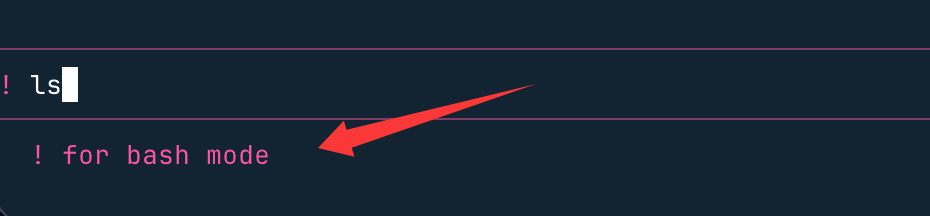
> ! ls
> !git log --oneline -10
> !npm test -- --coverage
> !cat logs/error.log | tail -50
@Ejemplos de uso de prefijos:

> 对比 @src/auth/v1.ts 和 @src/auth/v2.ts 的实现差异
> 审查 @src/api/users.ts 中的错误处理逻辑是否完善
4. Skills personalizados (nuevo formato recomendado)
Los Skills son el formato de nueva generación para comandos personalizados, que reemplaza a la versión anterior.claude/commands/. Ambos formatos funcionan correctamente, pero en proyectos nuevos se recomienda usar Skills directamente.
Comparación entre Skills y Commands
| Característica | Skills (recomendado) | Commands (formato antiguo) |
|---|---|---|
| Ruta de almacenamiento | .claude/skills/<名称>/SKILL.md |
.claude/commands/<名称>.md |
| Forma de activación | /nombreActivación manual, o activación automática por Claude según la descripción |
/nombre(solo activación manual) |
| Soporte multiarchivo | Admite plantillas, ejemplos y scripts auxiliares adjuntos | Archivo único |
| Activación automática por Claude | Claude decide inteligentemente si invocarlo según la description | |
| Estándar Agent Skills | Cumple con estándares abiertos; se puede compartir entre herramientas |
Pasos para crear un Skill
Paso 1: crear la estructura de directorios
Los Skills personalizados se dividen en dos tipos, con diferentes ubicaciones de almacenamiento:
- Skill de proyecto: solo es efectivo en el proyecto actual, compartido por el equipo → directorio:
.claude/skills/<名称>/ - Skill personal: común a todos los proyectos, para uso propio → directorio:
~/.claude/skills/<名称>/
# 创建项目级 Skill(团队共享,纳入 git)
mkdir -p .claude/skills/optimize

# 创建个人级 Skill(跨项目通用,本地私有)
mkdir -p ~/.claude/skills/fix-bug
Paso 2: escribir SKILL.md
Crear un nuevoSKILL.mdarchivo: escribir la configuración en el frontmatter YAML y el prompt en el cuerpo de Markdown de abajo.nameEl campo define el nombre del comando de activación.
Ejemplo: crear un Skill de optimización del rendimiento de código
---
name: optimize
description: 分析代码性能瓶颈,给出优化建议。当用户提到性能问题时自动触发。
allowed-tools: Read, Grep, Glob
argument-hint: [目标文件或目录]
model: claude-sonnet-4-6
---

分析以下代码的性能瓶颈,给出具体的优化建议,优先考虑时间复杂度和内存占用:
$ARGUMENTS
Para usarlo, ingresa:
/optimize src/utils/data-processor.ts
Organización de espacios de nombres en subdirectorios
Se puede.claude/skills/organizar en subdirectorios según la función; el nombre del directorio es el nombre del comando:
.claude/skills/
├── optimize/            → /optimize
│   ├── SKILL.md
│   └── examples/        # 可选:示例文件辅助 Claude 理解
├── debug/               → /debug
│   ├── SKILL.md
│   └── scripts/         # 可选:辅助脚本
└── commit/              → /commit
    └── SKILL.md
5. Comandos de barra diagonal personalizados (formato antiguo, compatible)
Si hayprompts que se reutilizan(por ejemplo, requisitos fijos de revisión de código o plantillas de instrucciones repetitivas), puedes convertirlos en comandos personalizados e invocarlos con un solo clic.
Ubicación de almacenamiento de los archivos de comandos:
| Alcance | Ruta de almacenamiento | Forma de compartir | Casos de uso |
|---|---|---|---|
| Nivel de proyecto | .claude/commands/<命令名>.md |
Incluido en git, compartido por el equipo | Flujos de trabajo exclusivos del proyecto (como generación de código para un framework específico) |
| Nivel personal | ~/.claude/commands/<命令名>.md |
Privado local | Hábitos generales de desarrollo (como la revisión del estilo de código personal) |
Sintaxis de parámetros:
| Sintaxis | Descripción | Ejemplo de archivo de comando | Ejemplo de invocación |
|---|---|---|---|
$ARGUMENTS |
Capturar todo el contenido después del nombre del comando | 分析并修复:$ARGUMENTS |
/fix 登录接口返回 500,见 logs/error.log |
$1 $2 |
Parámetros posicionales separados por espacios | 修复 Issue #$1,优先级 $2 |
/fix-issue 42 high |
!`cmd` |
Ejecutar comandos Shell e incrustar la salida en el Prompt | !`git diff HEAD` |
Expandir automáticamente al resultado de la ejecución del comando |
@ruta del archivo |
Inyectar el contenido de un archivo en el Prompt | 审查 @src/utils/helpers.ts |
Leer automáticamente el contenido del archivo |
Principio fundamental
Los comandos personalizados son esencialmentearchivos de texto Markdown—el nombre del archivo es el nombre del comando, el contenido del archivo es el prompt que se ejecutará; admite pasar parámetros y llamar comandos Bash.
Pasos para crear comandos personalizados
Paso 1: Crear el directorio de almacenamiento de comandos
Hay dos tipos de comandos personalizados, con ubicaciones de almacenamiento diferentes:
- Comandos de proyecto: solo efectivos en el proyecto actual, compartidos por el equipo → Directorio:
.claude/commands/ - Comandos personales: comunes a todos los proyectos, de uso personal → Directorio:
~/.claude/commands/
Tomando como ejemplo la creación de un comando de proyecto, primero cree el directorio:
# 在项目根目录执行
mkdir -p .claude/commands
Paso 2: Escribir el archivo de comando Markdown
Cree un.mdarchivo; el nombre del archivo es el nombre del comando (por ejemplooptimize.md→ comando/optimize), y escriba el prompt en el contenido del archivo.
Ejemplo: Crear un comando de optimización de rendimiento de código
# 写入提示词到文件
echo "分析这段代码的性能瓶颈,给出具体的优化建议,优先考虑时间复杂度和内存占用:" > .claude/commands/optimize.md
Ahora, en la sesión, escriba/optimize, luego pegue el código, ¡y Claude hará el análisis de rendimiento según lo que pidió!
Truco avanzado: añadir parámetros a los comandos
Los comandos pueden llevar parámetros, usando$ARGUMENTS(captura todos los parámetros) o$1 $2(toma parámetros por posición).
Ejemplo: Comando de corrección de bugs con parámetros
Cree el archivo de comando.claude/commands/fix-issue.md:
修复 Issue #$ARGUMENTS,要求:
1. 符合项目编码规范
2. 附上测试用例
3. 说明修复思路
Uso del comando:
/fix-issue 123 # $ARGUMENTS 会被替换成 "123"
6. Referencia de campos de Frontmatter
Tanto en los archivos de comando personalizados (commands/*.md) como en Skills (skills/*/SKILL.md) se puede agregar YAML Frontmatter en la parte superior para una configuración precisa:
---
name: commit                          # Skills 中必填;命令文件中可选(默认取文件名)
allowed-tools: Bash(git add:*), Bash(git commit:*), Read, Edit
argument-hint: [commit-message]
description: 检查代码质量后提交
model: claude-haiku-4-5-20251001
context: fork
agent: general-purpose
disable-model-invocation: false
user-invocable: true
hooks:
  PreToolUse:
    - matcher: "Bash"
      hooks:
        - type: command
          command: "./scripts/validate.sh"
          once: true
---
Descripción de los campos
| Campo | Tipo | Obligatorio | Descripción |
|---|---|---|---|
name |
string | Obligatorio para Skills | Define el nombre del comando de activación (/name); los archivos de comando usan por defecto el nombre del archivo |
allowed-tools |
string | no | Herramientas que el comando puede utilizar; las herramientas coincidentes no requieren confirmación manual cada vez |
argument-hint |
string | no | En/helpSugerencia de formato de parámetros mostrada en la lista, como[message] |
description |
string | no | Descripción de la función del comando, mostrada en la/helpy/skillslista; en Skills también se usa para que Claude determine si debe activarse automáticamente |
model |
string | no | Forzar la especificación del modelo; en tareas simples se puede usar Haiku para reducir costos |
context |
enum | no | fork: ejecutar como subagente independiente;inline: ejecutar en la sesión actual |
agent |
string | no | context: forkcuando se especifica el tipo de agente |
disable-model-invocation |
bool | no | Paratruecuando se prohíbe la invocación programática de este comando a través de la herramienta Skill |
user-invocable NEW |
bool | no | Parafalsecuando solo se permite la activación automática por Claude, y el usuario no puede hacerlo manualmente/llamada |
hooks |
object | no | Hooks de ciclo de vida durante la ejecución del comando |
allowed-toolsEjemplo de escritura
| Notación | Significado |
|---|---|
Read |
Permitir leer cualquier archivo |
Read(src/*) |
Solo permitir leer elsrc/directorio |
Bash(git *:*) |
Permitir todos los subcomandos de git |
Bash(npm test:*) |
Solo permitir ejecutarnpm test |
Read, Grep, Glob |
Combinar múltiples herramientas |
Momento de activación de los Hooks
| Momento | Descripción | Uso típico |
|---|---|---|
PreToolUse |
Antes de la llamada a la herramienta | Ejecutar lint antes del commit, hacer copia de seguridad antes de escribir archivos |
PostToolUse |
Después de la llamada a la herramienta | Autoformatear después de la modificación, generar registro de cambios |
Notification |
Cuando Claude envía una notificación | Enviar mensajes de Slack, notificaciones de escritorio |
Stop |
Cuando Claude completa la respuesta | Registrar logs, activar tareas posteriores |
7. Comandos de plugins y MCP
Además de escribirlos tú mismo, también puedes obtener más comandos de extensión a través depluginsyservidores MCP.
Formato de nomenclatura:
/mcp__<服务器名>__<命令名> [参数]
Ejemplos de comandos MCP de uso común
| Servidor MCP | Ejemplo de comando | Función |
|---|---|---|
| GitHub | /mcp__github__list_prs |
Listar los PR del repositorio actual |
| GitHub | /mcp__github__create_issue "Bug标题" high |
Crear Issue |
| PostgreSQL | /mcp__postgres__query "SELECT * FROM users LIMIT 10" |
Ejecutar consulta SQL |
| Slack | /mcp__slack__send_message "#dev" "部署完成" |
Enviar mensaje de Slack |
| Jira | /mcp__jira__create_issue "修复登录Bug" high |
Crear ticket de Jira |
| Figma | /mcp__figma__get_component "Button" |
Obtener información de componentes de Figma |
Ver todos los comandos MCP disponibles:/help(Los comandos MCP se muestran en un grupo separado al final de la lista de ayuda)
1. Comandos de plugins
Después de instalar un plugin de Claude Code, se agregan automáticamente comandos exclusivos del plugin, normalmente con el formato:
/plugin-name:command-name # 避免命令名冲突
Por ejemplo, después de instalar el plugin de Git, podría haber un/git:commitcomando para generar mensajes de commit estandarizados con un solo clic.
2. Comandos MCP
Los servidores MCP (Protocolo de Contexto del Modelo) pueden convertir las funciones de herramientas externas (como GitHub, Jira) en comandos de barra, formato:
/mcp__<服务器名>__<功能名> [参数]
Ejemplo:
/mcp__github__list_prs  # 列出 GitHub 仓库的 PR
/mcp__jira__create_issue "登录按钮失效" high  # 在 Jira 创建高优先级问题
8. Biblioteca de plantillas de comandos útiles
Vista general de plantillas
| Nombre de la plantilla | Ruta del archivo | Modelo recomendado | Función |
|---|---|---|---|
| Commit inteligente de Git | .claude/commands/commit.md |
Haiku | Verificar residuos de depuración antes de hacer commit |
| Revisión de código de PR | .claude/commands/pr-review.md |
Sonnet | Revisión integral por niveles |
| Ejecución inteligente de pruebas | .claude/commands/test.md |
Sonnet | Ejecutar y corregir automáticamente las pruebas fallidas |
| Escaneo de vulnerabilidades de seguridad | .claude/commands/security-scan.md |
Opus | Escaneo de OWASP Top 10 |
| Generación de documentación de API | .claude/commands/api-docs.md |
Sonnet | Generar automáticamente documentación de API REST |
| Refactorización de código | .claude/commands/refactor.md |
Sonnet | Refactorización de legibilidad / DRY / seguridad de tipos |
| Verificación de enlaces de documentación | .claude/commands/check-links.md |
Haiku | Validar por lotes la validez de los hipervínculos en la documentación |
Commit inteligente de Git:
<!-- .claude/commands/commit.md -->
---
allowed-tools: Bash(git add:*), Bash(git status:*), Bash(git diff:*), Bash(git commit:*)
argument-hint: [commit-message]
description: 检查代码质量后提交
model: claude-haiku-4-5-20251001
---

## 暂存区内容
!`git diff --cached`

提交前检查以下问题,发现问题则报告并询问是否继续:
1. 遗留的 `console.log` / `print` 调试语句
2. 未处理的 `TODO` / `FIXME` 注释
3. 大段被注释掉的代码
4. 测试文件中的 `.only` / `.skip` 标记

若无问题,使用以下信息提交:$ARGUMENTS
Revisión de código de PR:
<!-- .claude/commands/pr-review.md -->
---
allowed-tools: Read, Grep, Glob, Bash(git diff:*), Bash(git log:*)
description: 全面的 PR 代码审查
---

## 变更文件
!`git diff --name-only HEAD~1`

## 详细差异
!`git diff HEAD~1`

## 近期提交
!`git log --oneline -5`

按 Critical / Major / Minor 三级优先级输出审查结果,涵盖:
代码逻辑与可读性、安全漏洞、性能隐患(N+1 查询)、测试覆盖率、文档完整性
Ejecución inteligente de pruebas:
<!-- .claude/commands/test.md -->
---
allowed-tools: Bash, Read, Edit
argument-hint: [test-pattern]
description: 运行测试并自动修复失败用例
---

运行匹配 "$ARGUMENTS" 的测试:
1. 自动检测测试框架(Jest / pytest / Go test)
2. 运行指定模式的测试
3. 若有失败,分析根因并修复代码
4. 重新运行验证修复

不提供参数则运行全量测试并输出覆盖率报告。
Escaneo de vulnerabilidades de seguridad:
<!-- .claude/commands/security-scan.md -->
---
allowed-tools: Read, Grep, Glob
description: OWASP Top 10 安全漏洞扫描
model: claude-opus-4-6
---

以安全工程师视角审查代码库:

高危:SQL 注入、XSS、命令注入、硬编码密钥
中危:不安全的反序列化、过时依赖、敏感信息写入日志、CORS 配置过宽
低危:缺失安全响应头、错误信息暴露内部细节

输出格式:漏洞位置 + 危险级别 + 修复建议代码示例
Generación de documentación de API:
<!-- .claude/commands/api-docs.md -->
---
allowed-tools: Read, Glob, Edit
argument-hint: [输出文件路径]
description: 自动生成 REST API 文档
---

扫描 @src/routes/ 和 @src/controllers/,为所有端点生成 Markdown 文档:
- 端点路径与 HTTP 方法
- 请求参数(Query / Body / Path)及类型
- 响应结构(成功与错误)
- 认证要求
- curl 调用示例

保存到:$ARGUMENTS(默认:docs/api.md)
Refactorización de código:
<!-- .claude/commands/refactor.md -->
---
allowed-tools: Read, Edit, Glob
argument-hint: [目标文件或目录]
description: 代码质量重构
---

对 $ARGUMENTS 进行重构,遵循原则:
- 可读性:变量/函数命名语义化,消除魔法数字
- DRY 原则:提取重复逻辑为复用函数
- 单一职责:拆分超过 50 行的函数
- 错误处理:完善异常捕获和错误边界
- TypeScript:消除 `any` 类型,补全类型注解

重构前先输出变更计划,确认后再执行。
Verificación de enlaces de documentación:
<!-- .claude/commands/check-links.md -->
---
allowed-tools: Read, Bash, WebFetch
argument-hint: [文档文件路径]
description: 检查文档中的链接是否全部有效
model: claude-haiku-4-5-20251001
---

读取 $ARGUMENTS 文件,提取所有超链接(http/https),逐一请求并检查响应状态码。

输出格式:
- 有效链接(200)
- 重定向链接(3xx)及目标地址
- 失效链接(4xx/5xx)及建议替代链接

最后输出汇总:共 N 个链接,M 个失效。
Anexo: Explicación de los archivos de configuración
CLAUDE.local.mdy.claude/settings.local.jsonAgregar a.gitignore, para evitar que las preferencias personales afecten a los miembros del equipo.| Archivo / Directorio | Función | Control de versiones |
|---|---|---|
CLAUDE.md |
Instrucciones compartidas a nivel de proyecto (stack tecnológico, comandos de compilación, estándares de codificación, etc.) | Incluir en git |
CLAUDE.local.md NEW |
Instrucciones personales privadas (preferencias personales, no compartidas con el equipo) | Agregar a .gitignore |
~/.claude/CLAUDE.md |
Instrucciones globales, comunes a todos los proyectos | — |
.claude/settings.json |
Configuración compartida del proyecto (permisos de herramientas, hooks, etc.) | Incluir en git |
.claude/settings.local.json |
Configuración personal del proyecto (sobrescribe settings.json, no se comparte) | Agregar a .gitignore |
.claude/skills/ Recomendado |
Skills personalizados a nivel de proyecto (nuevo formato recomendado) | Incluir en git |
.claude/commands/ Formato antiguo |
Comandos personalizados a nivel de proyecto (formato antiguo, aún totalmente compatible) | Incluir en git |
~/.claude/skills/ |
Skills globales personales (comunes a varios proyectos, privados localmente) | — |