Uso de Claude Code en JetBrains IDEs
Claude Code se integra profundamente con los JetBrains IDEs mediante un complemento dedicado, que ofrece potentes funciones como la visualización interactiva de diferencias y el uso compartido del contexto de la selección de código, lo que permite que la programación asistida por IA se integre sin problemas en tu flujo de trabajo de desarrollo.
IDEs compatibles
El complemento de Claude Code es compatible con la gran mayoría de los JetBrains IDEs, incluyendo:
- IntelliJ IDEA
- PyCharm
- Android Studio
- WebStorm
- PhpStorm
- GoLand
Funciones principales
| Función | Descripción |
|---|---|
| Inicio rápido | En Mac usaCmd+Esc, en Windows/Linux usaCtrl+Esc, para abrir Claude Code directamente desde el editor |
| Visualización de Diff | Los cambios de código se muestran directamente en el visor de Diff del IDE, en lugar de en la terminal |
| Uso compartido del contexto de selección | El código seleccionado actualmente o el contenido de la pestaña en el IDE se comparte automáticamente con Claude Code |
| Atajo para referenciar archivos | En Mac usaCmd+Option+K, en Linux/Windows usaAlt+Ctrl+K, inserte rápidamente referencias de archivo como@src/auth.ts#L1-99en el formato de |
| Uso compartido de información de diagnóstico | La información de diagnóstico, como errores de lint y errores de sintaxis del IDE, se comparte automáticamente con Claude mientras trabajas |
Instalación y configuración
Paso 1: Requisitos previos de instalación
Antes de instalar el complemento de JetBrains, primero debes instalar la CLI de Claude Code.
# macOS、Linux、WSL 安装
curl -fsSL https://claude.ai/install.sh | bash
# Windows PowerShell 安装
irm https://claude.ai/install.ps1 | iex

# 验证安装
claude --version
Para obtener los pasos de instalación detallados, consultala Guía de instalación de Claude Code。
Paso 2: Instalar el complemento de JetBrains
- Abre tu JetBrains IDE
- Ve aSettings (Configuración) → Plugins (Complementos)
- Cambia a laMarketplace (Mercado)pestaña
- BuscaClaude Code
- Haz clic enInstall (Instalar)
- Una vez completada la instalaciónreinicia el IDE

Paso 3: Iniciar y conectar Claude Code
Iniciar desde la terminal integrada del IDE (recomendado)
Ejecuta el siguiente comando en la terminal integrada del IDE; todas las funciones de integración se activarán automáticamente:
claude

Esta es una pantalla de bienvenida; después de presionar Enter, puedes empezar a trabajar:

Conectar desde una terminal externa
Si usas una terminal externa, puedes conectar Claude Code a tu JetBrains IDE mediante el/idecomando:
# 先启动 Claude Code
claude

# 然后执行 /ide 命令连接 IDE
/ide
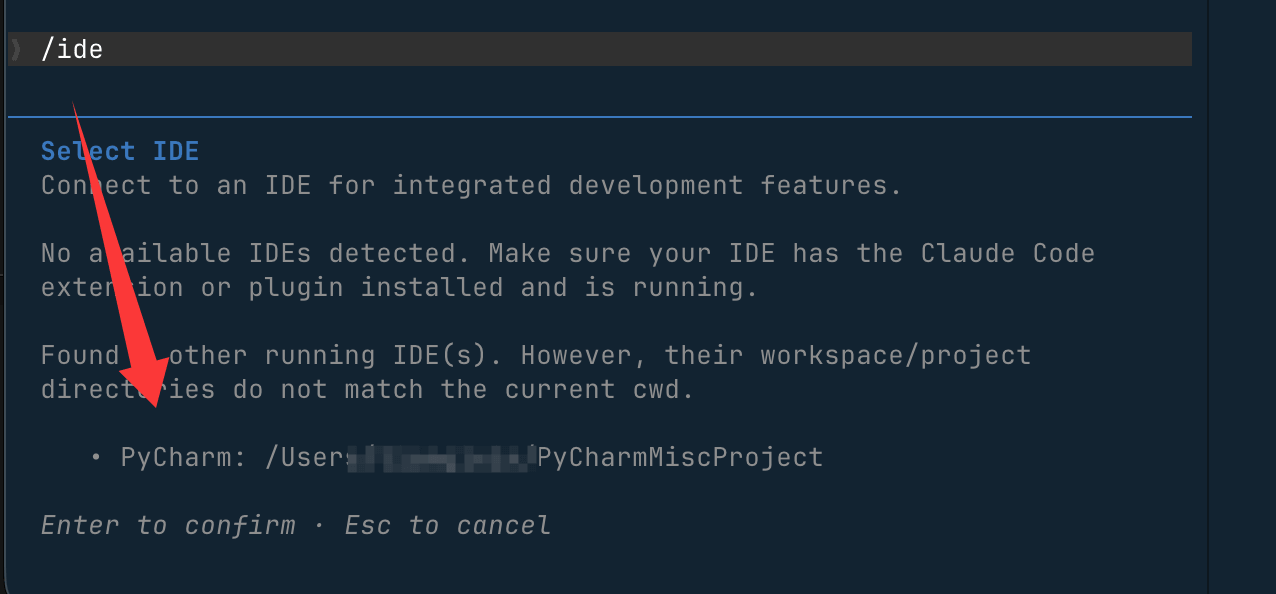
💡 Consejo: Para asegurarte de que Claude pueda acceder a los mismos archivos que el IDE, inicia Claude Code desde el directorio raíz del proyecto del IDE.
Paso 4: Configurar Claude Code
Configurar la herramienta Diff
Después de ejecutar Claude Code, configura el modo de visualización de Diff con los siguientes pasos:
# 启动 Claude Code
claude

# 进入配置
/config
Configura la herramienta diff comoauto; los cambios de código se mostrarán directamente en el visor de Diff del IDE; si se configura comoterminal, se mostrarán en la terminal.
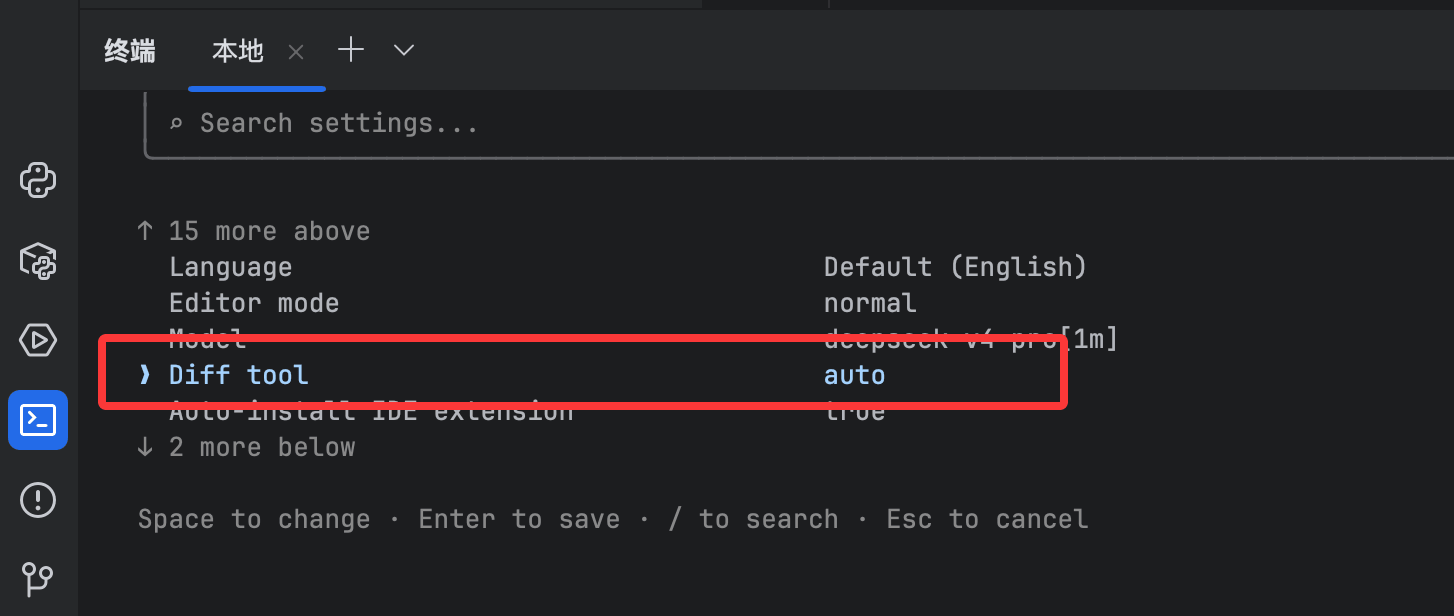
Configurar los ajustes del complemento
Ve aSettings → Tools → Claude Code [Beta], donde puedes configurar las siguientes opciones:
- Claude command (ruta del comando de Claude): personaliza el comando para ejecutar Claude, por ejemplo
claude、/usr/local/bin/claudeonpx @anthropic-ai/claude-code - Suppress notification for Claude command not found: desactiva la notificación cuando no se encuentra el comando de Claude
- Enable using Option+Enter for multi-line prompts(solo macOS): al habilitarlo,
Option+Enterpuedes insertar saltos de línea en el cuadro de aviso - Enable automatic updates: comprueba e instala automáticamente las actualizaciones del complemento; se aplica al reiniciar

💡 Usuarios de WSL: configura el comando de Claude como
wsl -d Ubuntu -- bash -lic "claude"(reemplazaUbuntucon el nombre de tu distribución WSL).
Configurar la tecla ESC (opcional)
Si la teclaESCno puede interrumpir las operaciones de Claude Code, sigue estos pasos para solucionarlo:
- Ve aSettings → Tools → Terminal
- desmarca"Move focus to the editor with Escape", o haz clic en"Configure terminal keybindings"y elimina"Switch focus to Editor"el atajo de teclado
- Aplica los cambios

Configuración de escenarios especiales
Desarrollo remoto (Remote Development)
Al usar JetBrains Remote Development, el complemento debe instalarse en elhost remoto, no en la máquina cliente local.
Procedimiento:Settings → Plugin (Host)
Configuración de WSL2
Si usas Claude Code en un entorno WSL2 y aparece el error"No available IDEs detected", normalmente la red NAT de WSL2 o el firewall de Windows están bloqueando la conexión.
Opción 1: Agregar una regla de firewall de Windows (recomendada)
# 第一步:在 WSL 中查看 IP 地址
hostname -I
# 例如输出 172.21.123.45,子网为 172.21.0.0/16
# 第二步:以管理员身份打开 PowerShell,创建防火墙规则(根据你的子网调整 IP 范围)
New-NetFirewallRule -DisplayName "Allow WSL2 Internal Traffic" -Direction Inbound -Protocol TCP -Action Allow -RemoteAddress 172.21.0.0/16 -LocalAddress 172.21.0.0/16
Luego reinicia el IDE y Claude Code para que surta efecto.
Opción 2: Cambiar WSL2 al modo de red reflejada (mirrored)(requiere Windows 11 22H2 o superior)
En el archivo.wslconfigubicado en el directorio de usuario de Windows, agrega:
[wsl2]
networkingMode=mirrored
Luego, en PowerShell, ejecutawsl --shutdownpara reiniciar WSL.
Solución de problemas comunes
Las funciones no aparecen después de instalar el complemento
- Confirma que Claude Code se inició desde eldirectorio raíz del proyecto
- Verifica que el complemento de JetBrains esté habilitado en la configuración del IDE
- Intentareiniciar completamente el IDE(puede ser necesario reiniciar varias veces)
- En escenarios de desarrollo remoto, confirma que el complemento esté instalado en el host remoto
Aviso "No available IDEs detected"
- Confirma que el complemento esté instalado y habilitado
- Reinicia completamente el IDE
- Asegúrate de que Claude Code se ejecute desde la terminal integrada del IDE
- Los usuarios de WSL consulten la secciónConfiguración de WSL2anterior
Al hacer clic en el icono de Claude aparece "command not found"
- Ejecuta
claude --versionen la terminal para verificar que Claude Code esté instalado correctamente - Configura manualmente la ruta del comando de Claude en los ajustes del complemento
- Los usuarios de WSL deben usar el formato de comando WSL mencionado anteriormente