Python Tkinter Checkbutton
 Программирование GUI на Python
Python Tkinter Checkbutton используется для выбора нужных нам опций. Перед ним есть небольшой квадратный флажок. Если он выбран, отображается галочка. Вы можете снова нажать на него, чтобы убрать галочку и отменить выбор.
Синтаксис
Формат синтаксиса следующий:
w = Checkbutton ( master, option=value, ... )
master: родительский контейнер кнопки.
options: необязательные элементы, то есть настраиваемые свойства кнопки. Эти параметры можно задавать в виде key = value и разделять запятыми.
| Нет. | Опция и описание |
|---|---|
| 1 | activebackground Цвет фона кнопки при наведении на неё курсора мыши. |
| 2 | activeforeground Цвет переднего плана кнопки при наведении на неё курсора мыши. |
| 3 | bg Цвет фона кнопки. |
| 4 | bitmap Битовая карта |
| 5 | bd Размер границы, по умолчанию 2 пикселя. |
| 6 | command Связанная функция, которая выполняется при нажатии кнопки. |
| 7 | cursor Настройка формы курсора, например arrow, circle, cross, plus и т. д. |
| 8 | disabledforeground Цвет переднего плана отключённой опции. |
| 9 | font Шрифт текста |
| 10 | fg Цвет переднего плана опции. |
| 11 | height Количество строк текста в checkbutton, по умолчанию 1. |
| 12 | highlightcolor Цвет подсветки при получении фокуса. |
| 13 | image Использовать ли значок. |
| 14 | justify При отображении многострочного текста задаёт выравнивание между разными строками. Возможные значения: LEFT, RIGHT, CENTER. |
| 15 | offvalue Значение Checkbutton может быть не только 1 или 0; оно может иметь другие типы значений. Вы можете установить значение состояния Checkbutton с помощью свойств onvalue и offvalue. |
| 16 | onvalue Значение Checkbutton может быть не только 1 или 0; оно может иметь другие типы значений. Вы можете установить значение состояния Checkbutton с помощью свойств onvalue и offvalue. |
| 17 | padx Отступ кнопки в направлении оси x, означающий расстояние между содержимым кнопки и её краем; по умолчанию равен 1 пикселю. |
| 18 | pady Отступ кнопки в направлении оси y; по умолчанию равен 1 пикселю. |
| 19 | relief Стиль границы, задаёт 3D-эффект виджета. Возможные варианты: FLAT, SUNKEN, RAISED, GROOVE, RIDGE. По умолчанию — FLAT. |
| 20 | selectcolor Цвет в выбранном состоянии; по умолчанию selectcolor="red". |
| 21 | selectimage Изображение в выбранном состоянии. |
| 22 | state Состояние; по умолчанию state=NORMAL. |
| 23 | text Отображаемый текст. Используйте "\n" для переноса текста. |
| 24 | underline Подчёркивание. По умолчанию текст на кнопке не подчёркнут. Значение — индекс символа в строке, который нужно подчеркнуть. При 0 подчёркивается первый символ; при 1 — первые два символа; и так далее. |
| 25 | variable Переменная. Значение переменной равно 1 или 0 и обозначает, выбран элемент или нет. |
| 26 | width Ширина по умолчанию определяется текстом или изображением флажка. Вы можете задать указанное количество символов. |
| 27 | wraplength Включать ли перенос. |
Методы
Ниже приведены часто используемые методы:| Нет. | Метод и описание |
|---|---|
| 1 | deselect() Снимает выбор с выбранной опции флажка. |
| 2 | flash() Несколько раз мигает радиокнопкой между цветом активного состояния и обычным цветом, но оставляет её в том состоянии, в котором она была в начале. |
| 3 | invoke() Вы можете вызвать этот метод, чтобы получить то же действие, что и при щелчке пользователя по радиокнопке для изменения её состояния. |
| 4 | select() Устанавливает кнопку в выбранное состояние. |
| 5 | toggle() Переключает между выбранным и невыбранным состояниями. |
Пример
В примере нажатие кнопки отобразит сообщение:
Пример
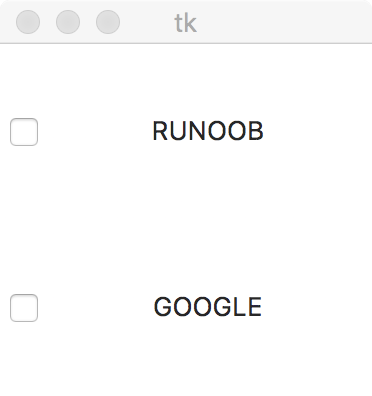
Результат тестового вывода выглядит следующим образом:
 Другие расширения