K-line график акций на Python для количественного анализа
Мы можем использоватьмодуль Python pyechartsдля построения графиков K-линий акций.
pyecharts — это библиотека визуализации данных на Python, основанная на ECharts. Она позволяет пользователям использовать Python для создания различных типов интерактивных графиков и визуализаций данных.
Просмотр содержимого модуля Python pyecharts:модуль Python pyecharts。
В pyecharts можно использовать график K-линии (Kline) для отображения динамики акций. Графики K-линии в основном используются для отображения финансовых данных, таких как цена открытия, цена закрытия, максимальная цена и минимальная цена акции.
Сначала убедитесь, что у вас установлен pyecharts:
pip install pyecharts
Мы используем данные Yahoo Finance, чтобы получить данные об акциях за последний год. Мы можем использовать библиотеку yfinance:
pip install yfinance
Использование графика K-линии
Импортируйте соответствующие модули:
from pyecharts import options as opts
from pyecharts.charts import Kline
Подготовьте данные:
Данные графика Kline обычно представляют собой двумерный массив, содержащий цену открытия, цену закрытия, максимальную цену и минимальную цену, например:
data = [
    [2320.26, 2320.26, 2287.3, 2362.94],
    [2300, 2291.3, 2288.26, 2308.38],
    # ...
]
Настройте график Kline:
kline = (
    Kline()
    .add_xaxis(xaxis_data=["2017-10-24", "2017-10-25", "2017-10-26", "2017-10-27"])
    .add_yaxis(series_name="Kline", y_axis=data)
    .set_global_opts(
        xaxis_opts=opts.AxisOpts(is_scale=True),
        yaxis_opts=opts.AxisOpts(is_scale=True),
        title_opts=opts.TitleOpts(title="Kline 示例"),
    )
)
Здесь add_xaxis используется для задания данных оси x, add_yaxis используется для добавления серии данных Kline, а set_global_opts используется для настройки глобальных параметров, включая заголовок, и т. д.
Отрисуйте график:
kline.render("kline_chart.html")Отрисуйте график Kline в HTML-файл.
Пример
from pyecharts.charts import Kline
# Подготовьте данные
data = [
[2320.26, 2320.26, 2287.3, 2362.94],
[2300, 2291.3, 2288.26, 2308.38],
[2295.35, 2346.5, 2295.35, 2345.92],
[2347.22, 2358.98, 2337.35, 2363.8],
# ... больше данных
]
# Настройте диаграмму Kline
kline = (
Kline()
.add_xaxis(xaxis_data=["2017-10-24", "2017-10-25", "2017-10-26", "2017-10-27"])
.add_yaxis(series_name="Kline", y_axis=data)
.set_global_opts(
xaxis_opts=opts.AxisOpts(is_scale=True),
yaxis_opts=opts.AxisOpts(is_scale=True),
title_opts=opts.TitleOpts(title="Пример Kline"),
)
)
# Отрисовать график
kline.render("kline_chart.html")
Пояснение:
- У нас есть набор данных с именем
data, который содержит ежедневные финансовые данные, включая цену открытия, цену закрытия, максимальную цену и минимальную цену. - Мы создали
Klineэкземпляр, используемыйadd_xaxisдля установки данных оси X (в данном случае даты), и используемыйadd_yaxisдля добавления серии данных Kline. - Используйте
set_global_optsдля установки глобальных параметров, таких как масштабирование оси X и оси Y, и заголовка графика. - Наконец, мы используем
renderчтобы отрисовать график в HTML-файл.
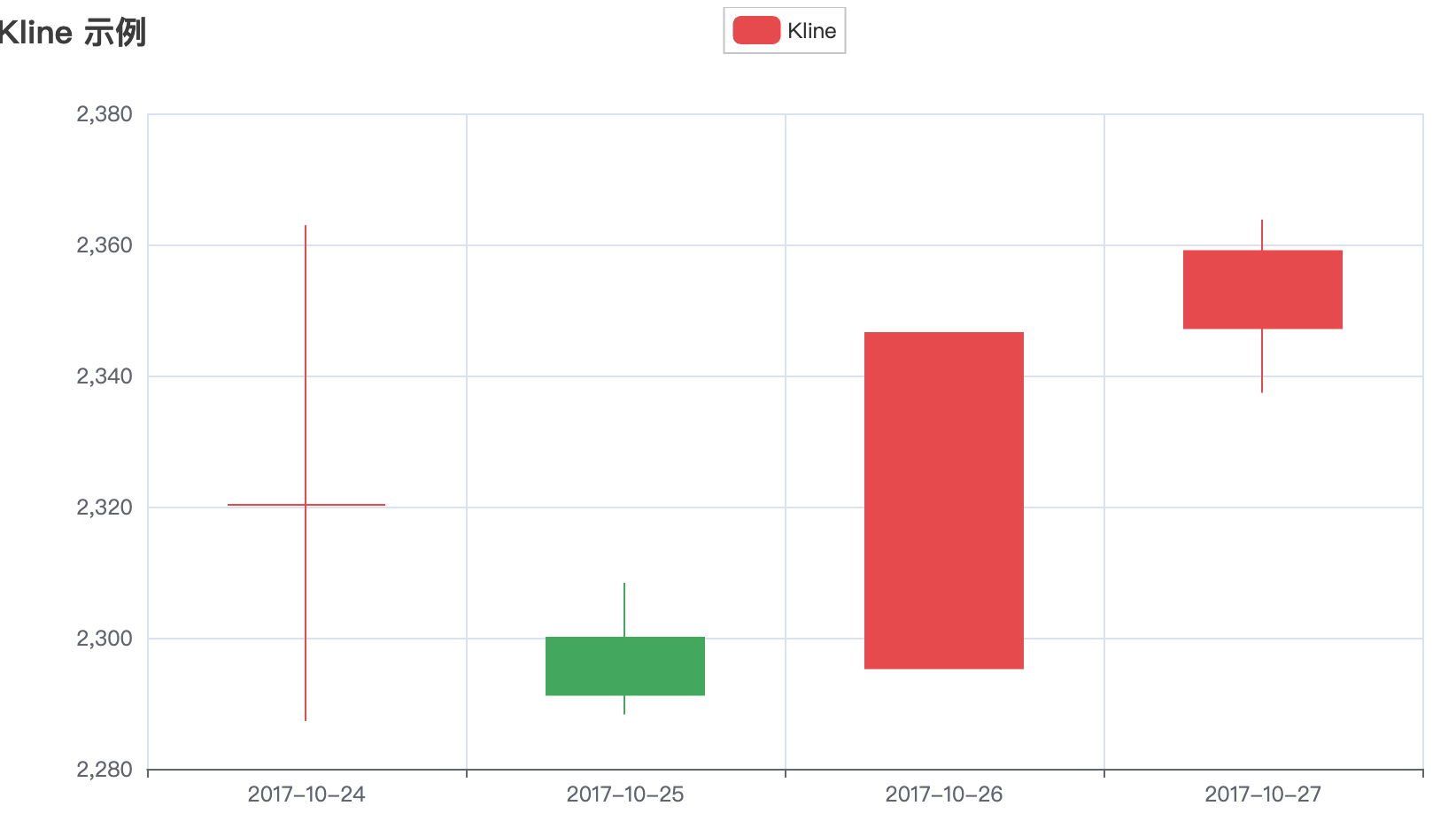
Файл kline_chart.html будет создан в текущем каталоге. Откройте файл, и график отобразится следующим образом:
Ниже приведен пример кода, демонстрирующий, как получить данные об акциях Kweichow Moutai и сгенерировать график K-line:
Пример
from pyecharts import options as opts
from pyecharts.charts import Kline
# Получить данные акций Kweichow Moutai за последние три года
symbol = '600519.SS' # 600519.SS — это код акции Kweichow Moutai
start_date = '2020-01-01'
end_date = '2022-12-31'
stock_data = yf.download(symbol, start=start_date, end=end_date)
# Извлечь формат данных, необходимый для графика K-линий
kline_data = []
for index, row in stock_data.iterrows():
kline_data.append([row['Open'], row['Close'], row['Low'], row['High']])
# Настройте диаграмму Kline
kline = (
Kline()
.add_xaxis(xaxis_data=stock_data.index.strftime('%Y-%m-%d').tolist())
.add_yaxis(series_name="Kline", y_axis=kline_data)
.set_global_opts(
xaxis_opts=opts.AxisOpts(is_scale=True),
yaxis_opts=opts.AxisOpts(is_scale=True),
title_opts=opts.TitleOpts(title="Пример Kline-графика Kweichow Moutai"),
datazoom_opts=[opts.DataZoomOpts()],
toolbox_opts=opts.ToolboxOpts(
особенность={
"dataZoom": {"yAxisIndex": "none"},
"restore": {},
"saveAsImage": {},
}
),
)
)
# Отрисовать график
kline.render("maotai_kline_chart.html")
Файл maotai_kline_chart.html будет создан в текущем каталоге. Откройте файл, и диаграмма отобразится следующим образом:

Построение линейного графика
Мы также можем использовать pyecharts, чтобы построить простой линейный график акции, взяв в качестве примера Moutai (600519.SH):
Пример
from pyecharts import options as opts
from pyecharts.charts import Line
from datetime import datetime, timedelta
# Установите код акции Moutai
stock_code = "600519.SS"
# Получите текущую дату
end_date = datetime.now().strftime('%Y-%m-%d')
# Вычислите дату три года назад
start_date = (datetime.now() - timedelta(days=3 * 365)).strftime('%Y-%m-%d')
# Используйте yfinance для получения данных об акции
df = yf.download(stock_code, start=start_date, end=end_date)
# Извлеките даты и цены закрытия из данных
dates = df.index.strftime('%Y-%m-%d').tolist()
closing_prices = df['Close'].tolist()
# Создать линейный график
line_chart = Line()
line_chart.add_xaxis(xaxis_data=dates)
line_chart.add_yaxis(series_name="Динамика цены акций Moutai",
y_axis=closing_prices,
markline_opts=opts.MarkLineOpts(
data=[opts.MarkLineItem(type_="average", name="Среднее")]
)
)
line_chart.set_global_opts(
title_opts=opts.TitleOpts(title="График динамики цены акций Moutai (за последние три года)"),
xaxis_opts=opts.AxisOpts(type_="category"),
yaxis_opts=opts.AxisOpts(is_scale=True),
datazoom_opts=[opts.DataZoomOpts(pos_bottom="-2%")],
)
# Отрисовать график
line_chart.render("maotai_stock_trend_chart.html")
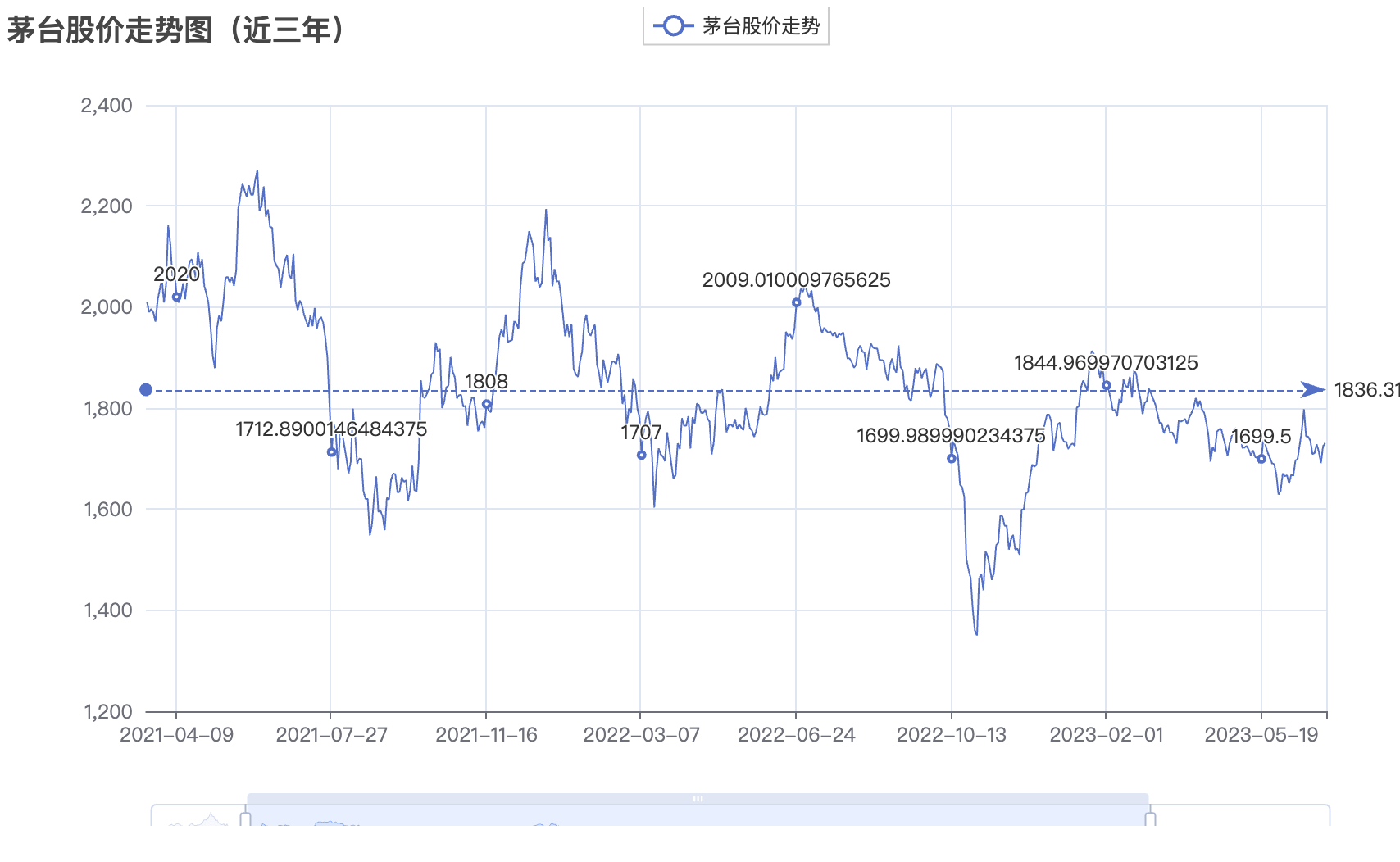
Файл maotai_stock_trend_chart.html будет создан в текущем каталоге. Откройте файл, и диаграмма отобразится следующим образом:
Можно рассмотреть добавление некоторых инструментов диаграммы, таких как масштабирование данных, просмотр данных и т. д., чтобы улучшить интерактивный опыт пользователя.
Ниже приведён оптимизированный код с добавленными функциями масштабирования данных и просмотра данных:
Пример
from pyecharts import options as opts
from pyecharts.charts import Line
from pyecharts.commons.utils import JsCode
from datetime import datetime, timedelta
# Установите код акции Moutai
stock_code = "600519.SS"
# Получите текущую дату
end_date = datetime.now().strftime('%Y-%m-%d')
# Вычислите дату три года назад
start_date = (datetime.now() - timedelta(days=3 * 365)).strftime('%Y-%m-%d')
# Используйте yfinance для получения данных об акции
df = yf.download(stock_code, start=start_date, end=end_date)
# Извлеките даты и цены закрытия из данных
dates = df.index.strftime('%Y-%m-%d').tolist()
closing_prices = df['Close'].tolist()
# Создать линейный график
line_chart = Line()
line_chart.add_xaxis(xaxis_data=dates)
line_chart.add_yaxis(series_name="Динамика цены акций Moutai",
y_axis=closing_prices,
markline_opts=opts.MarkLineOpts(
data=[opts.MarkLineItem(type_="average", name="Среднее")]
)
)
line_chart.set_global_opts(
title_opts=opts.TitleOpts(title="График динамики цены акций Moutai (за последние три года)"),
xaxis_opts=opts.AxisOpts(type_="category"),
yaxis_opts=opts.AxisOpts(is_scale=True),
datazoom_opts=[
opts.DataZoomOpts(
pos_bottom="-2%",
range_start=0,
range_end=100,
type_="inside"
),
opts.DataZoomOpts(
pos_bottom="-2%",
range_start=0,
range_end=100,
type_="slider",
),
],
toolbox_opts=opts.ToolboxOpts(
особенность={
"dataZoom": {"yAxisIndex": "none"},
"restore": {},
"saveAsImage": {},
}
),
)
# Отрисовать график
line_chart.render("maotai_stock_trend_chart2.html")
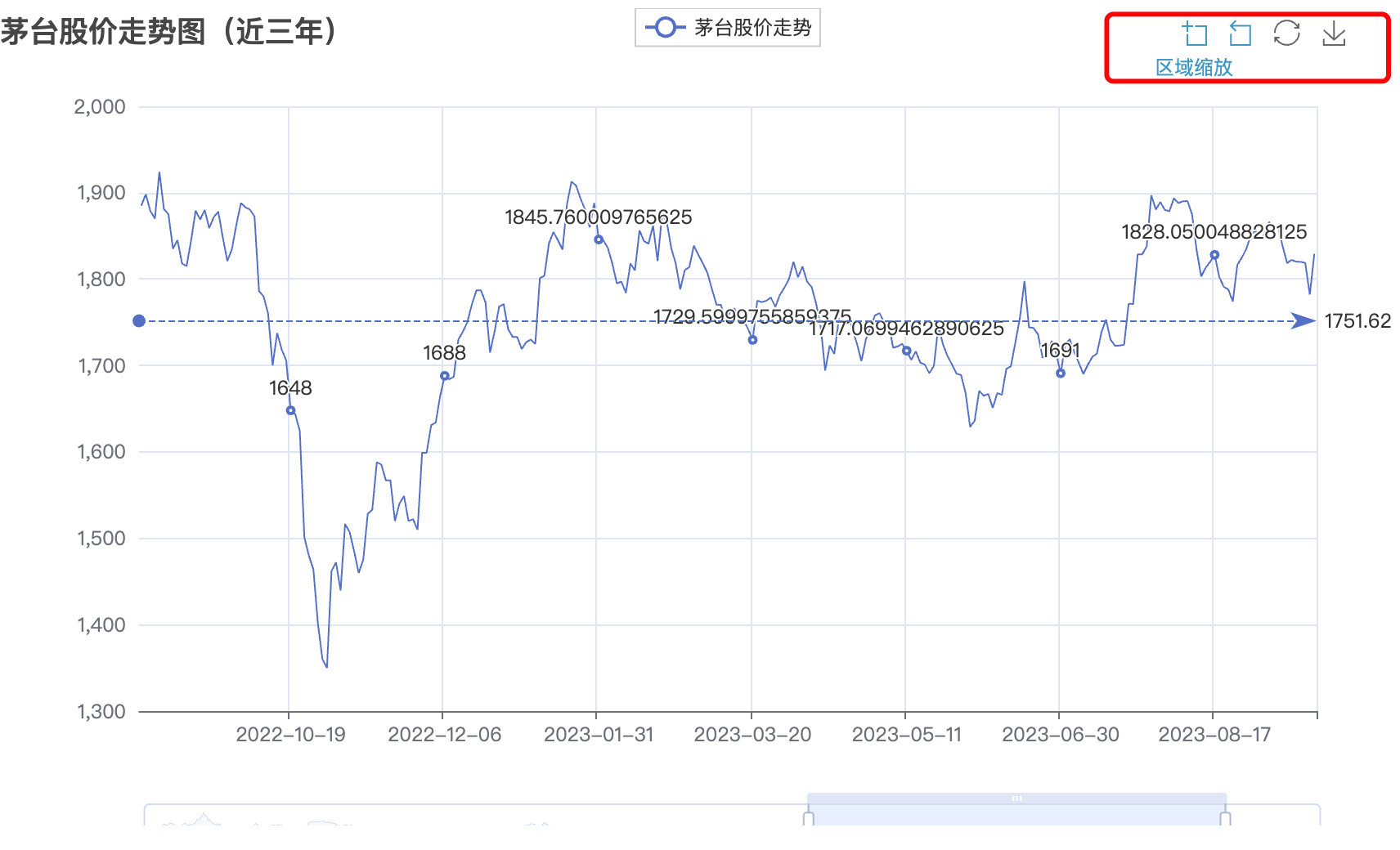
В текущем каталоге будет создан файл maotai_stock_trend_chart2.html. Откройте файл, и график отобразится следующим образом: