Настройка среды Angular 2 TypeScript
В этой главе для создания приложений Angular используется TypeScript, что также является официальной рекомендацией. Примеры в этом руководстве также написаны на TypeScript.
TypeScript — это бесплатный язык программирования с открытым исходным кодом, разработанный Microsoft. Это надмножество JavaScript, расширяющее синтаксис JavaScript.
Если вы не знаете TypeScript, можете обратиться к следующим ресурсам:
Прежде чем начать, вам нужно убедиться, что у вас установлен npm. Если вы не установили npm или не понимаете npm, можете ознакомиться с нашим руководством:Введение в использование NPM。
Поскольку доступ к официальному реестру npm в Китае слишком медленный, здесь я использовал зеркало npm от Taobao. Способ установки следующий:
$ npm install -g cnpm --registry=https://registry.npmmirror.com
После выполнения мы можем использовать команду cnpm для установки модулей:
$ cnpm install
Шаг 1: Создание и настройка проекта
Создайте каталог
$ mkdir angular-quickstart
$ cd angular-quickstart
Создайте файлы конфигурации
Для проекта Angular требуются следующие файлы конфигурации:
- package.jsonУказывает пакеты зависимостей npm, необходимые для этого проекта.
- tsconfig.jsonОпределяет, как компилятор TypeScript генерирует код JavaScript из исходных файлов проекта.
- typings.jsonПредоставляет дополнительные файлы определений для библиотек, которые компилятор TypeScript не может распознать.
- systemjs.config.jsПредоставляет загрузчику модулей информацию о том, где найти модули приложения, и регистрирует все необходимые пакеты зависимостей. Он также включает пакеты, необходимые для последующих примеров в этом документе.
Создайте следующие файлы в angular-quickstart, как показано в коде ниже:
Файл package.json:
Файл tsconfig.json:
Файл typings.json:
Файл systemjs.config.js:
Далее мы используем команду cnpm для установки пакетов зависимостей:
$ cnpm install
После успешного выполнения в каталоге angular-quickstart будет создан каталог node_modules, который содержит модули, необходимые для этого примера. Мы можем посмотреть структуру каталогов проекта:

Шаг 2: Создание приложения
Мы используем NgModules, чтобы организовать приложения Angular в функциональные блоки кода, связанные с возможностями.
Сам Angular разделен на отдельные модули Angular, поэтому в нашем приложении нам нужно импортировать только те части Angular, которые нам нужны.
Каждому приложению Angular нужен по крайней мере одинкорневой модуль, который в примере — AppModule.
Далее мы создаем каталог app в каталоге angular-quickstart:
$ mkdir app
$ cd app
Затем создайте файл app.module.ts в каталоге app, как показано в коде ниже:
app.module.ts файл:
Поскольку QuickStart — это веб-приложение, работающее в браузере, корневому модулю необходимо импортировать BrowserModule из @angular/platform-b и добавить его в массив imports.
Создание компонента и добавление его в приложение
Каждое Angular-приложение имеет как минимум одинкорневой компонент, в примере это AppComponent. Код файла app.component.ts выглядит следующим образом:
app.component.ts файл:
Пояснение к коду:
Приведённый выше код изangular2/coreимпортирует пакетComponent.
@Component— этодекораторAngular 2, он связывает метаданные с классом компонента AppComponent.
my-app— это CSS-селектор, который можно использовать в HTML-тегах как компонент.
@viewсодержитtemplate, указывая Angular, как отображать представление компонента.
exportуказывает, что компонент можно использовать вне файла.
Далее мы снова открываем файл app.module.ts, импортируем новый AppComponent и добавляем его в поля declarations и bootstrap декоратора NgModule:
app.module.ts файл:
Шаг 4: Запуск приложения
Далее нам нужно указать Angular, как запустить приложение.
Создайте файл main.ts в каталоге angular-quickstart/app со следующим кодом:
файл main.ts:
Приведённый выше код инициализирует платформу, позволяя вашему коду выполняться, затем запускает ваш AppModule на этой платформе.
Определите страницу-хост приложения
Создайте файл index.html в каталоге angular-quickstart со следующим кодом:
Файл index.html:
Здесь стоит отметить следующее:
Библиотеки JavaScript:core-js— это полифилл-библиотека для старых браузеров,zone.jsиreflect-metadataбиблиотека требуется Angular, а библиотека SystemJS используется для загрузки модулей.
Файл конфигурации SystemJS и скрипт могут импортировать и запускать модуль приложения, который мы только что написали в главном файле.
Тег <my-app> — это место, где загружается приложение.
Добавьте немного стилей
Мы можем задать нужные стили в файле styles.css в каталоге angular-quickstart:
файл styles.css:
Шаг 6: Скомпилируйте и запустите приложение
Откройте окно терминала и введите следующую команду:
npm start
Откройте http://localhost:3000/, и браузер отобразит следующий результат:
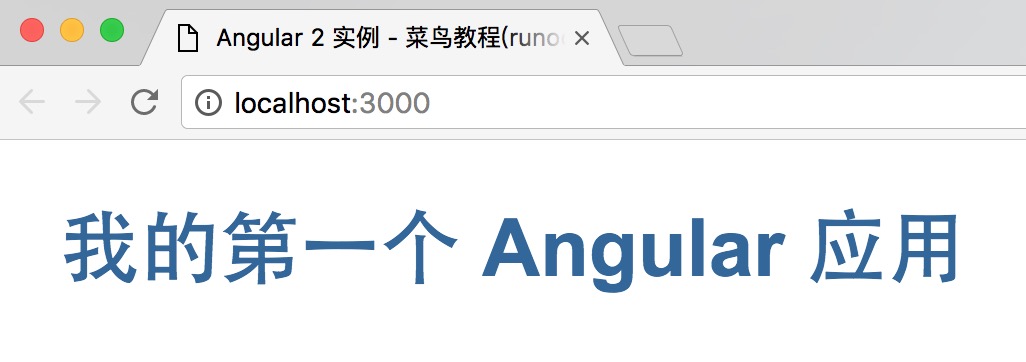
На этом этапе создано наше первое приложение Angular 2. Итоговая структура каталогов:

Исходный код, использованный в этой статье, можно скачать следующим способом; он не включает каталоги node_modules и typings.
Скачать исходный код
Другие расширения