Настройка окружения JavaScript для Angular 2
В этой главе мы покажем, как настроить среду выполнения Angular 2.
В этой главе для создания приложений Angular используется JavaScript; конечно, вы также можете использовать TypeScript и Dart для создания приложений Angular.
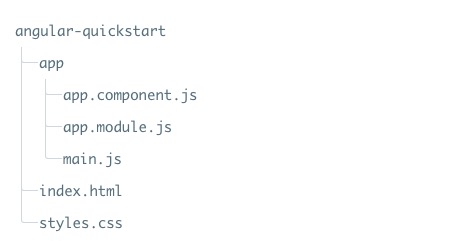
Структура файловых каталогов, используемая в этой главе, приведена ниже:
Создайте файл конфигурации
Создайте каталог
$ mkdir angular-quickstart
$ cd angular-quickstart
Загрузите необходимые библиотеки
Здесь мы рекомендуем использовать npm в качестве инструмента управления пакетами. Если вы еще не установили npm или не знакомы с npm, можете ознакомиться с нашим руководством:Введение в использование NPM。
Создайте файл package.json, код выглядит следующим образом:
Файл package.json:
Поскольку доступ к официальному зеркалу npm в Китае слишком медленный, здесь я использовал npm-зеркало Taobao. Способ установки следующий:
$ npm install -g cnpm --registry=https://registry.npmmirror.com
После выполнения мы можем использовать команду cnpm для установки модулей:
$ cnpm install
После успешного выполнения в каталоге angular-quickstart будет создан каталог node_modules, который содержит модули, необходимые для этого примера.
Создание компонентов Angular
Компоненты — это основа и ядро приложений Angular. Компонент инкапсулирует определённую функцию, а компоненты работают вместе, чтобы собрать полноценное приложение.
Вообще говоря, компонент — это класс JavaScript, используемый для управления шаблоном представления.
Затем мы создаём каталог app в angular-quickstart:
$ mkdir app
$ cd app
И добавляем файл компонента app.component.js со следующим содержимым:
Файл app.component.js:
Далее давайте проанализируем приведённый выше код:
Мы создаём визуальный компонент с именем AppComponent, цепочкой вызывая методы Component и Class в глобальном пространстве имён ng.core ядра Angular.
Метод Component принимает объект конфигурации, содержащий два свойства. Метод Class — это то место, где мы добавляем свойства и методы к компоненту, которые привязаны к соответствующим представлениям и поведениям.
Модули
Приложения Angular являются модульными. В ES5 нет встроенной системы модулей, поэтому можно использовать стороннюю систему модулей. Затем мы создаём независимое пространство имён app для приложения, а код файла можно обернуть в IIFE (Immediately Invoked Function Expression):
(function(app) {
})(window.app || (window.app = {}));
Мы передаём глобальный объект пространства имён app в IIFE, и если он не существует, инициализируем его пустым объектом.
Большинство файлов приложения экспортируют код, добавляя что-либо в пространство имён app. Мы экспортировали AppComponent в файле app.component.js.
app.AppComponent =
Объект определения класса
В этом примере класс AppComponent имеет только пустой конструктор:
.Class({
    constructor: function() {}
});
Когда мы хотим создать полноценное приложение, мы можем расширить этот объект свойствами и логикой приложения.
Объект определения компонента
ng.core.Component() сообщает Angular, что объект определения класса является компонентом Angular. Объект конфигурации, переданный в ng.core.Component(), имеет два поля: selector и template.
selector определяет простой CSS-селектор my-app для host HTML-элемента. Когда Angular встречает элемент my-app в host HTML, он создаёт и отображает экземпляр AppComponent.
Свойство template содержит шаблон компонента.
Добавление NgModule
Приложения Angular состоят из модулей Angular, которые содержат компоненты и всё остальное, необходимое приложению Angular.
Затем создайте файл app/app.module.js со следующим содержимым:
Файл app.module.js:
Запустите приложение
Добавьте файл app/main.js:
Файл app/main.js:
Нам нужны две вещи, чтобы запустить приложение:
- Функция platformBrowserDynamic().bootstrapModule в Angular.
- Корневой модуль приложения AppModule, упомянутый выше.
Далее создайте index.html со следующим кодом:
Файл index.html:
Анализ index.html
- 1. Загрузите необходимые библиотеки JavaScript;
- 2. Загрузите наши собственные файлы JavaScript, обратите внимание на порядок;
- 3. Мы добавляем тег <my-app> внутри тега <body>.
Процесс выполнения таков: когда Angular вызывает функцию bootstrapModule в main.js, она читает метаданные AppModule, находит AppComponent среди bootstrap-компонентов, находит селектор my-app, находит элемент с именем my-app и затем загружает содержимое между этими тегами.
Добавьте немного стилей
Код файла styles.css:
файл styles.css:
Откройте терминал и введите следующую команду:
$ npm start
Посетите http://localhost:3000/, браузер отображает:
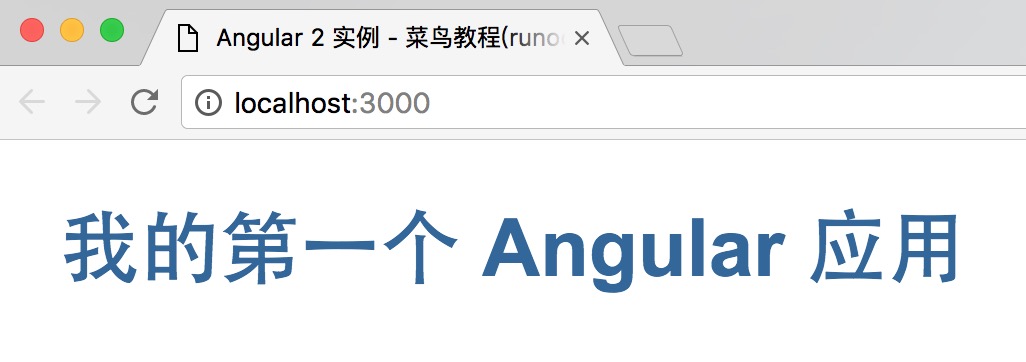
Таким образом, наше первое приложение Angular 2 завершено. Исходный код, использованный в этой статье, можно скачать следующим способом, исключая node_modules.
Скачать исходный код
Другие расширения