Формы Angular 2
В этой главе мы расскажем, как создать форму Angular с помощью компонентов и шаблонов.
Используя шаблоны Angular, мы можем создавать различные типы форм, такие как формы входа, контактные формы, формы сведений о продукте и т. д., а также добавлять валидацию данных к полям этих форм.
Далее мы шаг за шагом реализуем функциональность формы.
Создание проекта
Импортируйте начальный проект.
Для полного создания проекта обратитесь к:Настройка среды TypeScript в Angular 2
Или скачайте исходный код напрямую:Нажмите здесь, чтобы скачать
После распаковки переименуйте каталог в angular-forms и измените следующее в файле angular-forms/package.json:"name": "angular-quickstart"на"name": "angular-forms"。
Когда все готово, мы запускаемcnpm install, чтобы загрузить пакеты зависимостей.
Создание модели Site
Приведенный ниже код создает простой класс модели Site, содержащий три обязательных поля: id, name, url, и одно необязательное поле: alexa.
Создайте файл site.ts в каталоге angular-forms/app со следующим кодом:
Файл app/site.ts:
В приведенном ниже коде поля, помеченные как public, являются публичными полями, а знак вопроса (?), добавленный после alexa, указывает на необязательное поле.
Создание компонента формы
Каждая форма Angular состоит из двух частей: шаблона на основе HTML и компонента на основе кода, который обрабатывает данные и взаимодействие с пользователем.
Создайте файл site-form.component.ts в каталоге angular-forms/app со следующим кодом:
Файл app/site-form.component.ts:
В примере импортируются декоратор Component и модель Site.
Селектор @Component "site-form" означает, что можно использовать тег<site-form>, чтобы вставить эту форму в родительский шаблон.
Свойство templateUrl указывает на отдельный HTML-файл шаблона с именем site-form.component.html.
Свойство diagnostic используется для возврата JSON-представления этой модели.
Определите корневой модуль приложения
Измените app.module.ts, чтобы определить корневой модуль приложения, который задает внешние ссылки и объявляет компоненты, принадлежащие этому модулю, например SiteFormComponent.
Поскольку формы, управляемые шаблоном, имеют собственный модуль, нам нужно добавить FormsModule в массив imports приложения, чтобы мы могли использовать формы.
Код файла app/app.module.ts выглядит следующим образом:
Файл app/app.module.ts:
Создать корневой компонент
Измените файл корневого компонента app.component.ts, чтобы разместить в нем SiteFormComponent.
Файл app/app.component.ts:
Создать начальный HTML-шаблон формы
Создайте файл шаблона site-form.component.html с кодом, как показано ниже:
файл app/site-form.component.html:
Атрибут required делает поле обязательным; если он не задан, поле необязательно.
Введите следующую команду в каталоге angular-forms:
cnpm install bootstrap --save
Откройте файл index.html и добавьте следующие ссылки на стили в <head>:
Запуститеnpm startЗатем посетите: http://localhost:3000/, вывод будет следующим:

Используйте ngModel для двусторонней привязки данных
Далее мы используем ngModel для двусторонней привязки данных и обновляем свойства компонента, прослушивая события DOM.
Измените app/site-form.component.html, чтобы привязать нашу форму к модели с помощью ngModel. Код показан ниже:
файл app/site-form.component.html:
-
Каждый элемент input имеет атрибут id, который используется атрибутом for элемента label для сопоставления метки с соответствующим input.
-
Каждый элемент input имеет атрибут name, который нужен модулю forms Angular, чтобы зарегистрировать элемент управления для формы.
Запустите приведённый выше пример; результат вывода будет следующим:

{{diagnostic}} Он используется только для вывода данных во время тестирования.
Мы также можем использовать ngModel для отслеживания состояния изменений и проверки валидности. Он использует три класса CSS для обновления элементов управления, чтобы отразить текущее состояние.
| State | Класс при значении true | Класс, когда false |
|---|---|---|
| Элемент управления был посещён |
ng-touched
|
ng-untouched
|
| Значение элемента управления изменилось |
ng-dirty
|
ng-pristine
|
| Значение элемента управления корректно |
ng-valid
|
ng-invalid
|
Таким образом, мы можем добавить пользовательский CSS, чтобы отражать состояние формы.
Создайте файл forms.css в каталоге angular-forms. Код выглядит следующим образом:
Файл forms.css:
Откройте файл index.html и добавьте следующие ссылки на стили в <head>:
Измените app/site-form.component.html. Ниже показан код:
файл app/site-form.component.html:
В шаблоне, привязывая атрибут hidden элемента div к свойствам элемента управления name, мы можем управлять видимостью сообщения об ошибке для поля "name".
Удалите данные из поля name, и отображаемый результат будет следующим:

Добавить веб-сайт
Далее мы создаём форму для добавления веб-сайта. Добавьте кнопку в app/site-form.component.html:
файл app/site-form.component.html:
Привяжите событие вышеуказанной кнопки к методу компонента:
Файл app/site-form.component.ts:
Мы добавляем флаг active в компонент и инициализируем его значением true. Когда мы добавляем новый сайт, он устанавливает флаг active в false, а затем быстро возвращает его в true с помощью быстрой функции setTimeout.
Отправка формы через ngSubmit
Мы можем использовать директиву NgSubmit из Angular для отправки формы и привязать её к методу SiteFormComponent.submit() через механизм привязки событий.
Мы определили ссылочную переменную шаблона #siteForm и инициализировали её значением "ngForm".
Эта переменная siteForm теперь ссылается на директиву NgForm, которая представляет форму в целом.
Полный код файла site-form.component.ts выглядит следующим образом:
Файл app/site-form.component.ts:
app/site-form.component.html полный код выглядит следующим образом:
файл app/site-form.component.html:
В шаблоне мы привязываем атрибут hidden к свойству SiteFormComponent.submitted.
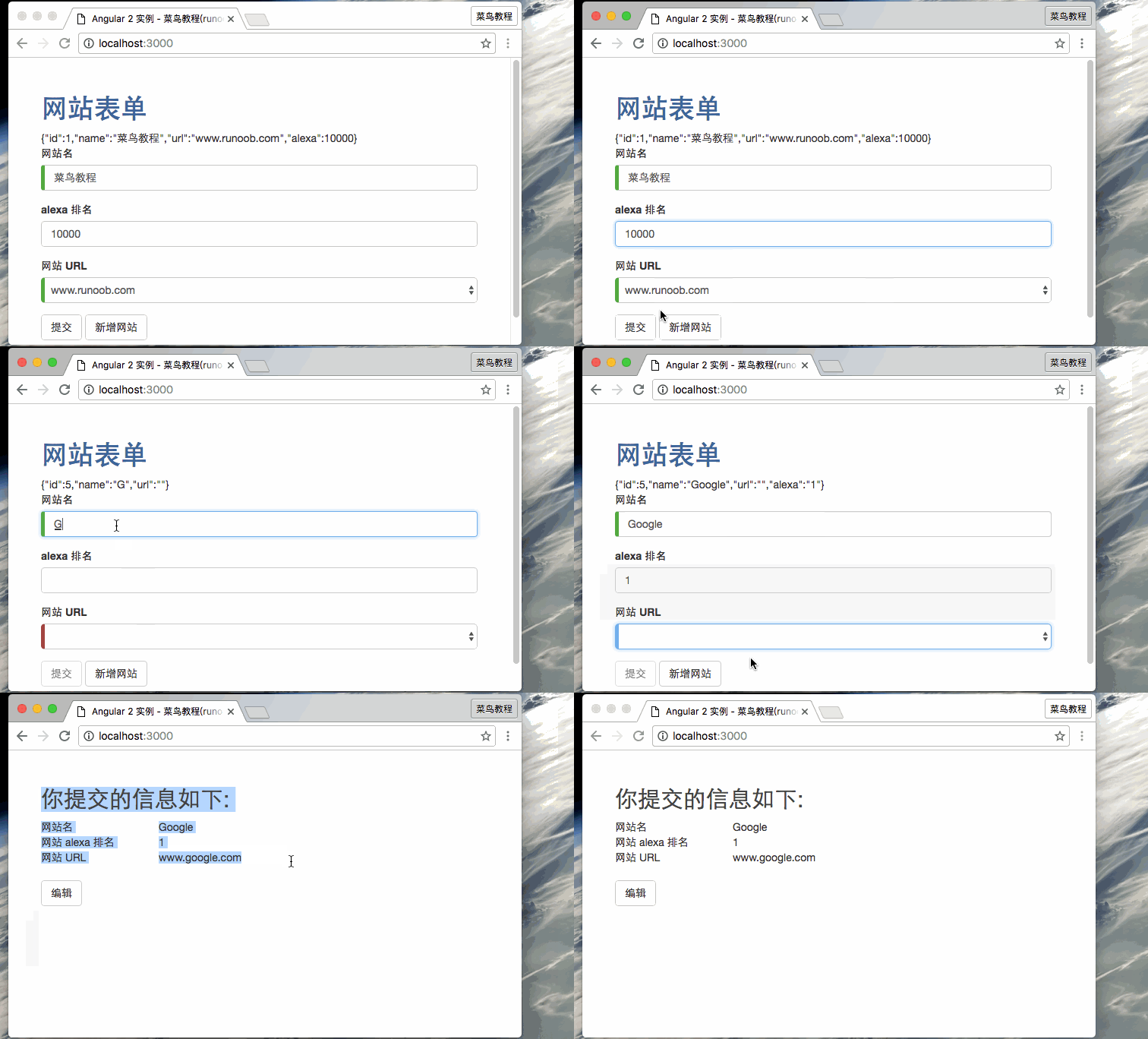
Основная форма видна с самого начала, потому что свойство submitted имеет значение false. Когда мы отправляем форму, она скрывается, а свойство submitted становится true:
Итоговая структура каталогов:

Исходный код, использованный в этой статье, можно скачать следующим образом, исключая каталоги node_modules и typings.
Скачать исходный код
Полный пример демонстрации в GIF выглядит следующим образом: