VSCode を使用した Vue 開発
Visual Studio Code(略称 VS Code)は、Microsoft が開発した無料のオープンソースコードエディターです。多数のプログラミング言語をサポートし、構文ハイライト、スマートコード補完、コードリファクタリング、デバッグなどの機能を提供します。
Visual Studio Code は、Vue.js のコア構成要素である HTML、CSS、JavaScript を標準でサポートしています。
VS Code には内蔵ターミナルがあり、エディター内で npm、yarn などのコマンドラインツールを直接実行できるため、プロジェクトの構築と管理に便利です。
より充実した Vue.js 開発環境を希望する場合は、Volar および Volar for TypeScript 拡張機能をインストールできます。これらの拡張機能は Vue.js のインテリセンスを提供します。
VS Code についてまだ詳しくない場合や、インストールしていない場合は、以下を参照してください:VSCode チュートリアル。
Vue プロジェクトを作成する
ターミナルまたはコマンドプロンプトを開き、以下のコマンドを入力します:
npm create vue@latest
システムがプロジェクト名の入力を求めるので、ここでは次のように入力しますサンプル-vue3-app:
Vue.js - The Progressive JavaScript Framework

? 请输入项目名称: › サンプル-vue3-app
その後、いくつかのオプションが表示されるので、自分のニーズに応じて選択するか、そのまま Enter キーを押し続けます:
Vue.js - The Progressive JavaScript Framework

> 请输入项目名称: … サンプル-vue3-app
> 是否使用 TypeScript 语法? … 否 / 是
> 是否启用 JSX 支持? … 否 / 是
> 是否引入 Vue Router 进行单页面应用开发? … 否 / 是
> 是否引入 Pinia 用于状态管理? … 否 / 是
> 是否引入 Vitest 用于单元测试? … 否 / 是
> 是否要引入一款端到端(End to End)测试工具? › 不需要
> 是否引入 ESLint 用于代码质量检测? › 否

正在初始化项目 /Users/tianqixin/サンプル-vue3-app...

项目初始化完成,可执行以下命令:

  cd サンプル-vue3-app
  npm install
  npm run dev
プロジェクトの作成が完了したら、プロジェクトフォルダーに移動して依存関係をインストールします:
cd サンプル-vue3-app
npm install
依存関係のインストールにも数分かかる場合があります。
以下のコマンドを入力して、Vue アプリケーションをすばやく起動します:
npm run dev
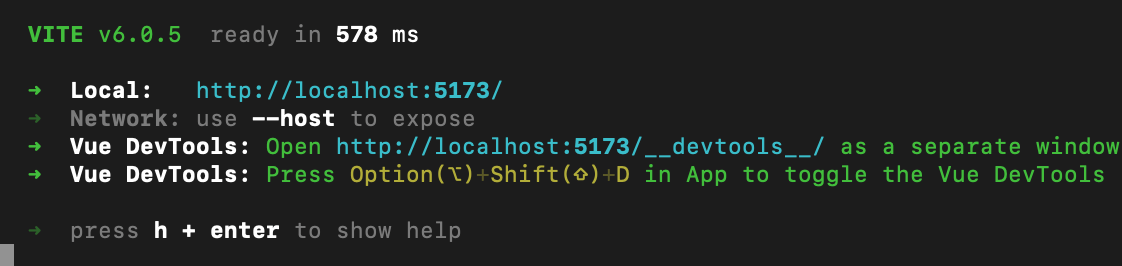
ブラウザで http://localhost:5173 を開くと、次のように表示されます:
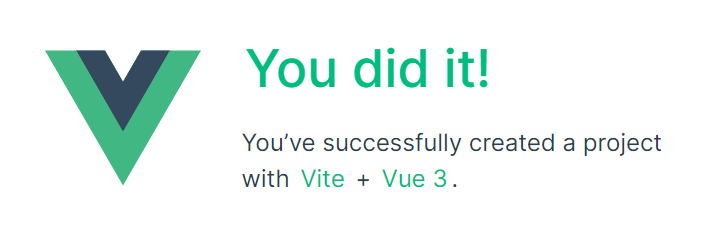
Ctrl+C を押すと、vue-cli-service サーバーを停止できます。
VS Code で Vue プロジェクトを開く
ターミナルまたはコマンドプロンプトから、作成した Vue プロジェクトフォルダー サンプル-vue3-app に移動し、次のコマンドを使用しますcodeプロジェクトを VS Code で開きます:
cd サンプル-vue3-app
code .
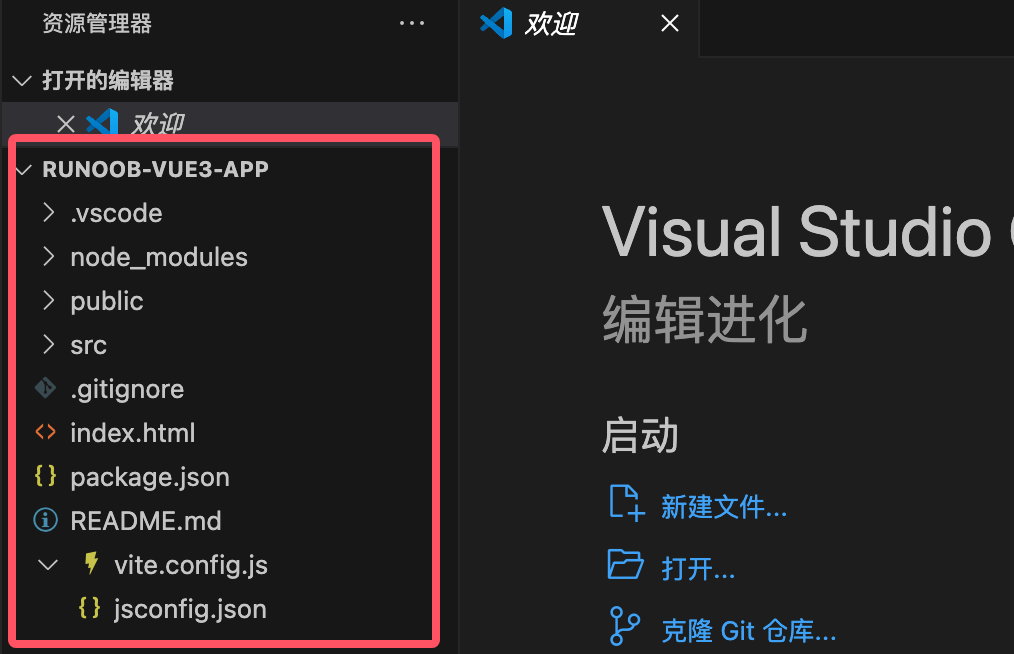
VS Code が起動し、エクスプローラーに Vue プロジェクトが表示されます。以下のようになります:
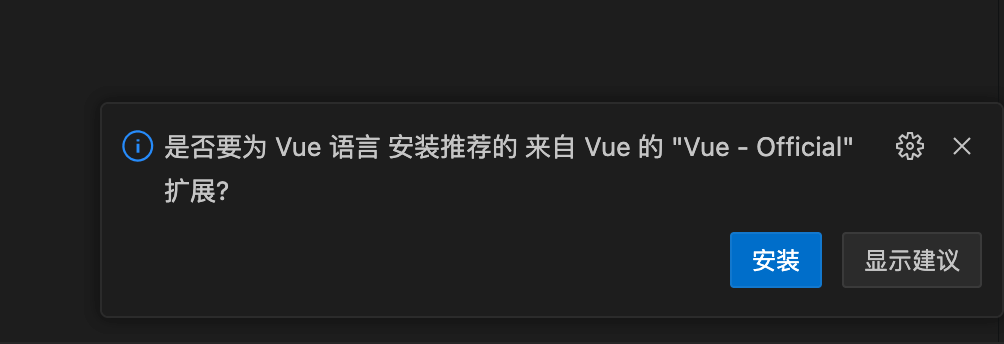
それを選択してインストールするだけです。
インストールが完了すると、.vue ファイルは Vue.js ファイルタイプとして認識され、以下の言語機能がサポートされます:
- 構文ハイライト
- 括弧の対応付け
- ホバー説明
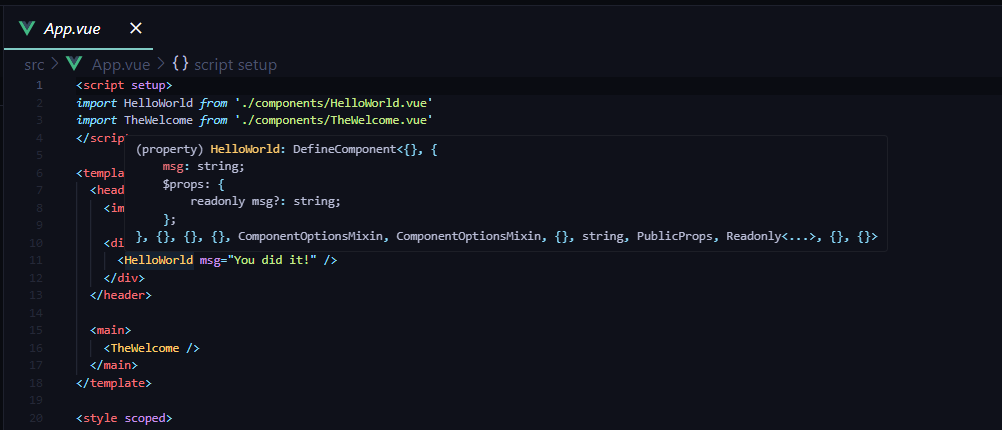
インテリセンス (IntelliSense)
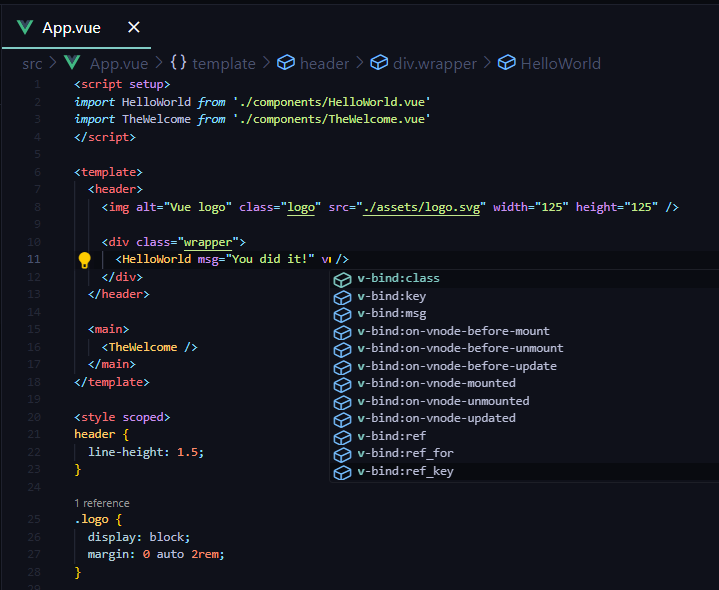
App.vue にコードを入力すると、HTML、CSS、および Vue.js 固有の構文(v-bind、v-for など)のインテリセンスが表示されます。
スクリプト部分では、computed プロパティなどの Vue.js 関連の JavaScript 機能のヒントも確認できます。
定義へ移動、定義を表示
インストールした Volar 拡張機能により、VS Code は Vue.js 言語サービスをサポートします。
カーソルを App に置き、右クリックして [Peek Definition] を選択し、定義情報を表示します。または、ショートカットキーを押します⌥F12。
App の定義情報を示すポップアップウィンドウが表示されます。
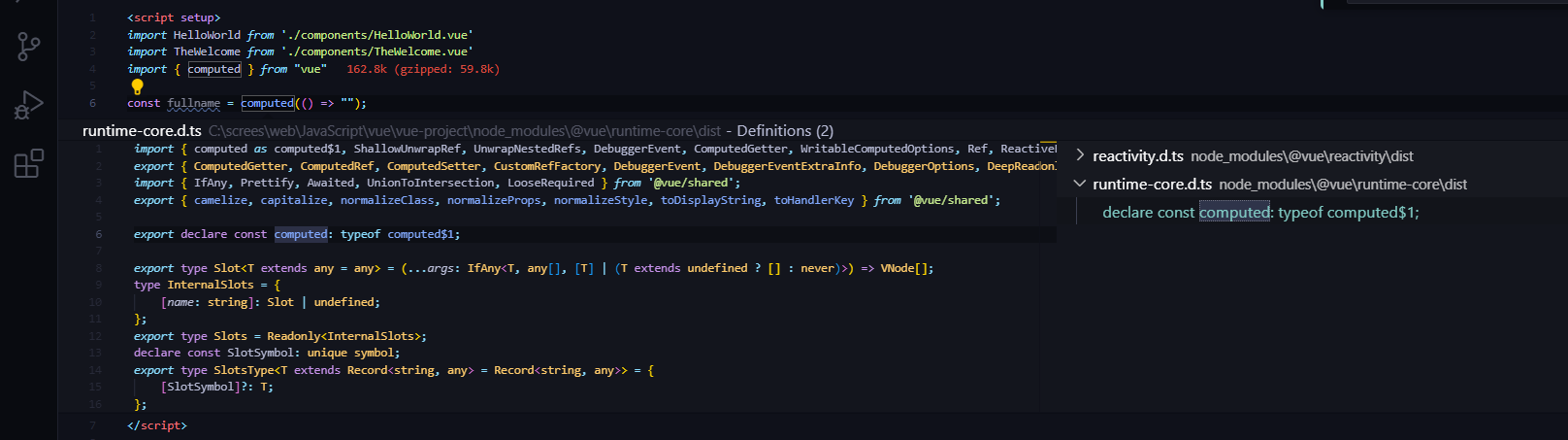
押すEscキーで表示ウィンドウを閉じます。
"Hello World" を変更して実行する
App.vue で、HelloWorld コンポーネントの msg カスタム属性のテキストを "Hello World!" に置き換えます:
サンプル
<header>
<img alt="Vue logo" class="logo" src="./assets/logo.svg" width="125" height="125" />
<div class="wrapper">
<HelloWorld msg="Hello World!" />
</div>
</header>
<main>
<TheWelcome />
</main>
</template>
App.vue ファイルを保存します(ショートカットキー⌘S 或 Ctrl+S)、その後、以下のコマンドでサーバーを再起動します:
npm run dev
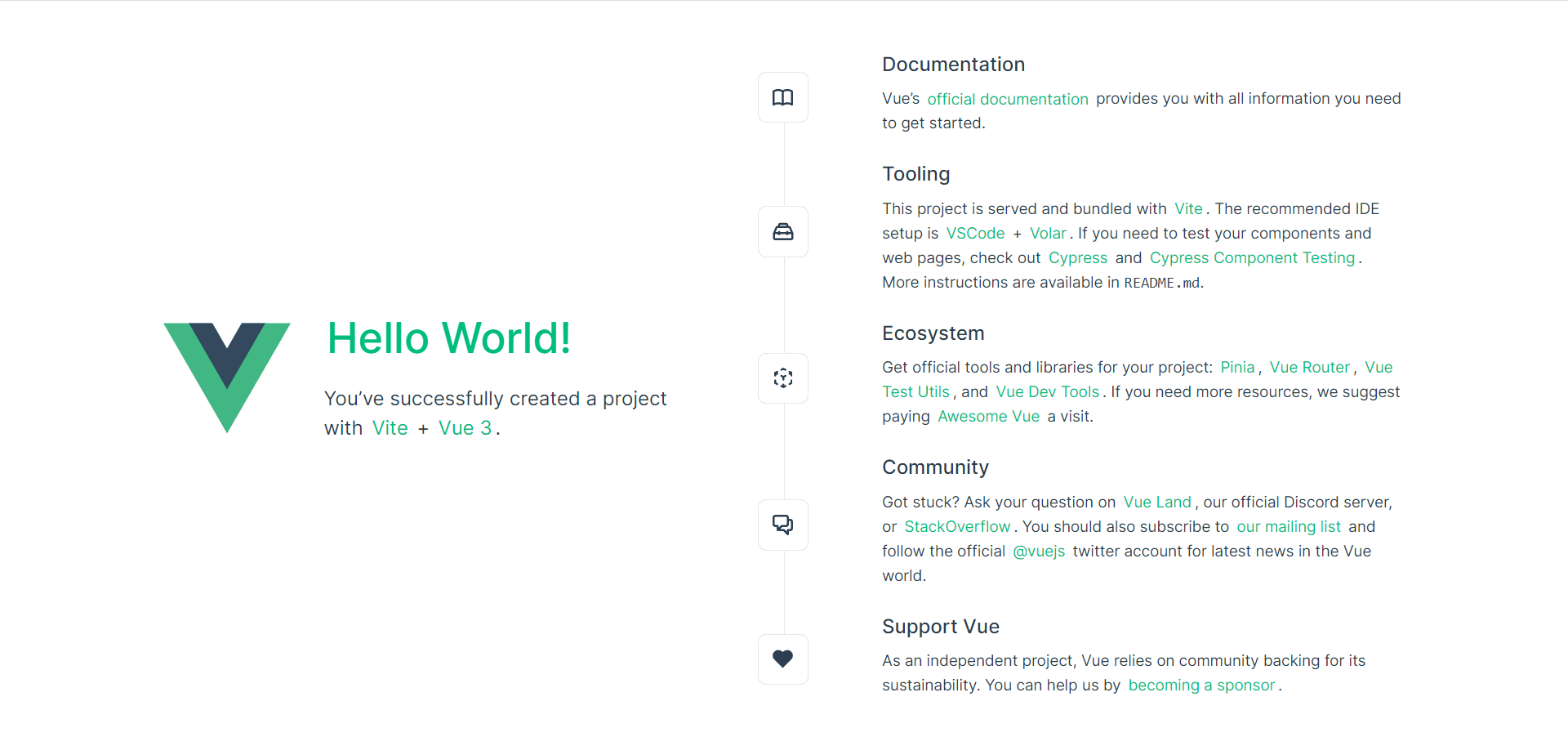
ブラウザで、ページに "Hello World!" と表示されます。