Vue3 プロジェクトの作成
前の章ではVue3 のインストール私たちは使用しましたnpm initコマンドでプロジェクトを作成しました。この章では主に紹介します。npm createコマンドでプロジェクトを作成し、またvue uiコマンドでグラフィカルなインストール画面を開きます。
Vue 開発に推奨される IDE 構成はVisual Studio Code + Vue - Official 拡張機能:

その他の IDE のサポートは次のとおりです:
Sublime Text はLSP-Volarによってサポートされています。
vim / Neovim はcoc-volarによってサポートされています。
emacs はlsp-modeによってサポートされています。
npm create コマンド
npm create コマンドを使用して Vue プロジェクトを作成します。通常は Vite(Vue 公式推奨のビルドツール)を通じて Vue アプリケーションを作成します。
Vite では、npm create はスキャフォールディングツール(vite@latest など)を実行して、新しいプロジェクトテンプレートをすばやく生成するために使用されます。
Vite の詳細は以下を参照してください:Vite チュートリアル。
npm createコマンドでプロジェクトを作成する構文は次のとおりです:
npm create vite@latest <project-name> --template vue
説明:
npm create:プロジェクトテンプレートを実行するためのコマンドです。新しいプロジェクトを作成し、指定されたテンプレートから初期化します。-
vite@latest:vite は Vue 3 プロジェクトを作成するためのツールであり、@latest:最新版の Vite を使用することを指定し、作成するプロジェクトが最新バージョンの Vite に基づいていることを保証します。もし@latest,npm現在インストールされているバージョンの使用を試みます。 -
<project-name>:新しく作成するプロジェクトのフォルダー名です。コマンドはフォルダーを作成し、その中にテンプレートコードを配置します。たとえば、npm create vite@latest my-vue-app --template vue現在のディレクトリに、my-vue-appという名前のフォルダーを作成し、Vue プロジェクトのテンプレートファイルをその中に配置します。 --template vue:--template vue使用するテンプレートの種類を指定します。Vite は複数のテンプレートをサポートしており、vueは Vue 3 専用に提供されているテンプレートです。他にも、次のようなテンプレートがあります。vanilla、react、svelteなど。
次に、サンプル-vue3-app プロジェクトを作成します:
npm create vite@latest
上記のコマンドを実行すると、まずプロジェクト名の入力とフレームワークの選択が求められます:
> Project name: … サンプル-vue3-app
? Select a framework: › - Use arrow-keys. Return to submit.
❯   Vanilla
    Vue
    React
    Preact
    Lit
    Svelte
    Solid
    Qwik
    Angular
    Others
Vite は複数のテンプレートをサポートしています。一般的なものは次のとおりです:
vue:Vue 3 プロジェクト(デフォルトで Vue 3 を使用)vanilla:フレームワークなしの基本テンプレートreact:React プロジェクトsvelte:Svelte プロジェクトpreact:Preact プロジェクト- 具体的なニーズに応じて他のテンプレートを選択することもできます。
方向キーを使用して選択できます。Vue を選択すると、オプションのバリエーション画面が表示されるので、JavaScript を選択してすばやく開始できます。
> Project name: … サンプル-vue3-app
> Select a framework: › Vue
> Select a variant: › JavaScript

Scaffolding project in /Users/サンプル/サンプル-test/サンプル-vue3-app...

Done. Now run:

  cd サンプル-vue3-app
  npm install
  npm run dev
インストールが完了したら、プロジェクトディレクトリに移動します:
cd サンプル-vue3-app
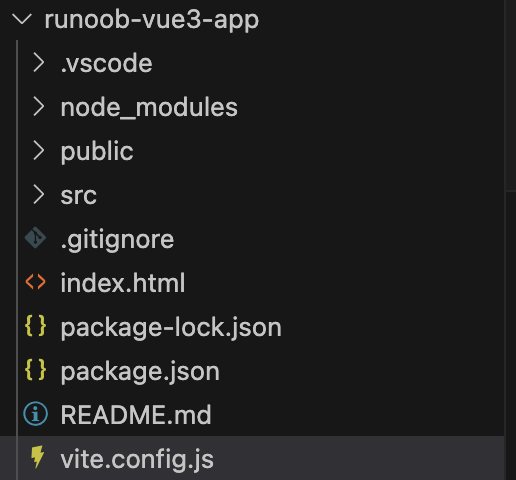
ディレクトリ構造全体は次の図のとおりです:
依存関係をインストールし、アプリケーションを起動します:
npm install
npm run dev
その後、http://localhost:5173/を開くと、アプリケーションのインターフェースが表示されます。

また、vite.config.jsファイル内で独自のポートを設定できます。たとえば、以下のように設定するとポートは 3000 になります。
例
import vue from '@vitejs/plugin-vue'
// https://vite.dev/config/
export default defineConfig({
plugins: [vue()],
server: {
port: 3000, // 自分で設定したポート番号
},
})
vue ui コマンド
使用する他にvue createコマンドでプロジェクトを作成し、さらにビジュアル作成ツールを使用してプロジェクトを作成することもできます。
コマンドを実行します:
$ vue ui
->  Starting GUI...
->  Ready on http://localhost:8000
...
上記のコマンドを実行すると、ブラウザにプロジェクト管理画面が表示されます:
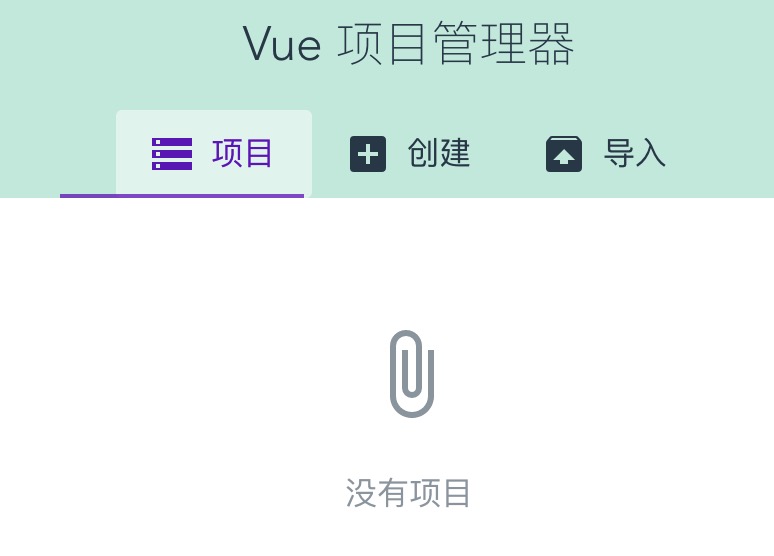
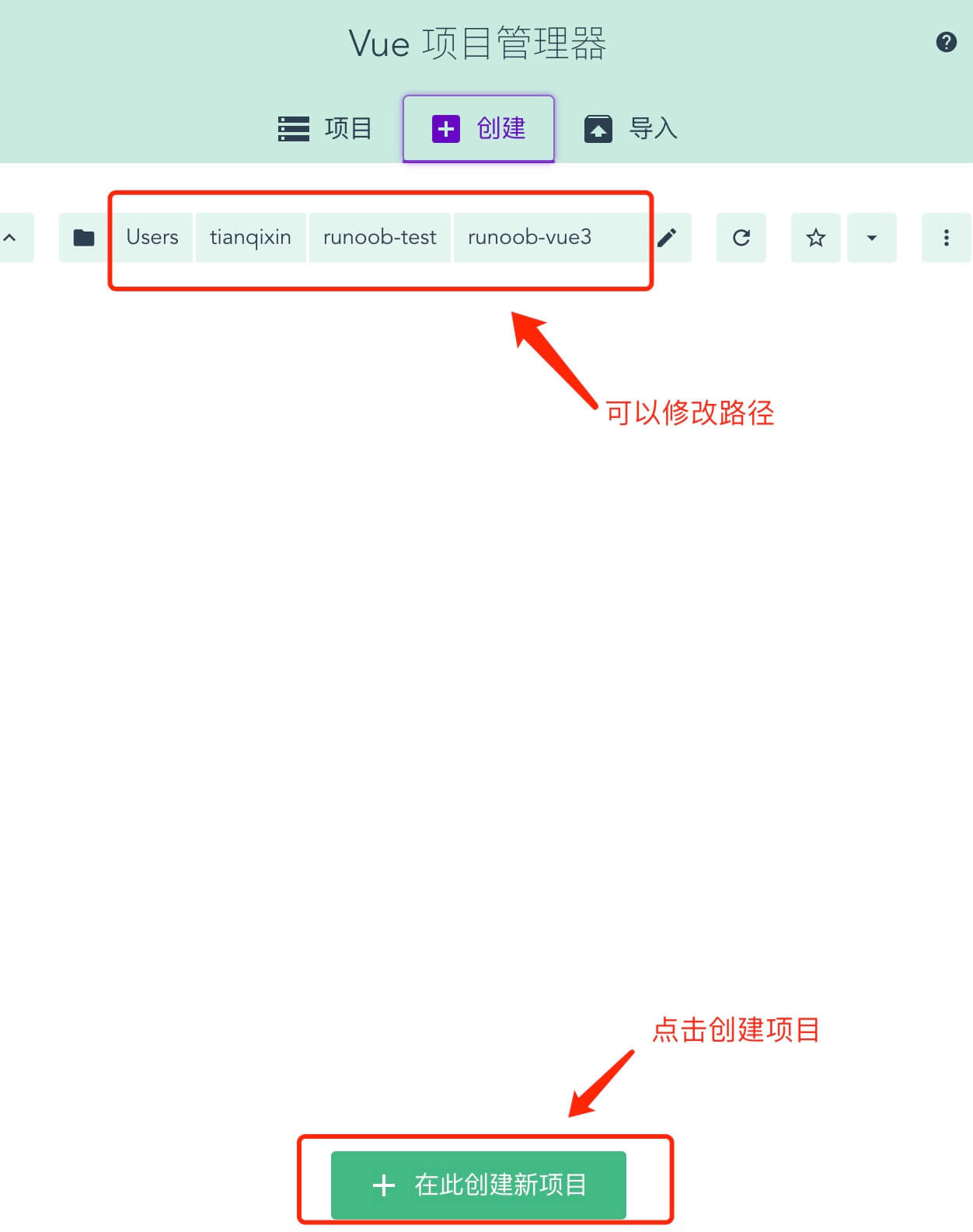
クリックできます"作成"オプションでプロジェクトを作成します。下部の「ここにプロジェクトを作成」を選択し、ページ上部でパスを選択することもできます:
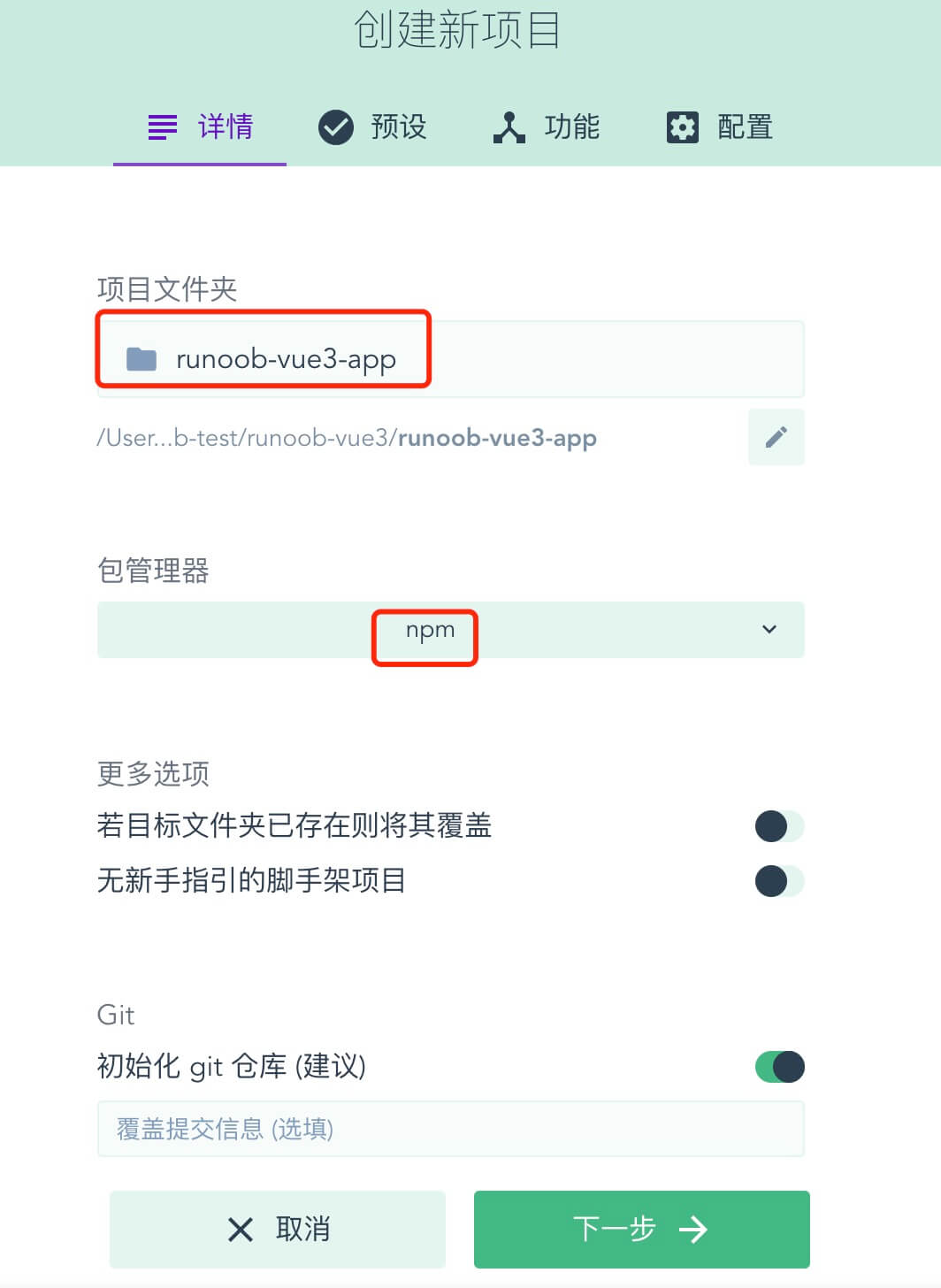
設定はデフォルトのままで問題ありません:
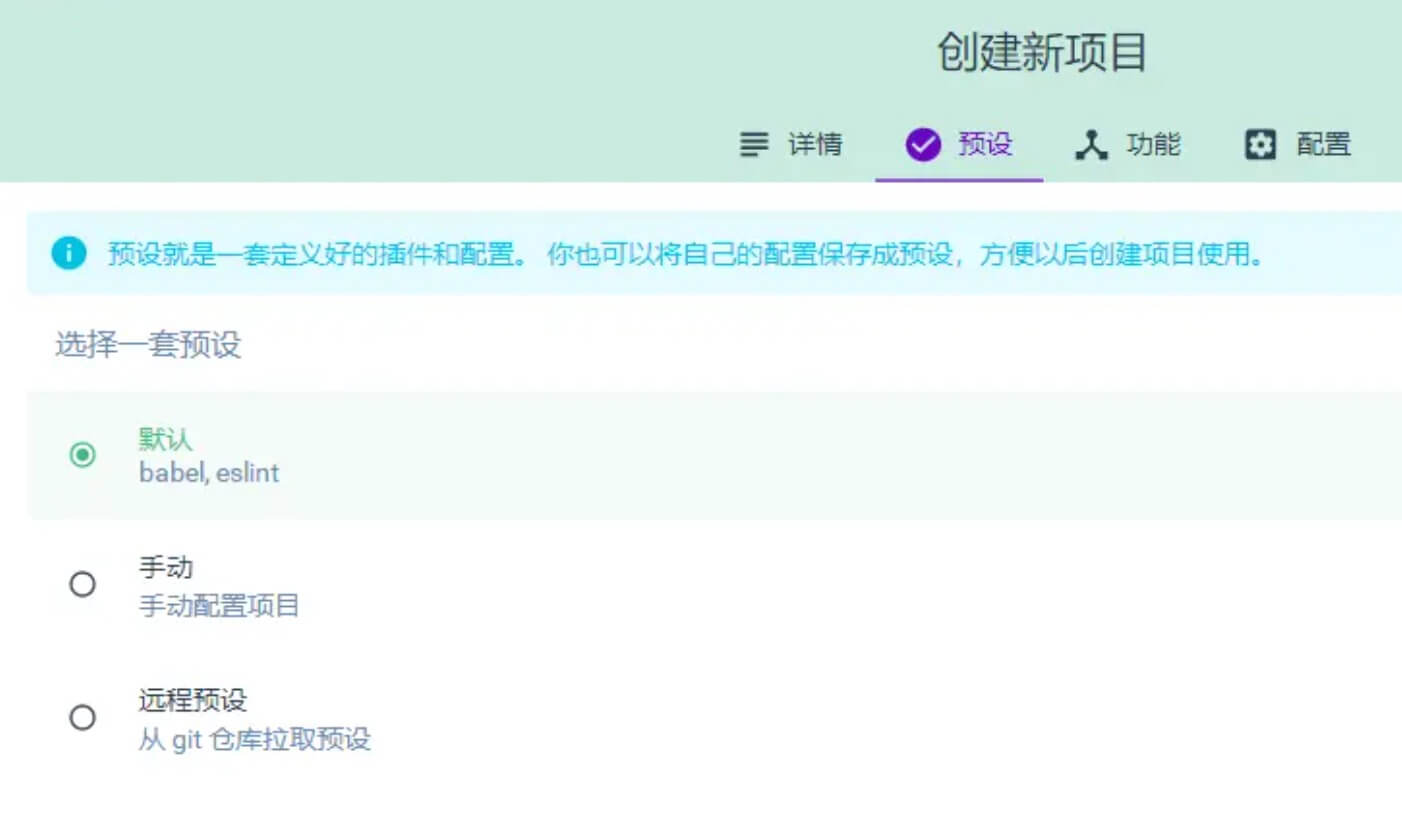
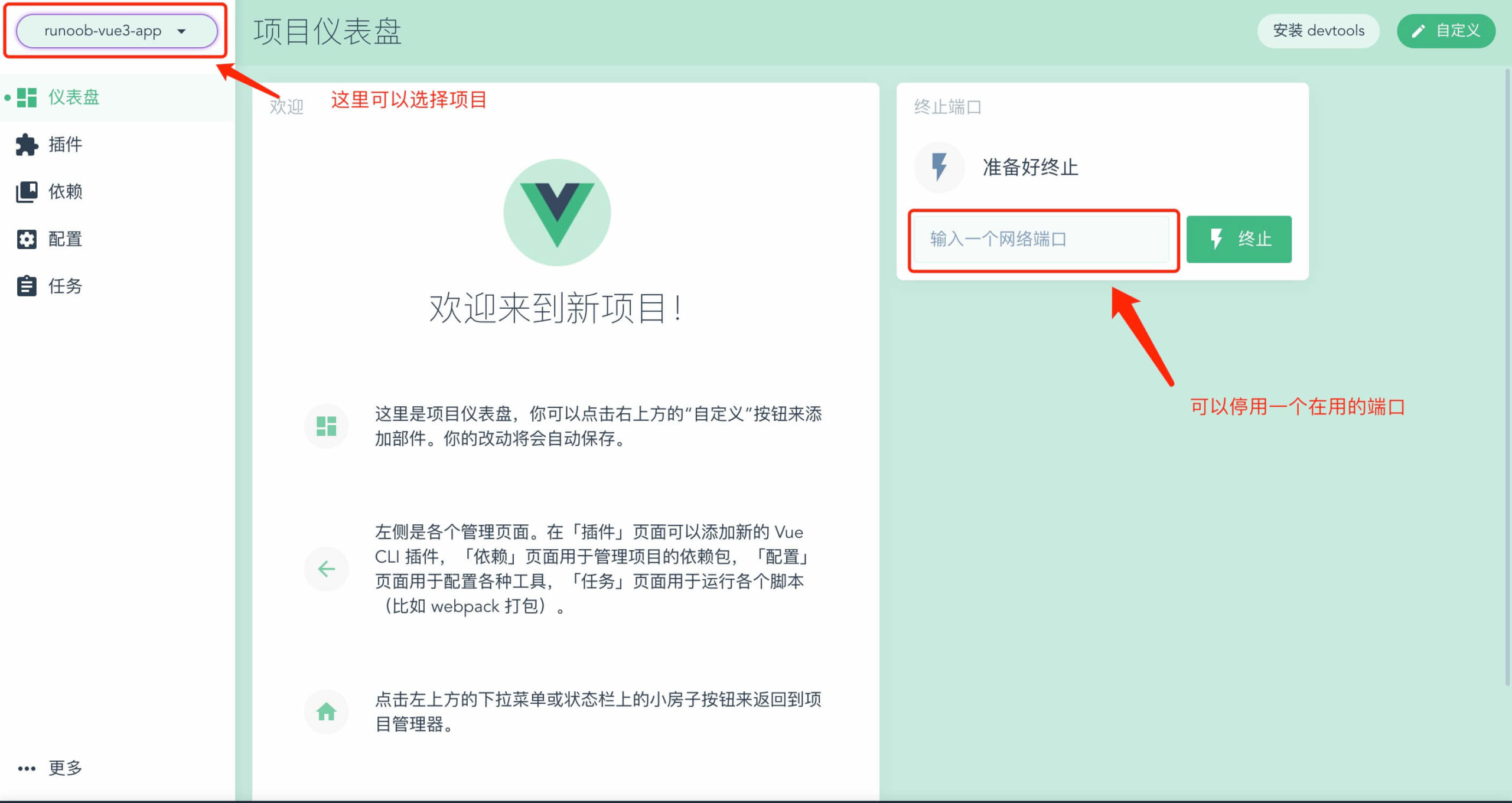
あとはインストールの完了を待つだけです。インストール完了後の管理画面は次のとおりです: