PostgreSQL pgAdmin ツール
pgAdminPostgreSQL データベース管理ツールであり、データベースの管理と操作を簡素化するグラフィカルなインターフェースを提供します。
pgAdmin は PostgreSQL 公式推奨の管理ツールで、簡単なクエリから複雑なデータベース管理タスクまでサポートし、開発者やデータベース管理者に適しています。
主な機能
- データベース管理:データベース、テーブル、ビュー、インデックスなどの作成、変更、削除をサポートします。
- SQL クエリ:組み込みの SQL クエリエディタを備え、コードハイライト、自動補完、クエリ履歴をサポートします。
- データのインポートとエクスポート:CSV、Excel、SQL など複数の形式でのデータインポート/エクスポートをサポートします。
- バックアップと復元:データベースのバックアップと復元ツールを提供し、フルバックアップと増分バックアップをサポートします。
- ビジュアルデザイン:ER 図の視覚的な表示をサポートし、データベース構造の理解を助けます。
- マルチバージョンサポート:PostgreSQL の複数のバージョンをサポートします。
- リモート接続:リモートデータベースの管理をサポートし、地域をまたいだデータベースのメンテナンスに便利です。

pgAdmin のインストール
pgAdmin 公式ウェブサイト:https://www.pgadmin.org/。
pgAdmin Github ソースコードアドレス:https://github.com/pgadmin-org/。
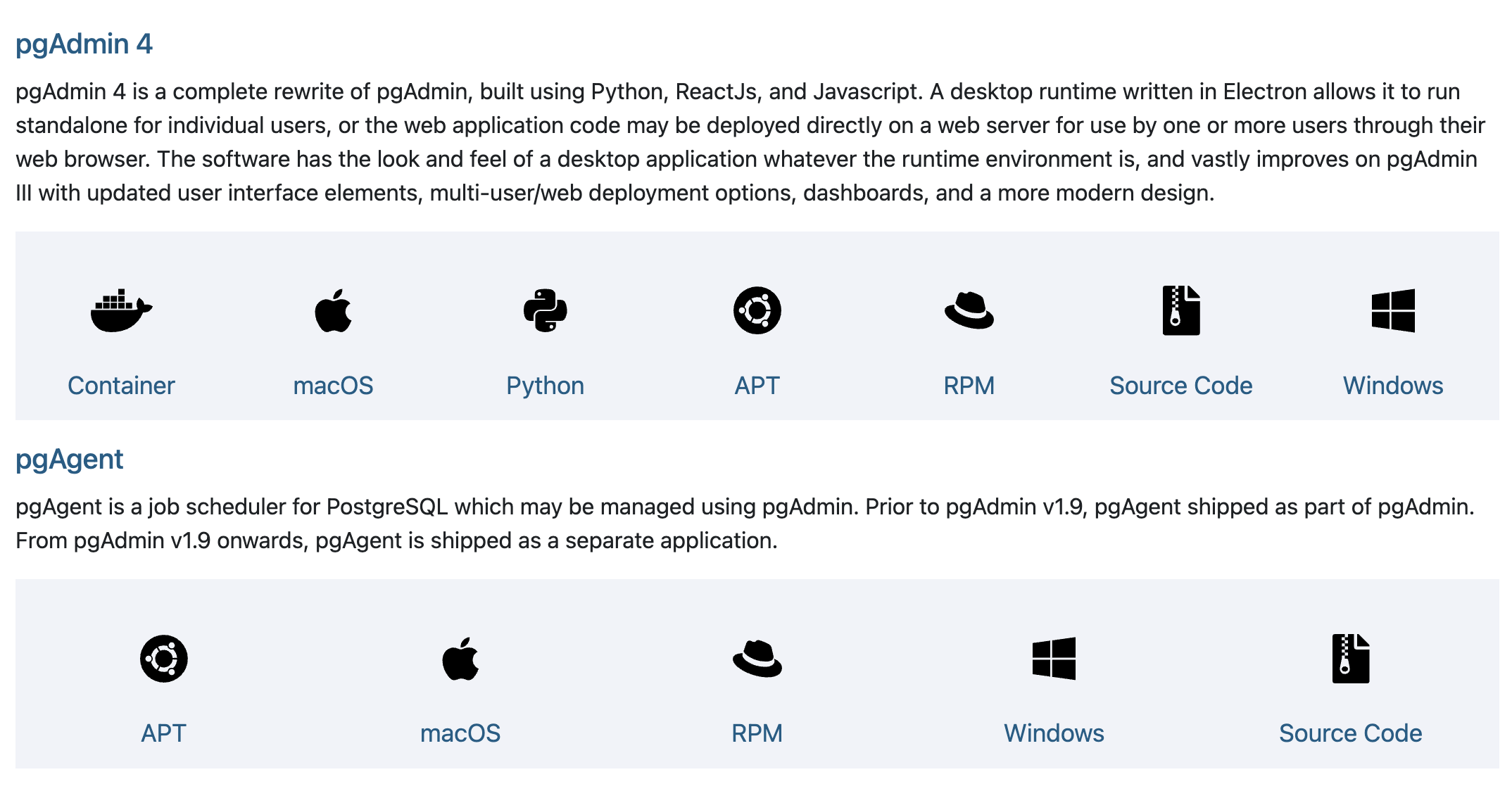
pgAdmin 4 は pgAdmin を完全に書き直したもので、Python、ReactJS、JavaScript に基づいて構築されています。
pgAdmin 4 は2つの実行モードをサポートしています:
- デスクトップモード:Electron でパッケージ化され、スタンドアロンで実行でき、個人での使用に適しています。
- Web モード:Web サーバーにデプロイでき、複数ユーザーがブラウザ経由でアクセスできます。
ダウンロードアドレス:https://www.pgadmin.org/download/
Windows システムへのインストール
- アクセスpgAdmin 公式ウェブサイト
- Windows 用インストーラをダウンロード
- インストーラを実行し、ウィザードに従ってインストールを完了します
- インストール後、スタートメニューで pgAdmin を見つけることができます
macOS システムへのインストール
- Homebrew を使用したインストール:
brew install --cask pgadmin4 - または公式サイトから macOS 版のインストールパッケージをダウンロード
- pgAdmin を Applications フォルダにドラッグ&ドロップします
Linux システムへのインストール
Debian ベースのシステム(Ubuntu など)の場合:
sudo apt update
sudo apt install pgadmin4
Red Hat ベースのシステム(CentOS など)の場合:
sudo yum install pgadmin4
pgAdmin の基本的な使い方
PostgreSQL サーバーへの接続
- pgAdmin を開く
- 左側の「ブラウザ」パネルで「Servers」を右クリックします
- 「Create」>「Server...」を選択します
- 表示されたダイアログで接続情報を入力します:
- Name:接続の名前を設定します
- Host:データベースサーバーのアドレス(ローカルでは localhost)
- Port:PostgreSQL のポート(デフォルトは 5432)
- Maintenance database:通常は postgres を使用
- UsernameとPassword:データベースの認証情報
データベースオブジェクトの参照
接続に成功すると、サーバーノードを展開して以下を確認できます:
- データベースの一覧
- 各データベース内のテーブル、ビュー、関数などのオブジェクト
- ユーザーとロール
- その他のサーバーオブジェクト
pgAdmin のコア機能
データベース管理
データベースの作成:
- 「Databases」を右クリック >「Create」>「Database...」
- データベース名とその他のオプションを入力します
データベースの削除:
- 削除するデータベースを右クリック >「Delete/Drop」
- 操作を確認します
バックアップと復元:
- データベースを右クリック >「Backup...」または「Restore...」
- バックアップファイルの場所とオプションを選択します
テーブル操作
テーブルの作成:
- データベースを展開 >「Tables」を右クリック >「Create」>「Table...」
- 列名、データ型、制約を定義します
データの表示と編集:
- テーブルを右クリック >「View/Edit Data」>「All Rows」
- データグリッド内で直接データを編集できます
SQL クエリの実行:
- ツールバーの「SQL」ボタンをクリック
- クエリエディタに SQL 文を入力します
- 「Execute」ボタンをクリックするか、F5 キーを押してクエリを実行します
pgAdmin の高度な機能
クエリツール
pgAdmin には強力なクエリツールが含まれています:
- 構文ハイライト
- コードの自動補完
- クエリ実行プランの分析
- クエリ履歴
パフォーマンス監視
ダッシュボードで以下を監視できます:
- サーバーの状態
- アクティブなセッション
- ロック情報
- データベース統計情報
データのインポート/エクスポート
pgAdmin は複数のデータ形式のインポートとエクスポートをサポートしています:
- CSV
- JSON
- SQL スクリプト
- Excel ファイル
pgAdmin の使用テクニック
ショートカットキー:
- F5:クエリを実行
- Ctrl+Enter:選択したクエリを実行
- Ctrl+/:コードのコメント/コメント解除
よく使うクエリを保存:
- よく使うクエリを「Query Tool」のお気に入りとして保存できます
インターフェースのカスタマイズ:
- 「File」>「Preferences」でインターフェースのレイアウトと設定をカスタマイズします
ERD ツールの使用:
- データベースの実体関連図(ERD)を生成できます
設定の定期的なバックアップ:
- pgAdmin の設定はユーザーディレクトリに保存されるため、定期的なバックアップをお勧めします
pgAdmin の代替手段
pgAdmin は強力ですが、いくつかの代替ツールもあります:
- DBeaver:複数のデータベースをサポートする汎用ツール
- DataGrip:JetBrains が提供するプロフェッショナルなデータベース IDE
- TablePlus:モダンで軽量なデータベースクライアント
- psql:PostgreSQL 標準搭載のコマンドラインツール
よくある質問(FAQ)
pgAdmin の起動が遅いのはなぜですか?
pgAdmin は Python と Web 技術に基づくアプリケーションであるため、初回起動時に読み込みに時間がかかる場合があります。次の方法を試せます:
- システムが最小要件を満たしていることを確認
- 不要なブラウザタブを閉じる
- 最新バージョンに更新
pgAdmin のパスワードをリセットするにはどうすればよいですか?
- pgAdmin サービスを停止
- ユーザーディレクトリ内の pgAdmin 設定ファイルを削除
- pgAdmin を再起動
データベース接続時に認証エラーが発生した場合の対処方法は?
- PostgreSQL の pg_hba.conf ファイルの設定を確認
- ユーザー名とパスワードが正しいことを確認
- サーバーがリモート接続を許可しているかどうかを確認します(外部から接続する場合)