Mac OS に PostgreSQL をインストール
EnterpriseDB を使用してダウンロードおよびインストールします。EnterpriseDB は、PostgreSQL ベースのエンタープライズ向け製品とサービスを提供する世界唯一のベンダーです。
ダウンロード先:https://www.enterprisedb.com/downloads/postgres-postgresql-downloads。
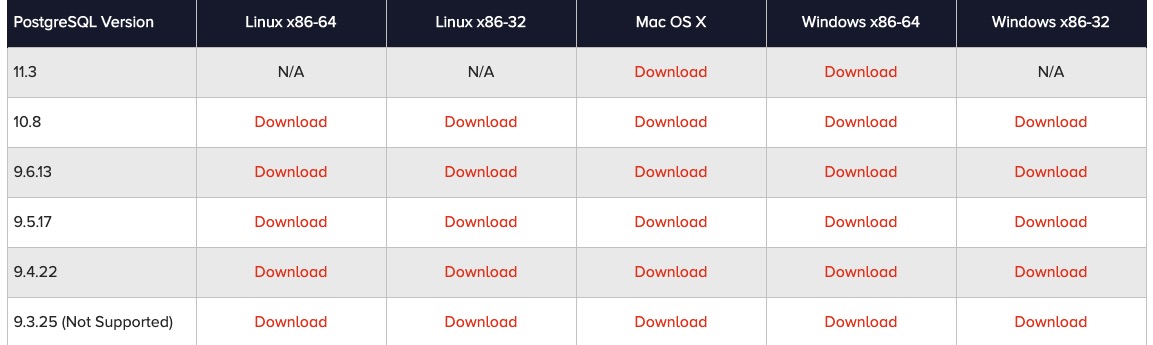
postgresql-****-osx.dmg ファイルをダウンロードし、インストールファイルをダブルクリックします:

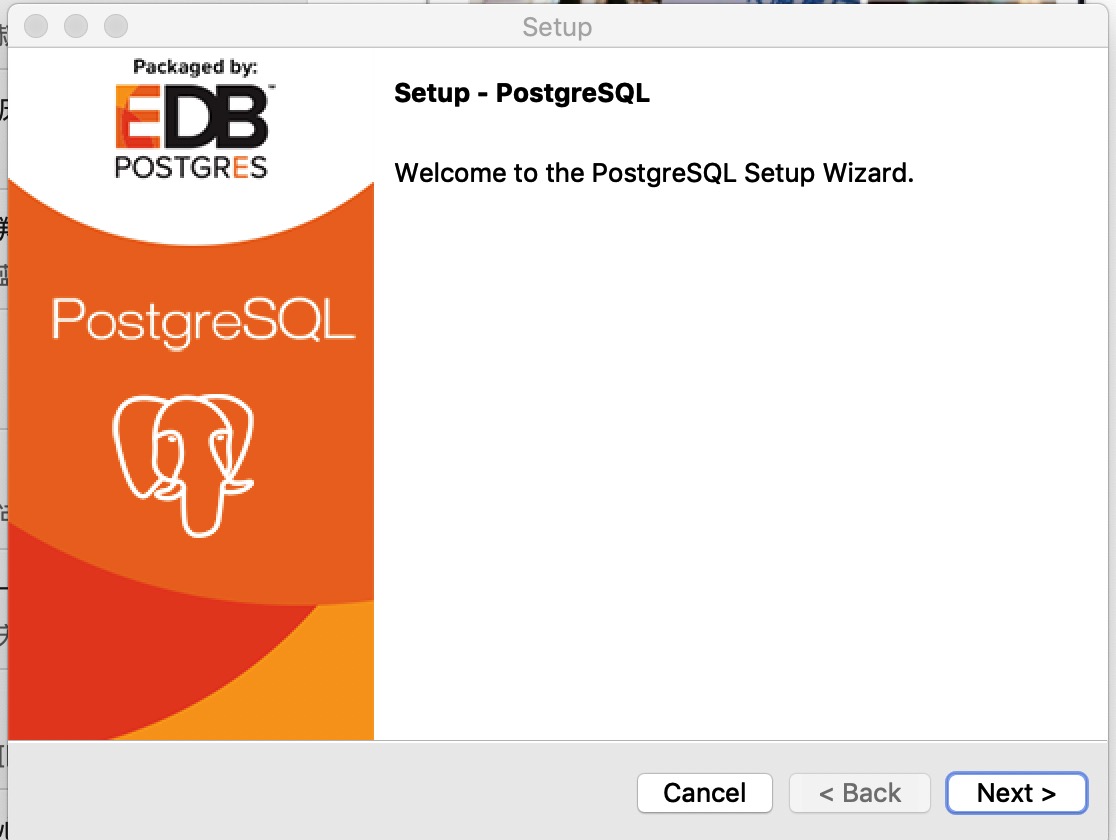
この時、管理者パスワードの入力を求められるので、入力してください。その後、インストールウィザードが表示されます:
次に、インストールディレクトリ、拡張機能のインストール、データベースディレクトリ、ユーザーパスワード、ポート設定などの基本的な設定があります。通常はデフォルトのままで問題ないので、そのまま Next をクリックします:
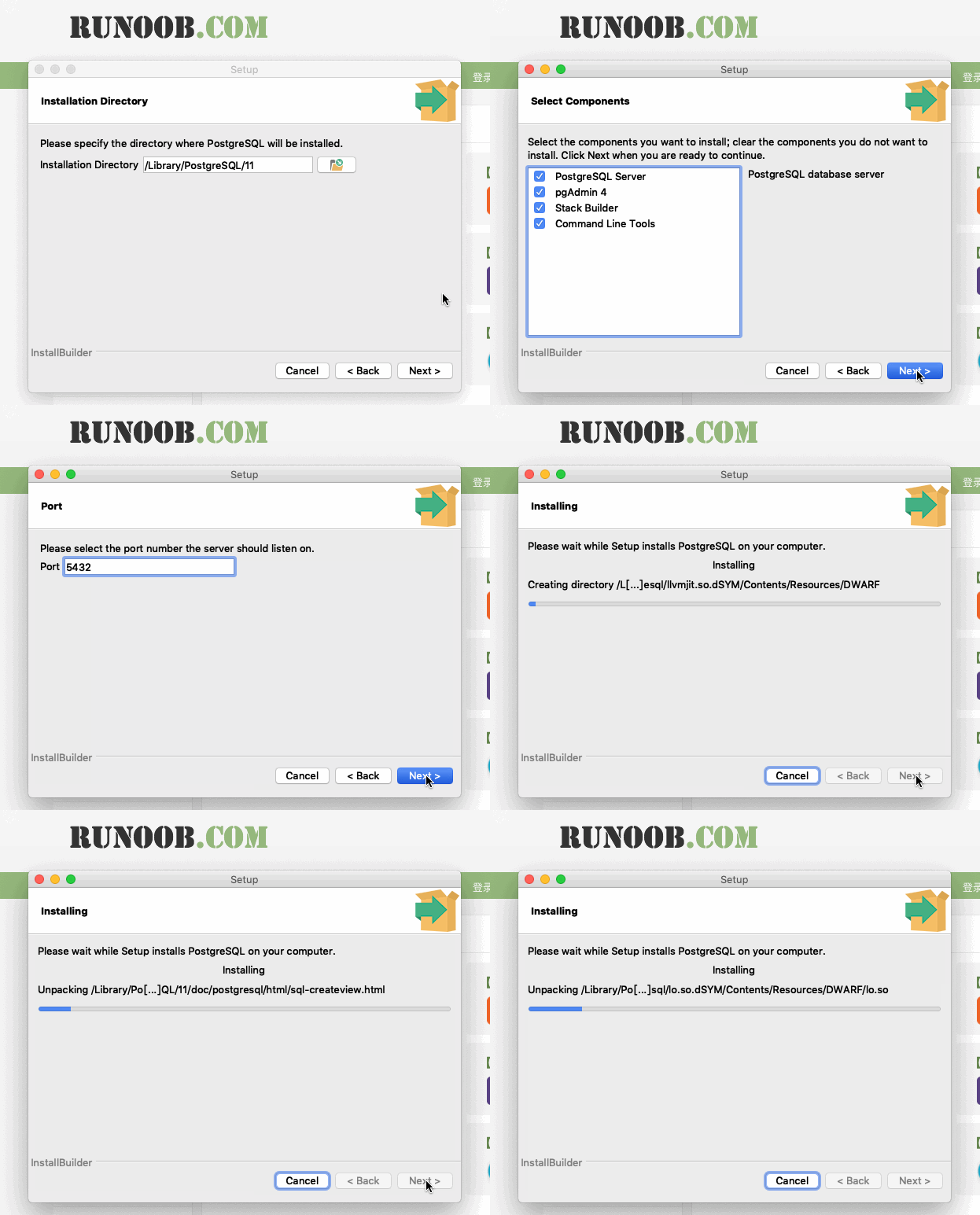
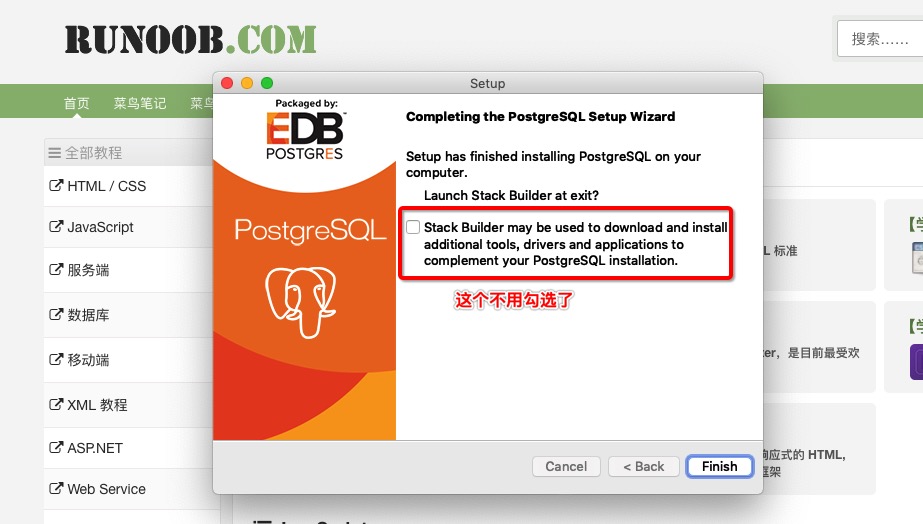
最後に、Finish をクリックするだけです:
以下のスクリプトを実行して PostgreSQL を起動します。
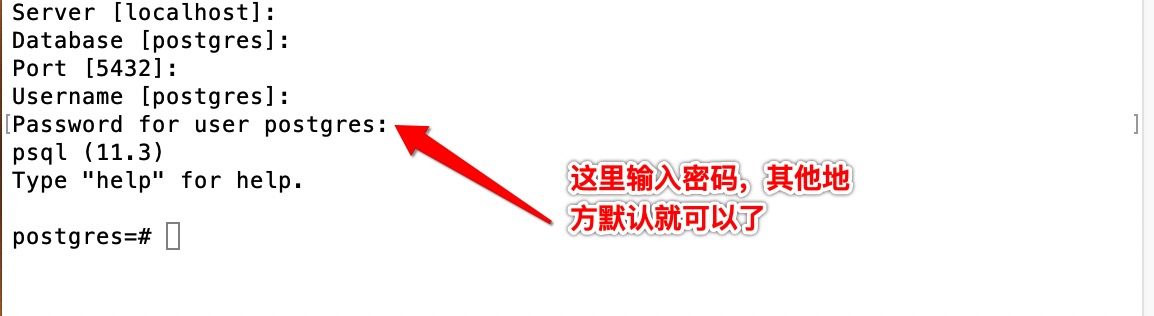
以下のオプションは自分で入力するか、デフォルトを使用できます。デフォルトの場合は Enter キーを押すだけです。パスワードの箇所は、先ほどインストール時に設定したパスワードです:
$ /Library/PostgreSQL/11/scripts/runpsql.sh ;exit
Server [localhost]:
Database [postgres]:
Port [5432]:
Username [postgres]:
Password for user postgres:
psql (11.3)
Type "help" for help.

postgres=#
pgAdmin 4
pgAdmin 4 を開きます:

または、画面右上にある象のアイコンをクリックします:

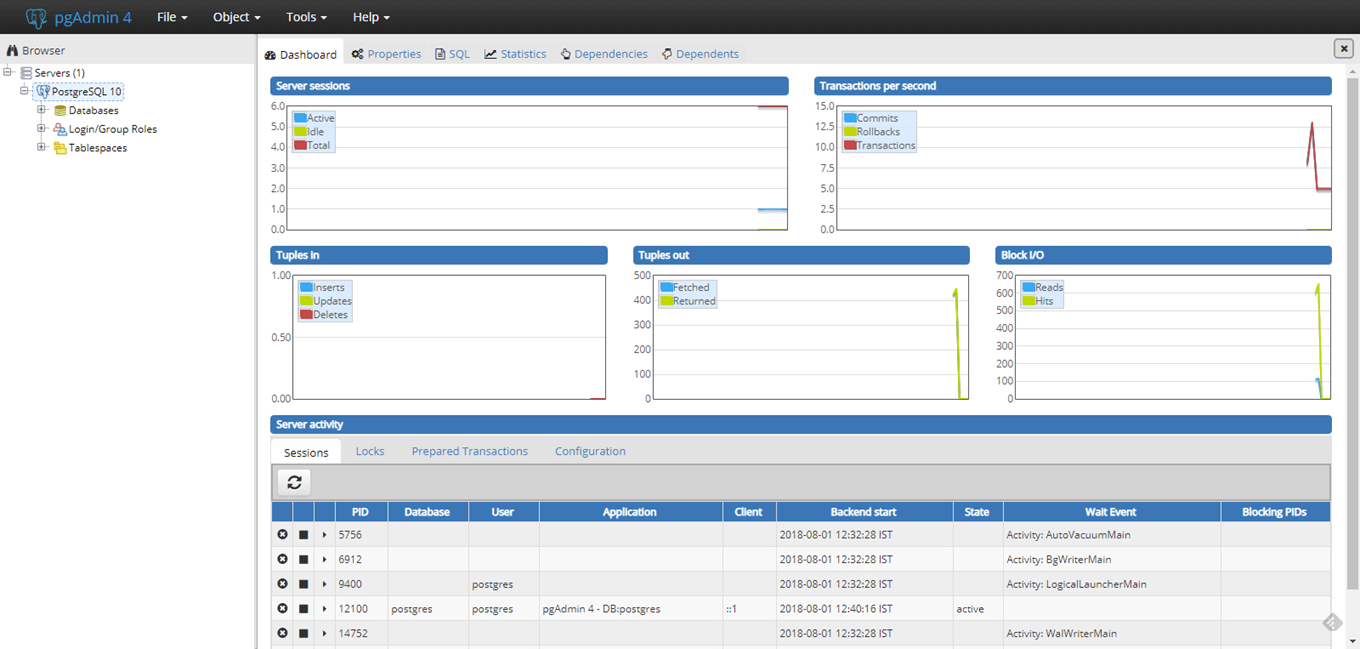
pgAdmin のホームページは次のとおりです

左側の Servers > PostgreSQL 10 をクリックします

パスワードを入力し、OK をクリックします

コントロールパネルは次のとおりです