Docker PHP のインストール
PHP イメージのインストール
方法一、docker pull php
検索Docker Hub上の php イメージ:
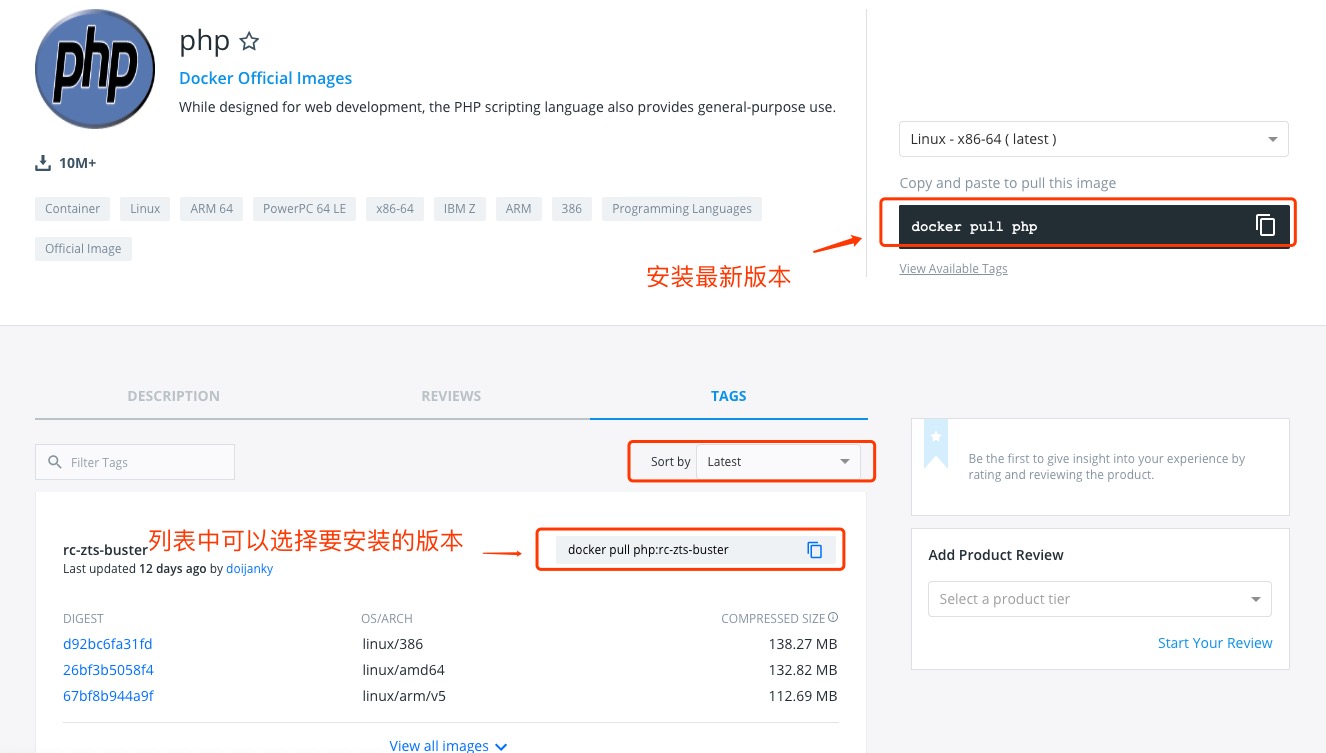
Sort by で他のバージョンの php を表示できます。デフォルトは最新バージョンですphp:latest。
さらに、docker search php コマンドで利用可能なバージョンを確認することもできます:
サンプル@サンプル:~/php-fpm$ docker search php
NAME                      DESCRIPTION                                     STARS     OFFICIAL   AUTOMATED
php                       While designed for web development, the PH...   1232      [OK]
richarvey/nginx-php-fpm   Container running Nginx + PHP-FPM capable ...   207                  [OK]
phpmyadmin/phpmyadmin     A web interface for MySQL and MariaDB.          123                  [OK]
eboraas/apache-php        PHP5 on Apache (with SSL support), built o...   69                   [OK]
php-zendserver            Zend Server - the integrated PHP applicati...   69        [OK]
million12/nginx-php       Nginx + PHP-FPM 5.5, 5.6, 7.0 (NG), CentOS...   67                   [OK]
webdevops/php-nginx       Nginx with PHP-FPM                              39                   [OK]
webdevops/php-apache      Apache with PHP-FPM (based on webdevops/php)    14                   [OK]
phpunit/phpunit           PHPUnit is a programmer-oriented testing f...   14                   [OK]
tetraweb/php              PHP 5.3, 5.4, 5.5, 5.6, 7.0 for CI and run...   12                   [OK]
webdevops/php             PHP (FPM and CLI) service container             10                   [OK]
...
ここでは公式のイメージを取得します。タグは 5.6-fpm です
サンプル@サンプル:~/php-fpm$ docker pull php:5.6-fpm
ダウンロードが完了すると、ローカルイメージリストで REPOSITORY が php、タグが 5.6-fpm のイメージを確認できます。
サンプル@サンプル:~/php-fpm$ docker images
REPOSITORY          TAG                 IMAGE ID            CREATED             SIZE
php                 5.6-fpm             025041cd3aa5        6 days ago          456.3 MB
Nginx + PHP デプロイ
Nginx のデプロイは次を参照してください:Docker Nginx のインストール、Nginx の設定についてはこの記事を参照してください。
PHP を起動:
$ docker run --name myphp-fpm -v ~/nginx/www:/www -d php:5.6-fpm
コマンドの説明:
--name myphp-fpm: コンテナを myphp-fpm と命名します。
-v ~/nginx/www:/www: ホスト内のプロジェクトディレクトリ www をコンテナの /www にマウントします
~/nginx/conf/conf.d ディレクトリを作成:
mkdir ~/nginx/conf/conf.d
このディレクトリに~/nginx/conf/conf.d/サンプル-test-php.confファイルを追加します。内容は以下の通りです:
server {
    listen       80;
    server_name  localhost;

    location / {
        root   /usr/share/nginx/html;
        index  index.html index.htm index.php;
    }

    error_page   500 502 503 504  /50x.html;
    location = /50x.html {
        root   /usr/share/nginx/html;
    }

    location ~ \.php$ {
        fastcgi_pass   php:9000;
        fastcgi_index  index.php;
        fastcgi_param  SCRIPT_FILENAME  /www/$fastcgi_script_name;
        include        fastcgi_params;
    }
}
設定ファイルの説明:
- php:9000: php-fpm サービスの URL を示します。詳細は後述します。
- /www/: はmyphp-fpm内の php ファイルの保存パスで、ローカルの ~/nginx/www ディレクトリにマッピングされます。
nginx を起動:
docker run --name サンプル-php-nginx -p 8083:80 -d \
    -v ~/nginx/www:/usr/share/nginx/html:ro \
    -v ~/nginx/conf/conf.d:/etc/nginx/conf.d:ro \
    --link myphp-fpm:php \
    nginx
- -p 8083:80: ポートマッピングで、nginx内の 80 をローカルの 8083 ポートにマッピングします。
- ~/nginx/www: ローカル html ファイルの保存ディレクトリで、/usr/share/nginx/html はコンテナ内 html ファイルの保存ディレクトリです。
- ~/nginx/conf/conf.d: ローカル nginx 設定ファイルの保存ディレクトリで、/etc/nginx/conf.d はコンテナ内 nginx 設定ファイルの保存ディレクトリです。
- --link myphp-fpm:php:myphp-fpmのネットワークをnginxに統合し、nginxの /etc/hosts を変更して、ドメイン名phpを 127.0.0.1 にマッピングし、nginx が php:9000 を介して php-fpm にアクセスできるようにします。
次に ~/nginx/www ディレクトリに index.php を作成します。コードは以下の通りです:
<?php
echo phpinfo();
?>
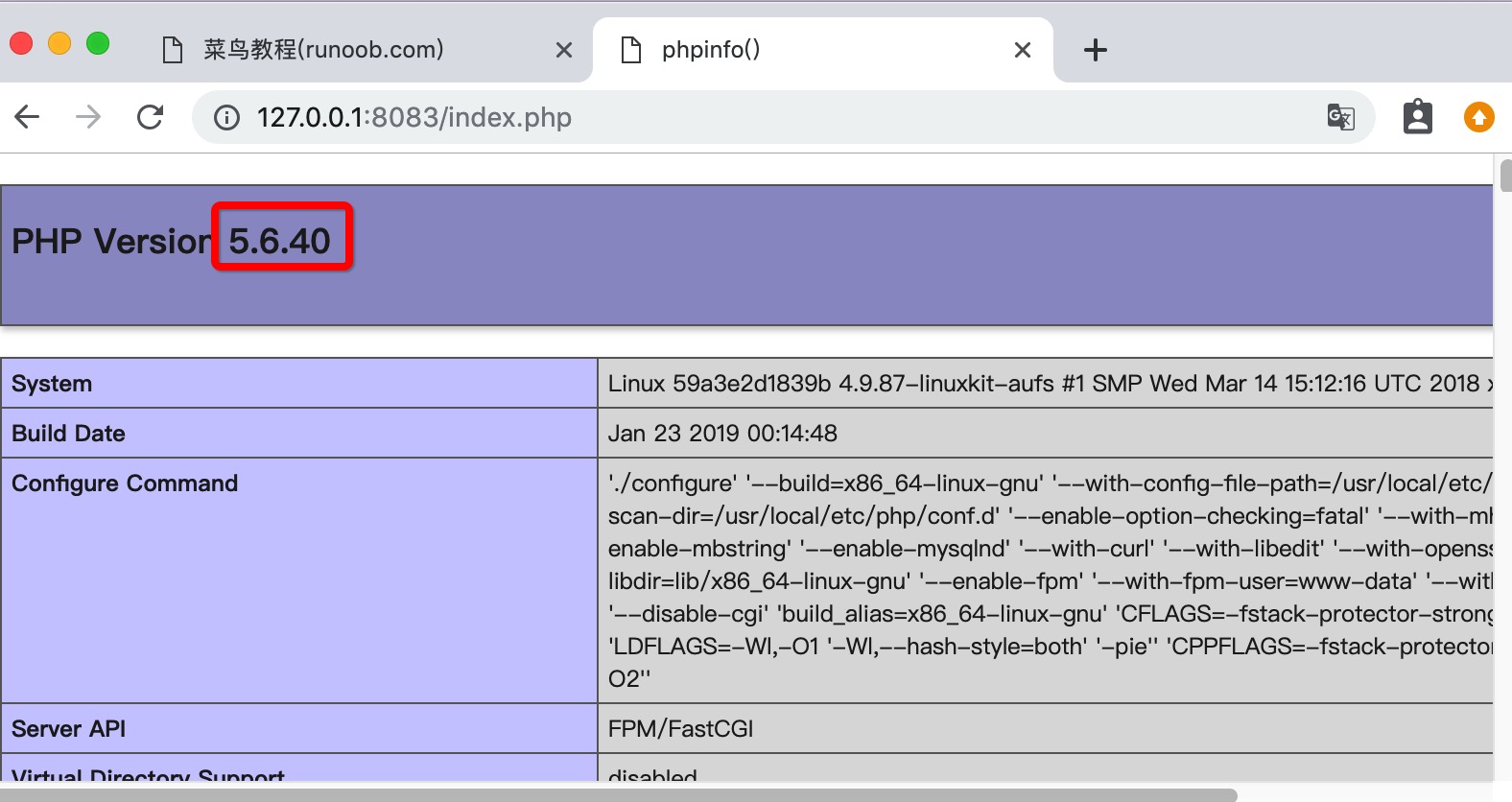
ブラウザでhttp://127.0.0.1:8083/index.phpを開くと、以下のように表示されます: