DockerでMongoDBをインストール
MongoDBは、無料のオープンソースでクロスプラットフォームのドキュメント指向NoSQLデータベースプログラムです。
1、利用可能なMongoDBバージョンを確認する
MongoDBイメージリポジトリのアドレスにアクセス:https://hub.docker.com/_/mongo?tab=tags&page=1。
Sort by で他のMongoDBバージョンを確認できます。デフォルトは最新バージョンです。mongo:latest。
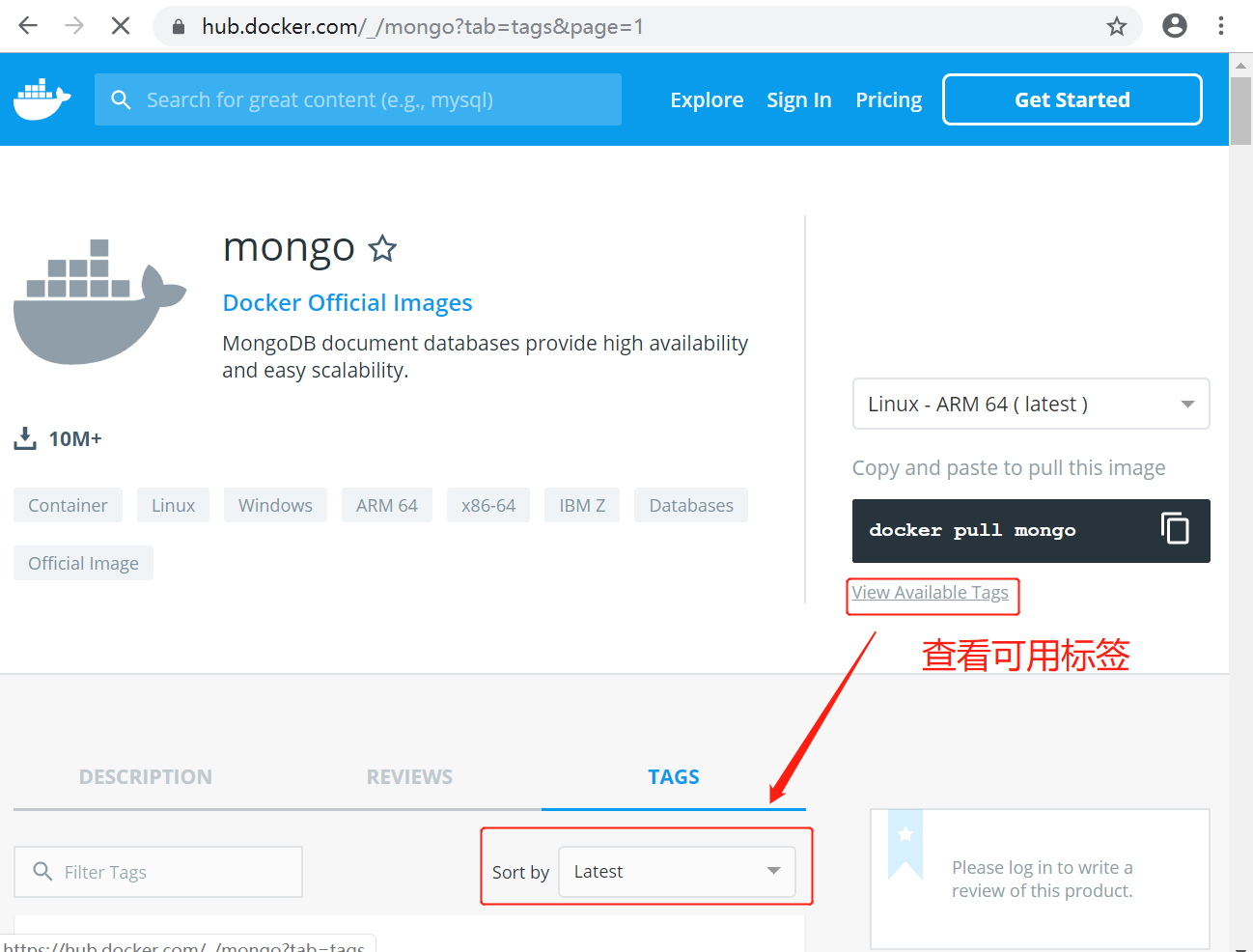
ドロップダウンリストで他の希望するバージョンを見つけることもできます:
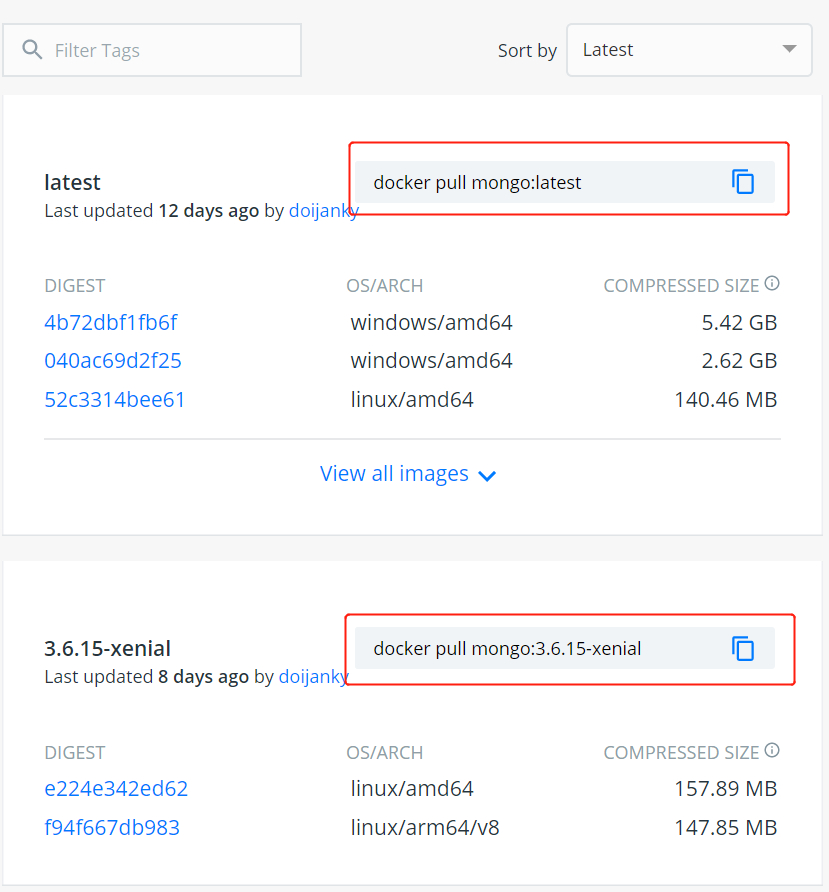
さらに、私たちは次のdocker search mongoコマンドで利用可能なバージョンを確認できます:
$ docker search mongo
NAME                              DESCRIPTION                      STARS     OFFICIAL   AUTOMATED
mongo                             MongoDB document databases ...   1989      [OK]
mongo-express                     Web-based MongoDB admin int...   22        [OK]
mvertes/alpine-mongo              light MongoDB container          19                   [OK]
mongooseim/mongooseim-docker      MongooseIM server the lates...   9                    [OK]
torusware/speedus-mongo           Always updated official Mon...   9                    [OK]
jacksoncage/mongo                 Instant MongoDB sharded cluster  6                    [OK]
mongoclient/mongoclient           Official docker image for M...   4                    [OK]
jadsonlourenco/mongo-rocks        Percona Mongodb with Rocksd...   4                    [OK]
asteris/apache-php-mongo          Apache2.4 + PHP + Mongo + m...   2                    [OK]
19hz/mongo-container              Mongodb replicaset for coreos    1                    [OK]
nitra/mongo                       Mongo3 centos7                   1                    [OK]
ackee/mongo                       MongoDB with fixed Bluemix p...  1                    [OK]
kobotoolbox/mongo                 https://github.com/kobotoolb...  1                    [OK]
valtlfelipe/mongo                 Docker Image based on the la...  1                    [OK]
2、最新版のMongoDBイメージを取得する
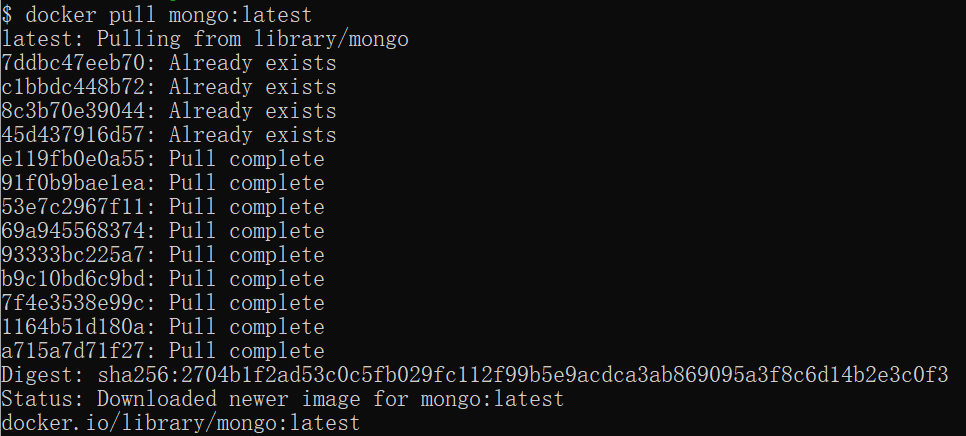
ここでは公式の最新バージョンのイメージをプルします:
$ docker pull mongo:latest
3、ローカルイメージを確認する
次のコマンドを使用して、mongoがインストールされているかどうかを確認します:
$ docker images

上の図のように、最新バージョン(latest)のmongoイメージがインストールされていることを確認できます。
4、コンテナを実行する
インストールが完了したら、次のコマンドでmongoコンテナを実行できます:
docker run -d -p 27017:27017 --name my-mongo-container mongo
パラメータの説明:
-d: バックグラウンドでコンテナを実行します。-p 27017:27017: ホストの27017ポートをコンテナの27017ポートにマッピングします。--name my-mongo-container: コンテナに名前を指定します。ここではmy-mongo-container、必要に応じて変更できます。
5、インストール成功
最後に、私たちは次のdocker psコマンドでコンテナの実行情報を確認できます:
# docker ps
CONTAINER ID   IMAGE      ...   PORTS                    NAMES
d53e5d57668b   mongo      ...  :::27017->27017/tcp   my-mongo-container
あなたは次の名前のmy-mongo-containerMongoDBコンテナが実行されているのを確認できるはずです。
次に、MongoDBクライアント(例:mongo shell)を使用して、実行中のMongoDBコンテナに接続できます。
次のコマンドを使用してMongoDBに接続できます:
$ mongosh --host 127.0.0.1 --port 27017
Current Mongosh Log ID: 656d34911ff5455b0c3afdc0
Connecting to:          mongodb://127.0.0.1:27017/?directConnection=true&serverSelectionTimeoutMS=2000&appName=mongosh+2.1.0
Using MongoDB:          7.0.4
Using Mongosh:          2.1.0

For mongosh info see: https://docs.mongodb.com/mongodb-shell/
...
これはローカルホストの27017ポートに接続します。先ほどマッピングしたポートに応じて調整できます。
MongoDBコンテナのbashシェルに入るコマンドは次のとおりです:
docker exec -it my-mongo-container bash不要になったらコンテナを停止・削除することを忘れないでください。次のコマンドを使用できます:
docker stop my-mongo-container
docker rm my-mongo-container
その他の拡張