Docker Desktop
Docker DesktopDocker 公式が提供するローカルコンテナ化開発環境、使用されるのはmacOS / Windows(および一部のLinux)上です:
- Docker Engine を実行する
- コンテナとイメージの構築、実行、管理
- グラフィカル管理インターフェース(GUI)を提供
- Kubernetes の統合(オプション)
一言で言うと:
Docker Desktop = Docker Engine + Linux VM + GUI + 開発者体験の最適化
Docker Desktop はすでにローカルDocker開発の事実上の標準。
Docker Desktop を使用する理由
Docker Desktop が登場する前は、ローカルで Docker を使うには多くの問題がありました:
- macOS / Windows では Docker をネイティブに実行できない
- 仮想マシン(VirtualBox)の手動インストールが必要
- ネットワーク、ファイルマウント、ポートマッピングの設定が複雑
Docker Desktop はこれらの問題を解決しました:
| 機能 | 説明 |
|---|---|
| ワンクリックインストール | 仮想化と Docker のインストールを自動で完了 |
| すぐに使える | インストール完了後すぐに使用可能 |
| グラフィカルインターフェース | コンテナ、イメージ、ログの可視化 |
| CLI 互換 | ネイティブdockerコマンドと完全に一致 |
| Kubernetes | ワンクリックでローカルK8sを有効化できる |
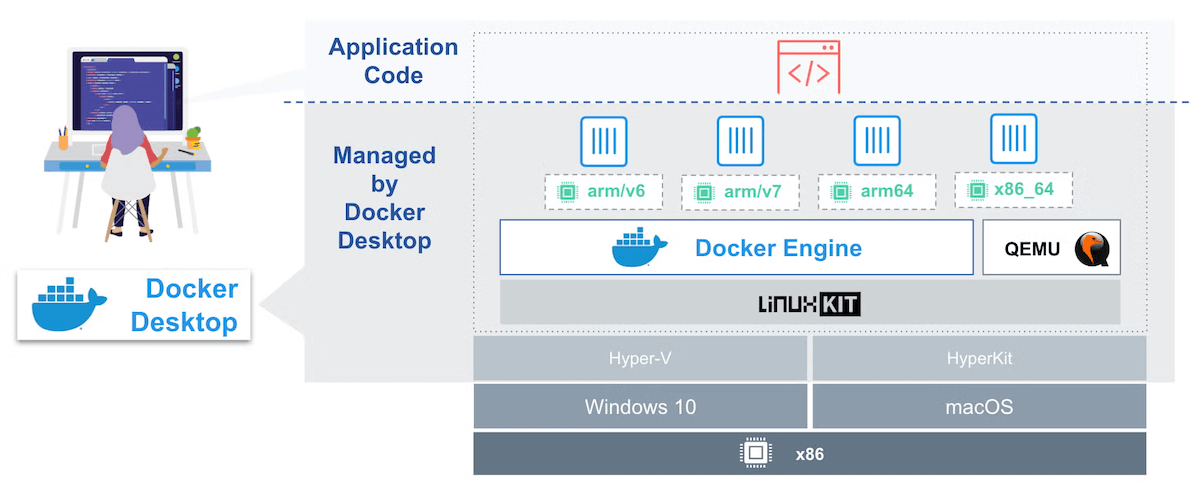
Docker Desktop の全体アーキテクチャ
アーキテクチャを理解すると、よくある誤解を避けるのに役立ちます。
宿主系统(macOS / Windows)
 └── Docker Desktop
      └── Linux 虚拟机
           └── Docker Engine
                ├── Images
                ├── Containers
                └── Volumes
重要なポイント:
- Docker は実際にLinux VM 内で実行されます
- ローカルで見えるファイル、ポート、プロセスは
- 「マッピング結果」です
Docker Desktop のインストール
システム要件
- macOS(Apple Silicon / Intel)
- Windows 10 / 11(WSL2 推奨)
- 最低4GBメモリ(推奨8GB以上)
インストール手順(概念的な説明)
Docker Desktop インストーラーをダウンロードします。ダウンロードURL:https://www.docker.com/products/docker-desktop/
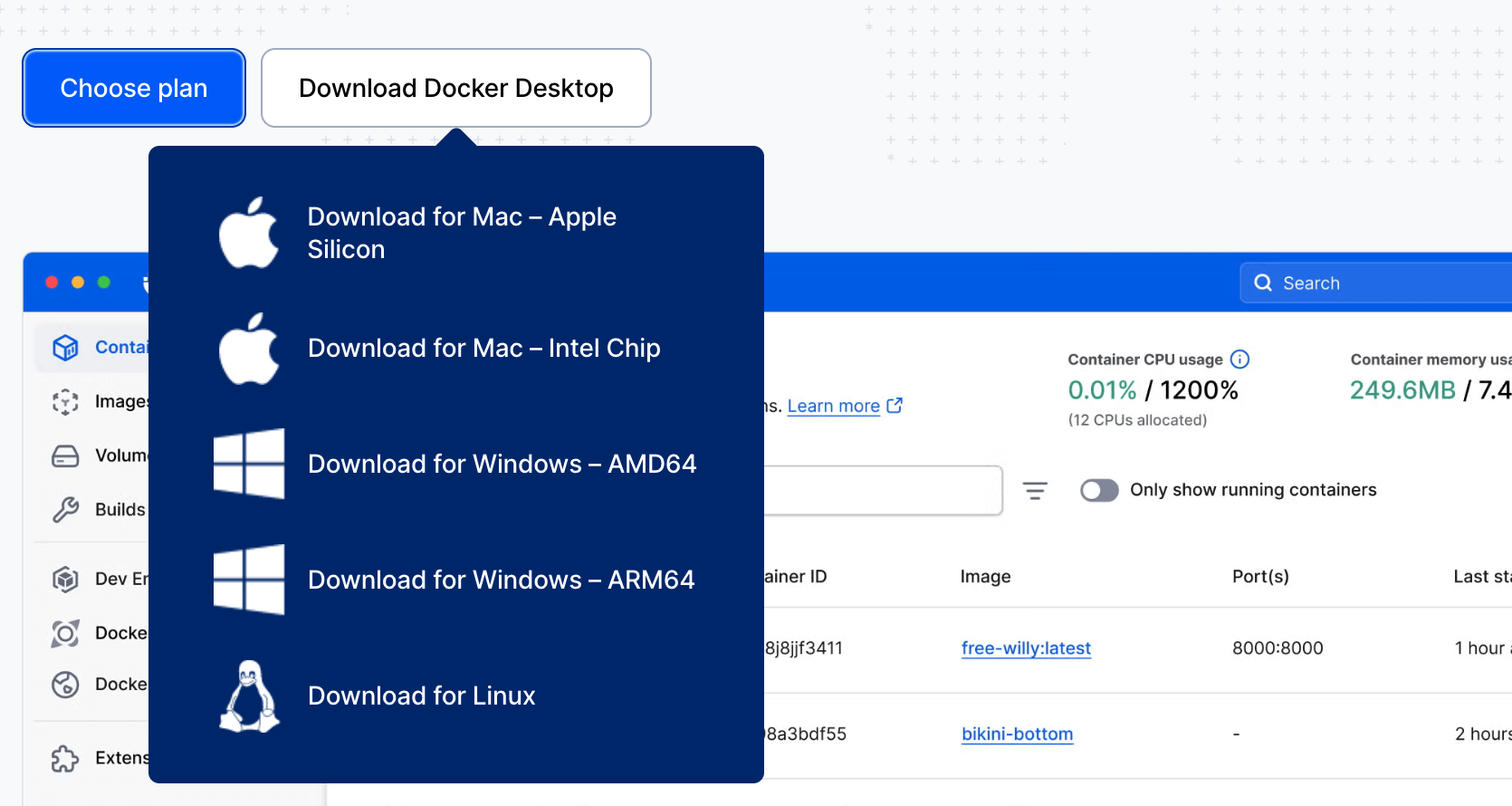
- アプリケーションディレクトリにドラッグ / インストールウィザードを完了します。Windows ユーザーはインストール中に「Use WSL 2 instead of Hyper-V」にチェックが入っていることを確認してください。
- Docker Desktop を起動
- Docker Engine の起動が完了するまで待ちます
起動に成功すると:
- メニューバーに Docker アイコンが表示されます
docker version正常に出力できる
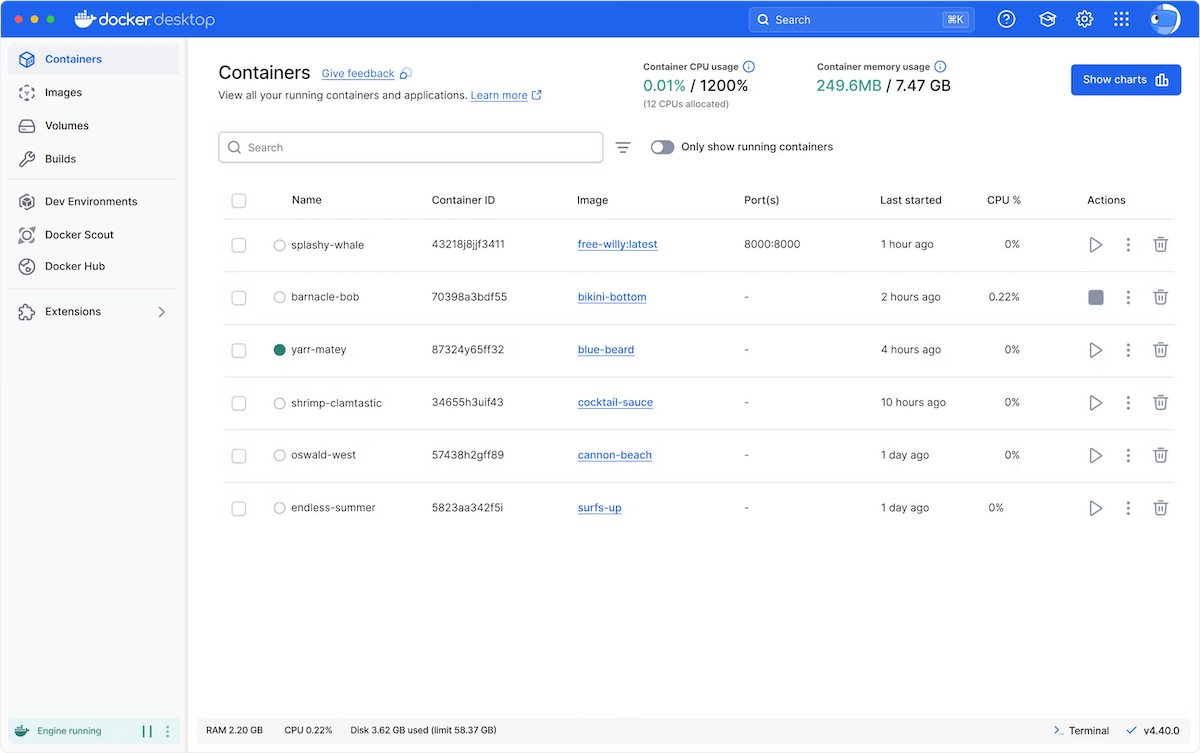
Docker Desktop のインターフェースを素早く理解する
Docker Desktop の GUI は主に以下のモジュールに分かれています:
| モジュール | 役割 |
|---|---|
| Containers | 実行中のコンテナを管理 |
| Images | ローカルイメージを表示 |
| Volumes | データボリュームを管理 |
| Builds | ビルド履歴 |
| Settings | リソース、ネットワーク、K8s を設定 |
中核概念:イメージとコンテナ
Docker を理解するには、この簡単なアナロジーを覚えるだけで十分です:
| 概念 | アナロジー | 説明 |
|---|---|---|
| イメージ (Image) | レシピ | 読み取り専用のファイルで、プログラムの実行に必要なすべてのコード、環境、ライブラリが含まれます。 |
| コンテナ (Container) | 出来上がった料理 | イメージの実行インスタンスです。1つのレシピから何皿でも料理を作れます。 |
| レジストリ (Registry) | フードコート | イメージを保存・共有する場所で、最も有名なのはDocker Hub。 |