Docker で Nginx をインストール
Nginx は高性能な HTTP およびリバースプロキシ Web サーバーであり、同時に IMAP/POP3/SMTP サービスも提供します。
1、利用可能な Nginx バージョンを確認する
Nginx イメージライブラリのアドレスにアクセス:https://hub.docker.com/_/nginx?tab=tags。
Sort by で他のバージョンの Nginx を確認できます。デフォルトは最新バージョンです。nginx:latest。
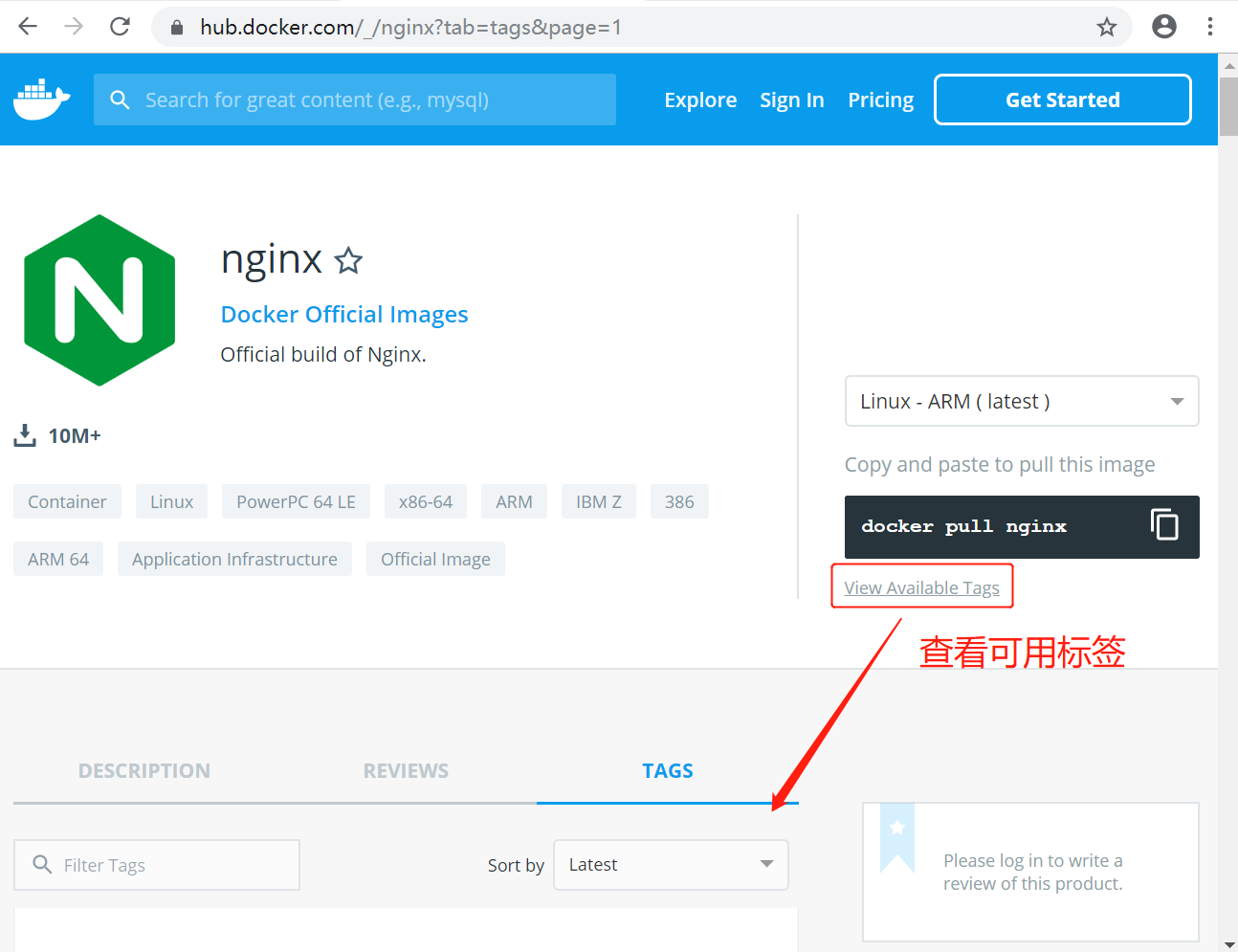
ドロップダウンリストで他の必要なバージョンを見つけることもできます:
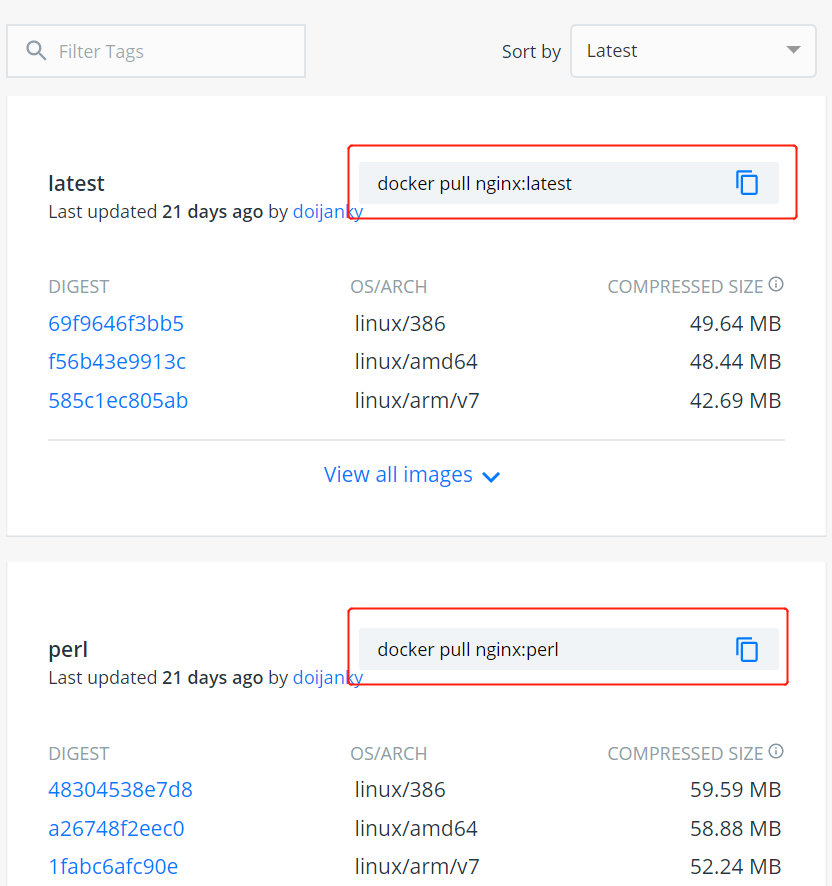
さらに、次を使用することもできますdocker search nginxコマンドで利用可能なバージョンを確認します:
$ docker search nginx
NAME                      DESCRIPTION                                     STARS     OFFICIAL   AUTOMATED
nginx                     Official build of Nginx.                        3260      [OK]
jwilder/nginx-proxy       Automated Nginx reverse proxy for docker c...   674                  [OK]
richarvey/nginx-php-fpm   Container running Nginx + PHP-FPM capable ...   207                  [OK]
million12/nginx-php       Nginx + PHP-FPM 5.5, 5.6, 7.0 (NG), CentOS...   67                   [OK]
maxexcloo/nginx-php       Docker framework container with Nginx and ...   57                   [OK]
...
2、最新版の Nginx イメージを取得する
ここでは公式の最新バージョンのイメージを取得します:
$ docker pull nginx:latest

3、ローカルイメージを確認する
以下のコマンドを使用して、nginx がインストールされているかどうかを確認します:
$ docker images

上の図から、最新バージョン(latest)の nginx イメージがインストールされていることがわかります。
4、コンテナを実行する
インストールが完了したら、以下のコマンドで nginx コンテナを実行できます:
$ docker run --name nginx-test -p 8080:80 -d nginx
パラメータの説明:
- --name nginx-test:コンテナ名。
- -p 8080:80: ポートをマッピングし、ローカルの 8080 ポートをコンテナ内部の 80 ポートにマッピングします。
- -d nginx: コンテナをバックグラウンドで常に実行し続けます。

5、インストール成功
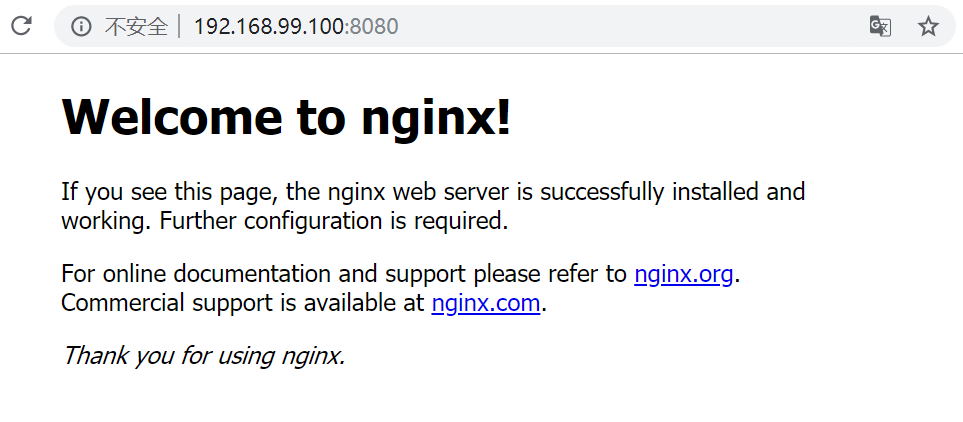
最後に、ブラウザから直接 8080 ポートの nginx サービスにアクセスできます: